
Whiteboard je prostor za skupine, kjer lahko razmišljajo, preizkušajo različne zamisli in ustvarjajo najboljši načrt. Aplikacija Whiteboard je v celoti integrirana v aplikacijo Microsoft Teams, kar olajša načrtovanje projektov pred in med sestankom v aplikaciji Teams ter po njem.
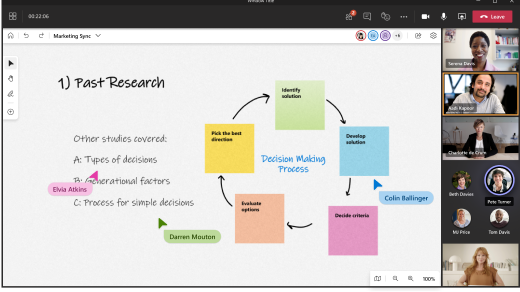
Oglejte si te nasvete, kako med naslednjo sejo načrtovanja kar najbolje izkoristiti Whiteboard.
Pripravite svojo tablo vnaprej
Nekaj predlogov za pripravo table pred srečanjem:
- Na zaslonu izbirnika tabel ustvarite novo tablo.
- V podoknu »Ustvari« izberite »Predloge>Načrtovanje projekta«.
- Izberite predlogo, ki najbolje ustreza vašim potrebam. Izberite na primer predlogo »Dnevno stajanje«, če želite spremljati delovno obremenitev in vsakodnevna opravila. Če morate določiti dolgoročne cilje svoje skupine, pa izberite tudi »Začetek projekta«.
- Prilagodite predlogo svojim potrebam. Dodate lahko na primer dodatne opombe, spremenite barve ali dodate puščice za označevanje.
- Prenesite slike ali ustrezne dokumente kot datoteke PDF.
- Če želite izvedeti več, glejte Funkcije in možnosti aplikacije Whiteboard
Ko je tabla pripravljena, lahko pošljete povezavo svoji ekipi.
Prevzemite nadzor nad srečanjem
Ko se srečanje začne, upoštevajte te korake za skupno rabo table:
- V vrstici za skupno rabo srečanja izberite ikono za skupno rabo .
- V razdelku Tabla izberite Microsoft Whiteboard.
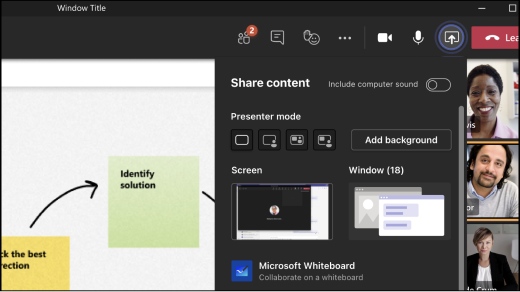
Odpre se pogled izbirnika table. S seznama lahko izberete tablo, ki ste jo že pripravili, ali pa ustvarite novo tablo.
Tukaj je nekaj dodatnih funkcij aplikacije Whiteboard, ki jih lahko uporabite pri vodenju srečanja:
- Usmerite pozornost skupine z orodjem za laserski kazalnik.
- Ključne koncepte lahko pokličete z označevalnikom, orodjem ali puščicami.
- Dodajte nove samolepljive listke in sledite razpravi.
Poskrbite za sodelovanje svoje skupine
Spomnite svojo skupino, da lahko uporabljajo spodnja orodja za sprotno sodelovanje:
- Dodajte samolepljive listke za spremljanje novih zamisli.
- Za glasovanje o zamislih uporabite reakcije na samolepljivih listkih, kot so kljukice ali smeški.
- Rišite na tablo ali z orodjem za pisanje z rokopisom napišite zapiske.
- Prenesite slike, vključno s slikami iz zbirke iz storitve Bing.
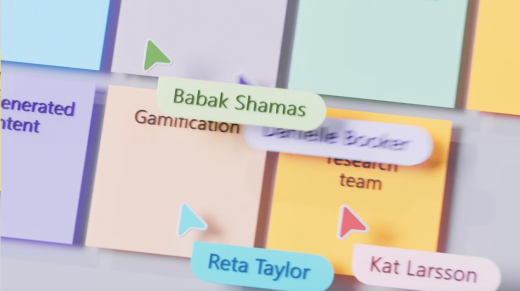
S sodelovalnimi kazalci lahko preprosto spremljate, katere spremembe opravljajo udeleženci srečanja.
Uresničite svoj načrt
Nekaj predlogov za nadaljnje delo po srečanju, na katerem boste obveščali svojo ekipo:
- Pošljite sporočilo udeležencem z izidom in morebitnimi nadaljnjimi ukrepi. Vključite lahko tudi povezavo do table.
- Udeležence srečanja opomnite, da lahko tablo najdejo v izbirniku tabel.
- Pošljite posnetek dokončane table vsem, ki so zamudili srečanje. V meniju »Nastavitve« izberite »Izvozi sliko «.
- Če želite izvedeti več, glejte Nadaljevanje dela na tabli po srečanju.
Zaženite redne seje načrtovanja
Če želite nastaviti redne srečanja za načrtovanje, naredite to:
Ustvarite kanal za načrtovanje v aplikaciji Teams in dodajte tablo
- Pomaknite se do svoje skupine v aplikaciji Teams, izberite . . . in dodajte kanal. Ime mora biti obdobje, ki ga načrtujete (na primer »Prvo četrtletje«).
- V istem kanalu izberite gumb + na vrhu, poiščite Whiteboard in nato izberite Shrani.
- Tabla je povezana s kanalom in lahko začnete načrtovati.
- Poskrbite, da bo vaša ekipa seznanjena s kanalom in tablo, tako da jih omenite v aplikaciji Teams.
Dokončanje procesa načrtovanja
- Strukturo table lahko oblikujete s predlogo za načrtovanje projekta ali pa ustvarite svojo.
- Napišite navodila na jasno mesto na tabli, da bodo člani skupine vedeli, kako jih uporabljati.
- Nekatera navodila lahko vključujejo določanje določenih barv, ki označujejo, v katera področja spadajo določene lastnosti, ali katere reakcije predstavljajo sprejemljivost funkcije itd.
- Članom skupine naročite, naj izpolnijo nedokončane elemente v tablo z barvno označenimi samolepljivimi listki.
- Med srečanji, povezanimi z načrtovanjem, uporabite tablo za premikanje elementov po nedokončanih opravilih in spodbujanje sorodnih pogovorov.
- Ko nastavite načrt, ga preselite v sistem za vodenje projektov.