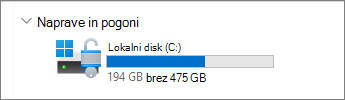
Če želite preveriti skupni preostali prostor na disku v napravi s sistemom Windows 11, v opravilni vrstici izberite Raziskovalec in nato na levi izberite Ta računalnik. Nezaseden prostor na disku bo prikazan pod možnostjo Naprave in pogoni.
Opomba
Če težav s posodabljanjem sistema Windows zaradi malo prostora na disku s spodnjimi koraki ne odpravite, poskusite ponastaviti ali ponovno namestiti sistem Windows. Če želite več informacij, glejte Vnovična namestitev sistema Windows.
Če se prikazuje napaka »Malo prostora na disku« zaradi polne mape »Temp«
Če ste uporabili priporočila za čiščenje, da ste sprostili prostor v napravi, in se nato prikaže napaka »Malo prostora na disku«, se mapa »Temp« morda hitro zapolni z datotekami programa (.appx), ki jih uporablja trgovina Microsoft Store. Če želite odpraviti to težavo, boste morali ponastaviti trgovino Store, počistiti predpomnilnik trgovine Store in zagnati orodje za odpravljanje težav s storitvijo Windows Update:
- Če želite ponastaviti trgovino Microsoft Store, izberite Zaženi
 >
>
 >sistemaOdpravljanje težav s sistemom >
 >Druga orodja za odpravljanje težav nato pa poleg možnosti Aplikacije iz Trgovine Windows
 izberite Zaženi.
- Če želite počistiti predpomnilnik trgovine Microsoft Store, pritisnite tipko Windows
+ R , da odprete pogovorno okno Zaženi, nato vnesite wsreset.exe in izberite V redu. Odprlo se bo prazno okno ukaznega poziva, ki se bo po približno desetih sekundah zaprlo in trgovina Store se bo samodejno odprla.
- Če želite ponastaviti storitev Windows Update, izberite Zaženi>>sistemaOdpravljanje težav s >>Druga orodja za odpravljanje težav nato pa poleg Windows UpdateSync
 izberite Zaženi.
- Znova zaženite računalnik in preverite, ali je težava še vedno prisotna.
Sprostite prostor s Senzorjem prostora
Senzor prostora lahko samodejno sprosti prostor na pogonu tako, da se znebite elementov, ki jih ne potrebujete, kot so začasne datoteke in elementi v košu.
Če želite več informacij, glejte Upravljanje prostora na pogonu z Senzorjem prostora za shranjevanje.
Sprostite prostor s priporočili za čiščenje
Če ne želite uporabljati Senzorja prostora, vam lahko priporočila za čiščenje pomagajo prepoznati in očistiti začasne in sistemske datoteke iz naprave.
IzberiteZaženi> opravilne  za čiščenje
 > v
> v  >sistema.>
Preglejte vse kategorije, vključno z Začasnimi datotekami, Velikimi ali neuporabljenimi datotekami, Files, sinhroniziranimi z oblakom in Neuporabljenimi aplikacijami, ter izberite elemente, ki jih želite odstraniti. Windows vam predlaga datoteke in prikaže količino prostora, ki ga boste prihranili, ko odstranite te elemente.
Ko izberete elemente, ki jih želite odstraniti, izberite gumb Počisti za vsak odsek.
Opomba
Če je od nadgradnje sistema Windows minilo manj kot 10 dni, bo vaša prejšnja različica sistema Windows navedena kot sistemska datoteka, ki jo lahko izbrišete. Če morate sprostiti nekaj prostora, lahko datoteko izbrišete, vendar morate upoštevati, da boste izbrisali mapo Windows.old, ki vsebuje datoteke, ki omogočajo vrnitev nazaj na prejšnjo različico sistema Windows. Če izbrišete prejšnjo različico sistema Windows, tega ne morete razveljaviti in se ne boste mogli vrniti na prejšnjo različico sistema Windows.
Uporaba zunanjega prostora za shranjevanje za namestitev najnovejše posodobitve sistema Windows
Windows lahko označi, da potrebuje več prostora za pridobitev najnovejše posodobitve funkcij sistema Windows. Za dokončanje posodobitve lahko uporabite zunanjo napravo za shranjevanje.
Če želite izvedeti več, glejte Pridobivanje več prostora z zunanjo shrambo.
Izbrišite osebne datoteke ali jih premaknite na zunanjo napravo za shranjevanje
Osebne datoteke, kot so videoposnetki, glasba, fotografije in dokumenti, lahko zavzamejo veliko prostora v napravi. Če si želite ogledati, katere datoteke zavzemajo največ prostora:
- V opravilni vrstici izberite Raziskovalec in poiščite datoteke, ki jih želite premakniti.
- V razdelku Ta računalnik v meniju na levi izberite mapo, da si ogledate, katere datoteke so shranjene v njej. V mapah »Videoposnetki«, »Glasba«, »Slike« in »Prenosi « so po navadi največje datoteke, ki ste jih shranili v napravo.
- Če si želite ogledati velikost datotek v mapi, v opravilni vrstici izberite Pogled in nato izberite Podrobnosti. Z desno tipko miške kliknite prazen prostor (ali izberite in pridržite), nato pa izberite Razvrsti po>velikosti , da prikažete največje datoteke na vrhu seznama.
- Če so v vaši napravi datoteke, ki jih ne potrebujete, jih lahko izbrišete ali premaknete na zunanjo napravo za shranjevanje, kot je pogon USB ali kartica SD.
Opomba
Ko izbrišete datoteke, ne pozabite izprazniti koša, da jih povsem odstranite iz naprave in sprostite prostor.
Če želite premakniti fotografije, glasbo, videoposnetke ali druge datoteke, ki jih želite obdržati, vendar jih ne uporabljate pogosto, jih lahko shranite na zunanjo napravo za shranjevanje, kot je pogon USB ali kartica SD. Ko povežete pogon, jih lahko še vedno uporabljate, ne bodo pa zasedale prostora v vašem računalniku.
- Zunanjo napravo, kot je pogon USB ali kartica SD, priključite na računalnik.
- V opravilni vrstici izberite Raziskovalec in pojdite v mapo z datotekami, ki jih želite premakniti.
- Izberite datoteke in nato na traku izberite Cut
 . Pomaknite se do lokacije zunanje naprave za shranjevanje, ki ste jo povezali, in izberite Prilepi
 .
.
Shranjevanje novih osebnih datotek na drug pogon
S shranjevanjem novih datotek na drug pogon boste preprečili poznejše težave s pomanjkanjem prostora na pogonu, da vam ne bo treba večkrat premikati datotek na drug pogon. Namesto da bi vse nove datoteke shranili na privzeti pogon, lahko nekatere od njih shranite na drug pogon z več nezasedenega prostora.
Izberite Zagon>>>prostor>Dodatne nastavitve prostora za shranjevanje>Kje je shranjena nova vsebina.
Za vsako vrsto vsebine izberite pogon v spustnem meniju. Če želenega pogona ni na seznamu, preverite, ali je priključen v računalnik.
Vklopite datoteke storitve OneDrive na zahtevo
Prostor lahko prihranite tako, da vklopite datoteke storitve OneDrive na zahtevo, ki na trdi disk shrani manjšo datoteko označbe mesta namesto datoteke polne velikosti, ki je shranjena v vašem računu storitve OneDrive v oblaku. Prek vašega računalnika boste lahko dostopali do datotek v storitvi OneDrive brez uporabe prostora na trdem disku, potrebnega za prenos vseh datotek v polni velikosti.
Če želite več informacij, glejte Prihranek prostora na disku s storitvijo datoteke storitve OneDrive na zahtevo za Windows.
Zagon protivirusne programske opreme
Včasih lahko virus ali druga zlonamerna programska oprema s poškodovanjem sistemskih datotek zasede veliko prostora na trdem disku. Če sumite, da je vaš računalnik okužen z zlonamerno programsko opremo, uporabite protivirusni program, kot je Varnost sistema Windows, da zaženete pregled in čiščenje virusov.
Če želite preveriti skupni preostali prostor na disku v napravi s sistemom Windows 10, v opravilni vrstici izberite Raziskovalec in nato na levi izberite Ta računalnik. Nezaseden prostor na disku bo prikazan pod možnostjo Naprave in pogoni.
Opomba
Če težav s posodabljanjem sistema Windows zaradi malo prostora na disku s spodnjimi koraki ne odpravite, poskusite ponastaviti ali ponovno namestiti sistem Windows. Če želite več informacij, glejte Vnovična namestitev sistema Windows.
Če se prikazuje napaka »Malo prostora na disku« zaradi polne mape »Temp«
Če ste za sprostitev prostora v vaši napravi uporabili orodje za čiščenje diska in se je prikazala napaka »Malo prostora na disku«, je možno, da mape aplikacij (.appx), ki jih uporablja trgovina Microsoft Store, hitro zasedajo prostor v mapi »Temp«. Če želite odpraviti to težavo, boste morali ponastaviti trgovino Store, počistiti predpomnilnik trgovine Store in zagnati orodje za odpravljanje težav s storitvijo Windows Update:
- Če želite ponastaviti trgovino Microsoft Store, izberite Zaženi>> posodobitev &odpravljanje težav svarnostno>, nato pa na seznamu izberite Aplikacije iz Trgovine Windows in izberite Zaženi orodje za odpravljanje težav.
- Če želite počistiti predpomnilnik trgovine Microsoft Store, pritisnite tipko Windows
+ R , da odprete pogovorno okno Zaženi, nato vnesite wsreset.exe in izberite V redu. Odprlo se bo prazno okno ukaznega poziva, ki se bo po približno desetih sekundah zaprlo in trgovina Store se bo samodejno odprla.
- Če želite ponastaviti Windows Update, izberite ZačniWindowsNastavitve>>Posodobitev &odpravljanje težav s >, nato se pomaknite navzdol in na seznamu izberite Windows Update ter Zaženi orodje za odpravljanje težav.
- Znova zaženite računalnik in preverite, ali je težava še vedno prisotna.
Sprostite prostor s Senzorjem prostora
Senzor prostora lahko samodejno sprosti prostor na pogonu tako, da se znebite elementov, ki jih ne potrebujete, kot so začasne datoteke in elementi v košu.
Če želite več informacij, glejte Upravljanje prostora na pogonu z Senzorjem prostora za shranjevanje.
Sprostite prostor s čiščenjem diska
Če vaš sistem nima Senzorja prostora, lahko začasne in sistemske datoteke iz naprave izbrišete z orodjem za čiščenje diska.
V iskalno polje v opravilni vrstici vnesite čiščenje diska in ga izberite med rezultati.
Izberite pogon, za katerega želite počistiti datoteke, in nato izberite V redu.
Izberite potrditveno polje poleg vrste datotek, ki jih želite izbrisati. (Če si želite ogledati opis vsake vrste datoteke, izberite ime.) Privzeto so izbrane možnosti Prenesene programske Files, Začasne internetne Files in Sličice. Če ne želite izbrisati teh datotek, počistite ustrezna potrditvena polja.
Če želite sprostiti še več prostora, izberite Počisti sistemske datoteke, izberite pogon in V redu. Ko sistem opravi izračune, izberite vrsto sistemskih datotek, ki jih želite izbrisati. Čiščenje diska bo trajalo nekaj trenutkov, da bo sistem izračunal, koliko prostora je mogoče sprostiti.
Opomba
Če je od nadgradnje na Windows minilo manj kot 10 dni, bo vaša prejšnja različica sistema Windows navedena kot sistemska datoteka, ki jo lahko izbrišete. Če morate sprostiti nekaj prostora, lahko datoteko izbrišete, vendar morate upoštevati, da boste izbrisali mapo Windows.old, ki vsebuje datoteke, ki omogočajo vrnitev nazaj na prejšnjo različico sistema Windows. Če izbrišete prejšnjo različico sistema Windows, tega ne morete razveljaviti in se ne boste mogli vrniti na prejšnjo različico sistema Windows.
Ko izberete vrste datotek, ki jih želite izbrisati, izberite V redu in nato v potrditvenem oknu izberite možnost Izbriši datoteke, da se čiščenje diska lahko začne.
Pomembno
- Prav tako lahko stisnete pogon operacijskega sistema (pogon, na katerem je nameščen Windows), s čimer pridobite dodaten prostor za namestitev pomembnih posodobitev. S tem dejanjem ne izbrišete vsebine tega pogona, prav tako ne bi smelo priti do težav z odpiranjem in shranjevanjem datotek iz stisnjenega pogona.
- Če želite stisniti pogon operacijskega sistema, v opravilni vrstici izberite Raziskovalec in v levem podoknu izberite Ta računalnik. Z desno tipko miške kliknite ali tapnite in pridržite pogon operacijskega sistema (običajno disk C), nato izberite Lastnosti in na zavihku Splošno izberite Stisni ta pogon, da prihranite prostor na disku. Izberite Uporabi>V redu. Ko namestite posodobitev, lahko kadar koli ročno dekomprimirate pogon operacijskega sistema, tako da počistite potrditveno polje Stisni ta pogon, da prihranite prostor na disku , in nato izberete Uporabi>V redu.
Uporaba zunanjega prostora za shranjevanje za namestitev najnovejše posodobitve sistema Windows
Windows lahko označi, da potrebuje več prostora za pridobitev najnovejše posodobitve funkcij sistema Windows. Za dokončanje posodobitve lahko uporabite zunanjo napravo za shranjevanje.
Če želite izvedeti več, glejte Pridobivanje več prostora z zunanjo shrambo.
Izbrišite osebne datoteke ali jih premaknite na zunanjo napravo za shranjevanje
Osebne datoteke, kot so videoposnetki, glasba, fotografije in dokumenti, lahko zavzamejo veliko prostora v napravi. Če si želite ogledati, katere datoteke zavzemajo največ prostora:
- V opravilni vrstici izberite Raziskovalec in poiščite datoteke, ki jih želite premakniti.
- V razdelku Ta računalnik v meniju na levi izberite mapo, da si ogledate, katere datoteke so shranjene v njej. V mapah »Videoposnetki«, »Glasba«, »Slike« in »Prenosi « so po navadi največje datoteke, ki ste jih shranili v napravo.
- Če si želite ogledati velikost datotek v mapi, izberite zavihek Pogled in nato izberite Podrobnosti. Z desno tipko miške kliknite prazen prostor in nato izberite Razvrsti po>velikosti , da prikažete največje datoteke na vrhu seznama.
- Če so v vaši napravi datoteke, ki jih ne potrebujete, jih lahko izbrišete ali premaknete na zunanjo napravo za shranjevanje, kot je pogon USB ali kartica SD.
Opomba
Ko izbrišete datoteke, ne pozabite izprazniti koša, da jih povsem odstranite iz naprave in sprostite prostor.
Če želite premakniti fotografije, glasbo, videoposnetke ali druge datoteke, ki jih želite obdržati, vendar jih ne uporabljate pogosto, jih lahko shranite na zunanjo napravo za shranjevanje, kot je pogon USB ali kartica SD. Ko povežete pogon, jih lahko še vedno uporabljate, ne bodo pa zasedale prostora v vašem računalniku.
- Zunanjo napravo, kot je pogon USB ali kartica SD, priključite na računalnik.
- V opravilni vrstici izberite Raziskovalec in pojdite v mapo z datotekami, ki jih želite premakniti.
- Izberite datoteke, izberite zavihek Osnovno in nato Premakni v in izberite Izberi mesto.
- Na seznamu mest izberite zunanjo napravo za shranjevanje, ki ste jo priključili, nato izberite Premakni.
Shranjevanje novih osebnih datotek na drug pogon
S shranjevanjem novih datotek na drug pogon boste preprečili poznejše težave s pomanjkanjem prostora na pogonu, da vam ne bo treba večkrat premikati datotek na drug pogon. Namesto da bi vse nove datoteke shranili na privzeti pogon, lahko nekatere od njih shranite na drug pogon z več nezasedenega prostora.
Izberite Zaženi>Nastavitve> >Storage .
Pomaknite se navzdol in v razdelku Več nastavitev prostora za shranjevanje izberite Spremeni, kam je shranjena nova vsebina.
Za vsako vrsto vsebine izberite pogon v spustnem meniju. Če želenega pogona ni na seznamu, preverite, ali je priključen v računalnik.
Vklopite datoteke storitve OneDrive na zahtevo
Prostor lahko prihranite tako, da vklopite datoteke storitve OneDrive na zahtevo, ki na trdi disk shrani manjšo datoteko označbe mesta namesto datoteke polne velikosti, ki je shranjena v vašem računu storitve OneDrive v oblaku. Prek vašega računalnika boste lahko dostopali do datotek v storitvi OneDrive brez uporabe prostora na trdem disku, potrebnega za prenos vseh datotek v polni velikosti.
Če želite več informacij, glejte Prihranek prostora na disku s storitvijo datoteke storitve OneDrive na zahtevo za Windows.
Zagon protivirusne programske opreme
Včasih lahko virus ali druga zlonamerna programska oprema s poškodovanjem sistemskih datotek zasede veliko prostora na trdem disku. Če sumite, da je vaš računalnik okužen z zlonamerno programsko opremo, uporabite protivirusni program, kot je Varnost sistema Windows, da zaženete pregled in čiščenje virusov.
