
Namestitveni medij za Windows je vsestransko orodje, ki se uporablja za več namenov, vključno z namestitvami na mestu za obnovitev in novimi namestitvami. Ta medij, ki je običajno ustvarjen na pogonu USB ali DVD-ju, vsebuje vse potrebne datoteke za namestitev ali ponovno namestitev sistema Windows v vašo napravo. To je zlasti uporabno v primerih, ko v sistemu pride do večjih težav, na primer poškodb programske opreme ali okvare strojne opreme, ki preprečujejo zagon ali pravilno delovanje.
Namestitveni medij vam za namene obnovitve omogoča izvedbo namestitve na mestu, s katero pravzaprav znova namestite sistem Windows, ne da bi vplivali na osebne datoteke, nastavitve ali nameščene aplikacije. Ta način je odlična izbira za odpravljanje sistemskih težav ob hkratnem ohranjanju podatkov in konfiguracij. Z zagonom z namestitvenega medija in izbiro ustreznih možnosti obnovitve lahko sistem obnovite v stabilno stanje brez popolnega brisanja.
V primerih, ko je potreben nov začetek, lahko namestitveni medij uporabite za novo namestitev sistema Windows. Ta postopek vključuje popolno brisanje obstoječih podatkov v vaši napravi in namestitev čiste različice sistema Windows. To je primerna možnost, ko želite odstraniti vse prejšnje podatke, nastavitve in programe ali ko nastavljate novo napravo.
Nadomestne možnosti za ponovno namestitev z medijem
Preden z namestitvenim medijem znova namestite sistem Windows, preberite članek Možnosti za obnovitev v sistemu Windows, ki ponuja pregled različnih rešitev za obnovitev sistema Windows.
Pred začetkom ponovne namestitve
Preverjanje prostora na disku
Če naprava ne deluje po pričakovanjih ali če ima Windows težave, je to morda zato, ker je na disku malo prostora. Pred ponovno namestitvijo sistema Windows poskusite sprostiti nekaj prostora na disku, da preverite, ali so težave odpravljene. Če želite več informacij, glejte Sproščanje prostora na pogonu v sistemu Windows.
Varnostno kopiranje podatkov
Če je treba osebne podatke in datoteke shraniti pred ponovno namestitvijo sistema Windows, jih pred ponovno namestitvijo varnostno kopirajte. Osebne podatke in datoteke je mogoče varnostno kopirati na zunanji trdi disk, pomnilniški ključek USB ali mesto v oblaku, kot je OneDrive.
Preverite, ali je Windows aktiviran
Sistem Windows je treba po ponovni namestitvi znova aktivirati. Aktiviranje se običajno izvede samodejno, ko vzpostavite povezavo s spletom. Za več informacij glejte Aktiviranje po ponovni namestitvi sistema Windows.
Povezovanje digitalne licence z Microsoftovim računom
Preden lahko po ponovni namestitvi sistema Windows ponovno aktivirate Windows, mora biti vaš Microsoftov račun povezan z digitalno licenco za Windows v napravi. Če želite več informacij, glejte Povezovanje digitalne licence za sistem Windows z Microsoftovim računom.
Če je v napravi prišlo do bistvene spremembe strojne opreme, je treba sistem Windows znova aktivirati
Če ste sistem Windows znova namestili po bistveni spremembi strojne opreme v napravi, npr. zamenjavi matične plošče, ta morda ne bo več aktiviran. Za ponovno aktiviranje sistema Windows lahko uporabite orodje za odpravljanje težav z aktiviranjem. Za več informacij glejte Uporaba orodja za odpravljanje težav z aktiviranjem.
Izdaja sistema Windows, ki ga boste znova namestili, se mora ujemati z vašo licenco
Pri ponovni namestitvi sistema Windows izberite izdajo sistema Windows, ki se ujema z vašo digitalno licenco. Če je na primer trenutna izdaja sistema Windows Home, morate Windows Home znova namestiti.
Če želite preveriti, katera izdaja sistema Windows se trenutno izvaja, sledite naslednjim korakom:
Z desno tipko miške kliknite meni »Start« in izberite »Nastavitve«>Informacije osistemu>
ali
Izberite to bližnjico »About «:
V > oknu »Sistemska vizitka«, ki se odpre, je izdaja sistema Windows prikazana v razdelku s specifikacijami sistema Windows poleg možnosti »Izdaja«
Koraki za ponovno namestitev sistema Windows s predstavnostjo
Sistem Windows lahko znova namestite, ko ste vpisani v sistem Windows (nadgradnja na mestu) ali v obnovitvenem okolju sistema Windows (čista namestitev).
Izberite možnost, ki najbolje ustreza vašim potrebam:
Nadgradnja na mestu uporabe
Opomba
Če sumite, da je vaša naprava okužena, preverite, ali je protivirusna programska oprema posodobljena.
Imate težave s predvajanjem videoposnetka? Oglejte si ga na spletnem mestu YouTube.
Namestitveni medij, ki ste ga ustvarili, vstavite v računalnik
Odprite Raziskovalec
 pogon z namestitvenim medijem
V korenskem imeniku pogona odprite datoteko
setup.exein nato izberite »Da «, ko ste pozvani, ali želite aplikaciji dovoliti spreminjanje napraveIzberite »Spremenite, kaj želite obdržati«
Izberite eno od teh možnosti in nato izberite Naprej:
- Ohranite osebne datoteke in aplikacije – s tem boste ohranili vaše osebne podatke, aplikacije in nastavitve
- Ohrani le osebne datoteke – s tem boste ohranili vaše osebne podatke in nastavitve, vse aplikacije pa bodo odstranjene
- Ničesar ne ohrani – s tem boste odstranili vse osebne podatke, nastavitve in aplikacije
Če želite končati, izberite »Namesti« , da začnete ponovno nameščanje sistema Windows v računalnik
Med ponovno namestitvijo se bo računalnik večkrat znova zagnal.
Čista namestitev
Če se računalnik ne zažene in nimate obnovitvenega pogona ali diska za popravilo, lahko z orodjem za ustvarjanje medija ustvarite namestitveni medij za Windows. To orodje lahko uporabite za prenos najnovejše različice sistema Windows in ustvarjanje zagonskega pogona USB ali DVD-ja, ki ga lahko nato uporabite za izvedbo čiste namestitve sistema Windows.
Opozorilo
Čista namestitev je napredna možnost, ki vam pomaga v napravi začeti na novo. Microsoft priporoča, da spodnja navodila izvedete samo, če ste prepričani, da želite izvesti te spremembe. Če potrebujete dodatno pomoč, se obrnite na podporo. Z novo namestitvijo odstranite vse te elemente:
- osebne datoteke
- Aplikacije
- Prilagoditve proizvajalca naprave
- morebitne spremembe, narejene v nastavitvah
V delujočem računalniku ustvarite namestitveni medij za Windows
Namestitveni medij, ki ste ga ustvarili, vstavite v nedelujoči računalnik. Zaženite računalnik z namestitvenim medijem
Opomba
Pri izdelovalcu računalnika se pozanimajte, kako zaženete računalnik z nosilcem podatkov.
Namestitveni program sistema Windows 11 se zažene, ko se naprava zažene z namestitvenega medija sistema Windows. Če se zaslon za nastavitev ne prikaže, računalnik morda ni nastavljen za zagon s pogona. Na spletnem mestu proizvajalca računalnika preverite, kako spremenite vrstni red zagona, nato pa poskusite znova. V oknu »Izbira jezikovnih nastavitev « izberite jezikovne nastavitve in nastavitve lokalizacije ter nato » Naprej«
V oknu »Izbira nastavitev tipkovnice « izberite nastavitve tipkovnice in nato » Naprej«.
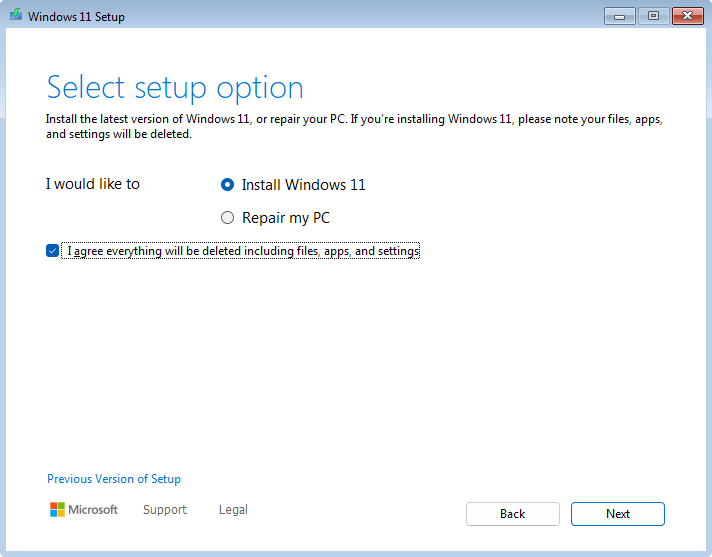
V oknu možnosti Izberite nastavitev izberite Namesti Windows 11, izberite Strinjam se, da bo vse izbrisano, vključno z datotekami, aplikacijami in nastavitvami, in nato izberite Naprej
Če se prikaže okno s ključem izdelka :
Izberite Nimam ključa izdelka
V oknu » Izbira slike «, ki se prikaže, izberite izdajo sistema Windows, ki je nameščena v napravi, kot je določeno v razdelku Izdaja sistema Windows, ki se ponovno namešča, se mora ujemati z vašo licenco. Ko izberete pravo izdajo sistema Windows, izberite Naprej. Ko je sistem Windows znova nameščen, Windows samodejno uporabi ključ izdelka na podlagi ključa izdelka, ki je povezan z vašim Microsoftovim računom.
Opozorilo
Če nimate ključa izdelka in vaš ključ izdelka ni povezan z vašim Microsoftovim računom, ne nadaljujte z naprej. Namesto tega prekličite namestitev sistema Windows tako, da zaprete okno in nato sledite navodilom v razdelku Povezovanje digitalne licence z Microsoftovim računom pred ponovno namestitvijo sistema Windows.
Opomba
Okno s ključem izdelka se morda ne prikaže. Če Windows Setup na primer najde ključ izdelka, ki je shranjen v vdelani programski opremi naprave, samodejno uporabi ta ključ izdelka in okno s ključem izdelka se ne prikaže.
V oknu » Veljavna obvestila in licenčni pogoji « izberite gumb »Sprejmi «
V oknu Izberite mesto za namestitev sistema Windows 11:
Izbrišite vse particije na disku 0 , ki niso navedene kot nedodeljeni prostor. Particije izbrišete tako, da izberete in označite vsako posebej in nato izberete »❌Izbriši particijo«
Opozorilo
Če ima naprava več diskov, so morda navedeni dodatni diski, na primer Disk 1. Ne spreminjajte ali brišite particij na drugih diskih razen na disku 0.
Ko so vse particije na disku 0 izbrisane, lahko ostane le en element, imenovan Nedodeljeni prostor na disku 0. Prepričajte se, da je izbrana in označena možnost »Nedodeljeni prostor« na disku 0, nato pa izberite »Naprej«.
V oknu »Pripravljeni na namestitev « izberite »Namesti«
Začne se ponovna namestitev sistema Windows. Med ponovno namestitvijo se naprava večkrat znova zažene
Ko sistem Windows dokonča ponovno namestitev, sledite navodilom čarovnika za konfiguracijo sistema Windows in konfigurirajte nastavitve po želji. Poskrbite, da boste vzpostavili povezavo in se vpisali s svojim Microsoftovim računom, da bosta digitalna licenca in ključ izdelka, shranjena v vašem Microsoftovem računu, pravilno uporabljena v sistemu Windows