
Opomba
Ta način uporablja kontrolnike vsebine zavihka Razvijalec v programu Word za Windows (namizje).
Ko vstavite potrditveno polje v dokument, lahko spremenite simbol potrditvenega polja iz X v kljukico ali drug simbol ali pa naredite druge spremembe, na primer barvo ali velikost potrditvenega polja.
Spreminjanje simbola potrditvenega polja
- V dokumentu kliknite potrditveno polje.
- Na zavihku Razvijalec kliknite
 Lastnosti.
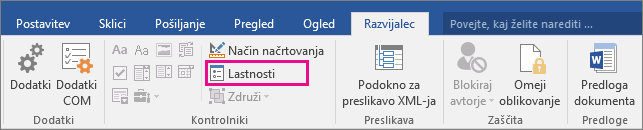
- V pogovornem oknu Lastnosti kontrolnika vsebine izberite Spremeni zraven možnosti Označeni simbol.
- Izberite znak, na primer kljukica
 , in kliknite V redu.
 - Če ne vidite simbola, ki ga iščete, poskusite odpreti spustni meni Pisava in izbrati drugo pisavo, na primer Wingdings 2 ali simbol uporabniškega vmesnika Segoe.
- Ponovite iste korake za vsako potrditveno polje.
Namig
Če zavihek za razvijalce še ni viden, glejte Prikaz zavihka Razvijalec.
Druge spremembe potrditvenih polj, ki jih lahko naredite
V dokumentu potrdite polje.
Na zavihku Razvijalec kliknite
Lastnosti.
V polju Lastnosti kontrolnika vsebine naredite nekaj od tega:
Če želite prikazati pojasnjevalno besedilo nad potrditvenim poljem, ko ga miška premaknete nanj, vnesite besedilo v polje Naslov .
Izberite
 barva, da bo barva, ko miška premakne nanjo.
Če ne želite, da je prikazano kontrolno polje za vsebino, izberite Brez v polju Pokaži kot . Upoštevajte, da besedilo, vneseno v polje Naslov , ne bo prikazano.
Če želite spremeniti velikost, barvo ali slog obrobe potrditvenega polja Uporabi slog za oblikovanje besedila, vnesenega v prazen kontrolnik , in nato kliknite Nov slog.
- Izberite velikost pisave za potrditveno polje v razdelku Oblikovanje.
- Izberite barvo na seznamu Barva .
- Izberite Oblikuj>obrobo , da izberete drugo obrobo.
Izberite V redu.
Ponovite iste korake za vsako potrditveno polje.