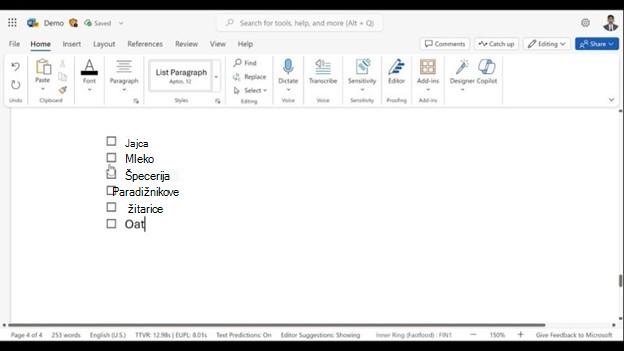
Prikaz zavihka »Razvijalec«
Če zavihek »Razvijalec« še ni prikazan, glejte » Prikaz zavihka »Razvijalec«.
Ustvarjanje seznama
- Vnesite seznam.
- Pojdite v razdelek »Razvijalec« in izberite kontrolnik vsebine potrditvenega polja na začetku prve vrstice.
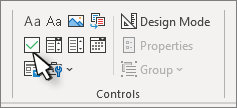
- Če želite privzeti X spremeniti v nekaj drugega, glejte Spreminjanje potrditvenih polj s znakov X na kljukico.
- Kopirajte in prilepite kontrolnik potrditvenega polja na začetku vsake vrstice.
- Potrdite potrditveno polje, da v potrditveno polje vstavite X (ali drug znak).
Dodajanje visečega zamika
Če so nekateri elementi seznama daljši od ene vrstice, uporabite viseče zamike, da jih poravnate.
- Izberite seznam. Oznake ali številke ne bodo prikazane kot izbrane.
- Pojdite na »Osnovno« in izberite » Odstavek «
 .
.
- V razdelku Zamikanje, polje Levo vnesite 0,25.
- Pod Posebno izberite Viseče.
- Za By Word nastavi privzeto vrednost 0,5 palca. Spremenite to možnost, če želite dodatne vrstice zamakniti drugače.
- Ko končate, izberite »V redu «.
Zaklepanje besedila in kontrolnikov za preprečevanje sprememb
- Izberite seznam in potrditvena polja.
- Pojdite vskupinorazvijalcev>>.
Če želite odkleniti seznam, ga izberite in nato izberite»Razdružiskupino>«.
Ustvarjanje seznama samo za tiskanje
- Pojdite na Domov in izberite puščico dol zraven gumba »Oznake« .
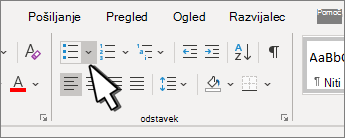
- V spustnem meniju izberite »Določi novo oznako«.
-
Izberite simbol in poiščite znak polja. Če sprva ni prikazana, spremenite pisavo v Wingdings ali simbol Segoe UI.
- Dvakrat izberite V redu in ustvarite svoj seznam.
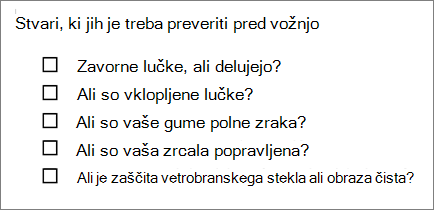
Ustvarjanje kontrolnega seznama, ki ga lahko odkljukate v Wordu
Če želite ustvariti seznam in ga potrditi v Wordu, v dokument dodajte kontrolnike vsebine za potrditvena polja.
Prikaz zavihka »Razvijalec«
Če zavihek »Razvijalec« še ni prikazan v Wordu, glejte Prikaz zavihka »Razvijalec«.
Ustvarjanje seznama
- Ustvarite seznam.
- Postavite kazalec na začetek prve vrstice.
- Pojdite na zavihek »Razvijalec « in potrdite polje.
- Če želite vstaviti presledek za potrditvenim poljem, pritisnite tabulatorko ali preslednico.
Če želite oblikovati element seznama z visečim zamikom, kot to Word uporablja za označene sezname, uporabite tabulatorko.
- Izberite in kopirajte (⌘ + C) potrditveno polje ter morebitne zavihke ali presledke.
- Postavite kazalec na začetek vsakega elementa seznama in prilepite (⌘ + V) kopirano potrditveno polje in znake.
- Prilepite potrditveno polje na začetek vsake vrstice na seznamu.
Dodajanje visečega zamika
Če so nekateri elementi seznama daljši od ene vrstice, uporabite viseči zamik, da jih poravnate.
Izberite seznam.
Pojdite v razdelek »Oblikovanje « in izberite odstavek.
V razdelku Zamikanje vnesite 0,25 v polje Levo.
Na seznamu » Posebno « izberite »Viseče«.
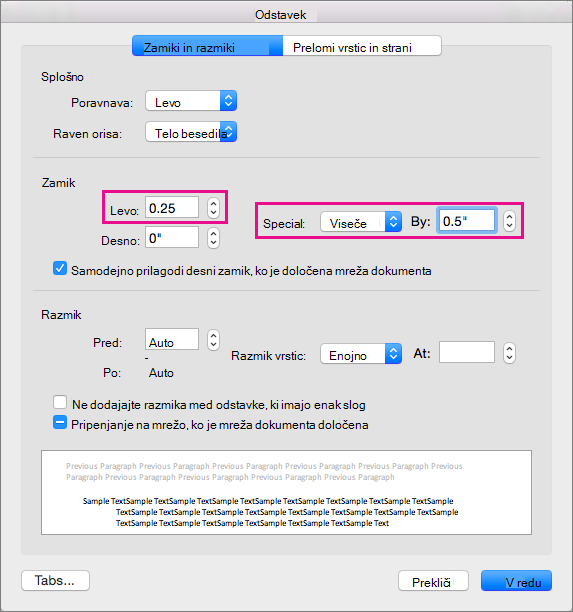
Za By Word nastavi privzeto vrednost 0,5 palca. Spremenite to možnost, če želite dodatne vrstice zamakniti drugače.
Ustvarjanje kontrolnega seznama samo za tiskanje
Oznake ali številke na seznamu lahko zamenjate z drugim simbolom, na primer polje lahko potrdite v natisnjeni različici dokumenta.
Izberite celoten seznam.
Izberite »Osnovno« in izberite puščico ob možnosti Oznake.
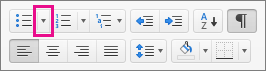
Izberite »Določi novo oznako«.
Izberite oznako in izberite simbol iz tabele simbolov.
Za več možnosti v polju »Pisava « izberite pisavo simbola, na primer Wingdings.
Izberite simbol, ki ga želite uporabiti, na primer odprt kvadratek ( ) ali tridimenzionalni kvadratek (
Izberite »V redu« in nato znova » V redu «.
Dodajanje interaktivnega kontrolnega seznama
Kontrolni seznam je funkcija, s katero lahko vstavite interaktivni seznam v Word za splet. Kontrolni seznam lahko preverite in počistite potrditveno polje ter sledite opravilom, ki jih izvajate.
Vstavljanje kontrolnega seznama
1. metoda: S traka
Če želite vstaviti kontrolni seznam s traka:
Premik na zavihek » Osnovno «
Premakne se v skupino »Odstavek« .
Izberite kontrolni seznam.
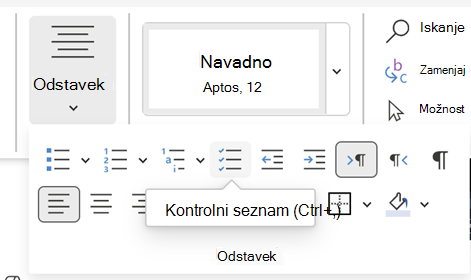
2. način: Uporaba bližnjice
Kontrolni seznam pa vstavite tudi tako, da pritisnete (Ctrl + ,) bližnjične tipke.
Preklapljanje kontrolnega seznama
Potrdite prazno ali obkljukano potrditveno polje levo od besedila na kontrolnem seznamu.