Če delate v dolgem in zapletenem dokumentu, lahko strnete vse, razen dela, na katerega se želite osredotočiti. Če pa menite, da bralce morda preobremenjujete s preveč informacijami, lahko prikažete povzetke in prepustite bralcem, naj po želji odprejo povzetek in preberejo podrobnosti.
Možnost strnjevanja in razširjanja vsebine v dokumentu temelji na ravni orisa. Hitro lahko dodate raven orisa in del dokumenta naredite takšen, da ga je mogoče strniti, tako da dodate naslov z Word vgrajenimi slogi.
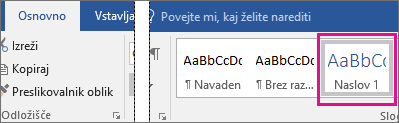
Ko uporabite slog naslova, se prikaže majhen trikotnik, ko premaknete kazalec nad naslov. Izberite trikotnik, da strnete telo besedila in podnaslove pod njim.

Namig
Če uporabljate napravo na dotik, tapnite, da postavite kazalec v naslov in si ogledate trikotnik.
Znova izberite trikotnik, da razširite ta del dokumenta.
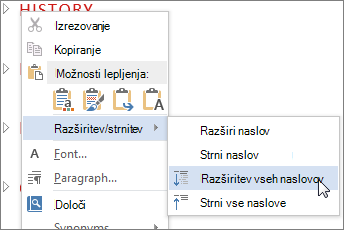
Če želite strniti ali razširiti vse naslove v dokumentu, z desno tipko miške kliknite naslov in izberite »Razširi/strni>«, »Razširi vse naslove« ali »Strni vse naslove«.
Ko zaprete in znova odprete dokument, bodo naslovi privzeto razširjeni. Če želite, da se dokument odpre s strnjenimi naslovi, sledite tem korakom.
- Postavite kazalec na naslov.
- Na zavihku » Osnovno « kliknite puščico v skupini »Odstavek« .
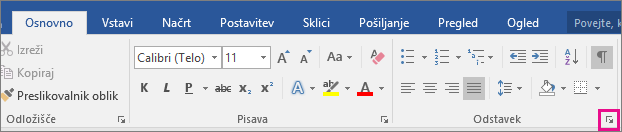
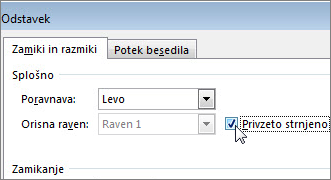
- V pogovornem oknu »Odstavek « potrdite polje zraven možnosti Privzeto strnjeno.
- Izberite V redu.