V Wordu lahko avtomatizirate pogosto uporabljana opravila z ustvarjanjem in zagonom makrov. Makro je niz ukazov in navodil, ki jih združite v en ukaz za samodejno dokončanje opravila.
Če želite prihraniti čas pri opravilih, ki jih pogosto izvajate, povežite korake v makro. Najprej posnamete makro. Nato lahko zaženete makro tako, da kliknete gumb v orodni vrstici za hitri dostop ali pa pritisnete kombinacijo tipk. To je odvisno od vaših nastavitev.
Snemanje makra z gumbom
Izberite »Pogled na>makre«>»Posnemi makro«.
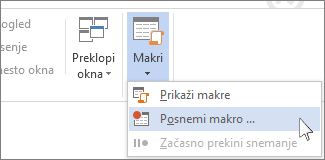
Vnesite ime makra.
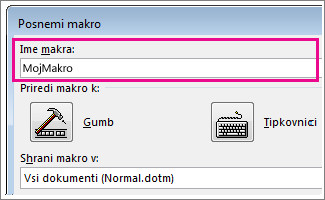
Če želite uporabiti ta makro v katerem koli novem dokumentu, ki ga ustvarite, se prepričajte, da v polju Shrani makro v piše Vsi dokumenti (Normal.dotm).
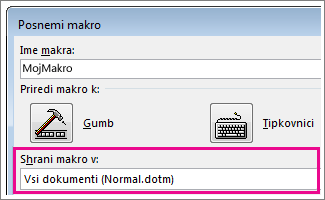
Če želite zagnati makro s pritiskom na gumb, izberite gumb .
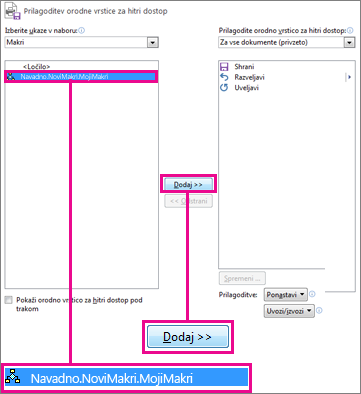
Izberite novi makro (imenovan bo na primer Normal.NewMacros).<ime makra>) in izberite »Dodaj«.
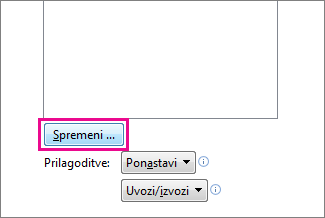
Izberite Spremeni.
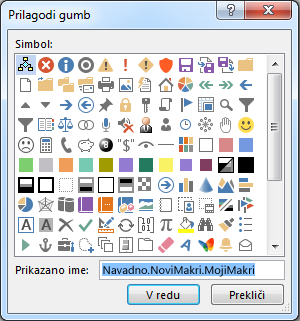
Izberite sliko gumba, vnesite želeno ime in dvakrat izberite »V redu «.
Sedaj je čas, da posnamete korake. Izberite ukaze, ali pa pritisnite tipke za vsak korak v opravilu. Word posname vaše klike in pritisnjene tipke.
Opomba
Uporabite tipkovnico, če želite izbrati besedilo, medtem ko snemate makre. Makri ne posnamejo izbir, ki ste jih napravili z miško.
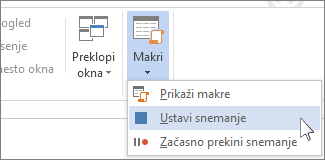
Če želite ustaviti snemanje, izberite »Pogled>makrov« Ustavi>snemanje.
Gumb za vaš makro se pojavi v vrstici za hitri dostop.

Če želite zagnati makro, izberite gumb.
Snemanje makra z bližnjico na tipkovnici
Izberite »Pogled na>makre«>»Posnemi makro«.
Vnesite ime makra.
Če želite uporabiti ta makro v katerem koli novem dokumentu, ki ga ustvarite, se prepričajte, da v polju Shrani makro v piše Vsi dokumenti (Normal.dotm).
Če želite zagnati makro, ko pritisnete bližnjico na tipkovnici, izberite tipkovnico.
Vnesite kombinacijo tipk v polje »Pritisnite novo bližnjico na tipkovnici «.
Prepričajte se, če je kombinacija že dodeljena čemu drugemu. Če je že dodeljena, poskusite vnesti drugo kombinacijo.
Če želite uporabiti to bližnjico na tipkovnici v kateremkoli novem dokumentu, ki ga ustvarite, se prepričajte, da v polju Shrani spremembe v piše Normal.dotm.
Izberite Dodeli.
Sedaj je čas, da posnamete korake. Izberite ukaze, ali pa pritisnite tipke za vsak korak v opravilu. Word posname vaše klike in pritisnjene tipke.
Opomba
Uporabite tipkovnico, če želite izbrati besedilo, medtem ko snemate makre. Makri ne posnamejo izbir, ki ste jih napravili z miško.
Če želite ustaviti snemanje, izberite »Pogled>makrov« Ustavi>snemanje.
Če želite zagnati makro, pritisnite bližnjične tipke na tipkovnici.
Zaženite makro
Če želite zagnati makro, izberite gumb na orodni vrstici za hitri dostop ali pritisnite bližnjico na tipkovnici, zaženite pa lahko tudi makro s seznama »Makri «.
- Izberite »Pogled>makrov« Pogled>na makre.
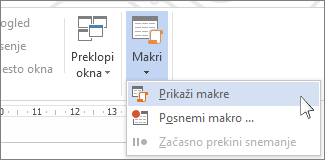
- Na seznamu pod imenom makra izberite makro, ki ga želite zagnati.
- Izberite Zaženi.
Naj bo makro na voljo v vseh dokumentih
Če želite, da bo makro iz enega dokumenta na voljo v vseh novih dokumentih, ga dodajte v predlogo »Normal.dotm«.
- Odprite dokument, ki vsebuje makro.
- Izberite »Pogled>makrov« Pogled>na makre.
-
Izberite organizatorja.
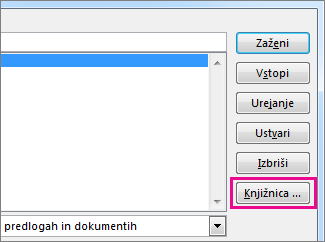
- Izberite makro, ki ga želite dodati v predlogo »Normal.dotm«, in nato izberite »Kopiraj«.
Dodajte gumb makra na trak
- Izberite»Možnosti datoteke>«>Prilagajanje traku.
- V razdelku » Ukaze izberite iz« izberite »Makri«.
- Izberite želeni makro.
- V razdelku »Prilagoditev traku« izberite zavihek in skupino po meri, kamor želite dodati makro.
Če nimate skupine po meri, izberite »Nova skupina«. Nato izberite »Preimenuj« in vnesite ime za svojo skupino po meri.
- Izberite Dodaj.
- Izberite » Preimenuj «, da izberete sliko za makro, in vnesite želeno ime.
- Dvakrat izberite »V redu« .
Na novo napišite makro v programu Visual Basic
Na zavihku »Razvijalec « v skupini »Koda « izberite »Makri«.
V polje Ime makra vnesite ime za makro.
Opomba
Če nov makro poimenujete enako kot vdelan makro v Wordu, bodo dejanja novega makra zamenjala vdelani makro. Če si želite ogledati seznam vgrajenih makrov, izberite Word Ukazi na spustnem seznamu »Makri in«.
Na seznamu »Makri v «izberite predlogo ali dokument, v katerega želite shraniti makro.
Če želite, da je makro na voljo v vseh dokumentih, izberite Normal.dotm.Izberite »Ustvari« , da odprete urejevalnik za Visual Basic.
Ko odprete urejevalnik za Visual Basic, boste morda želeli izvedeti več o delu s kodo VBA. Če želite več informacij, izberite pomoč za Microsoft Visual Basic v meniju pomoči ali pritisnite F1.