

Kljukico (kljukico) lahko preprosto vstavite v Word, Outlook, Excel ali PowerPoint.
Te oznake so statični simboli. Če iščete interaktivno potrditveno polje, ki ga lahko potrdite ali počistite, glejte: Dodajanje potrditvenega polja ali izbirnega gumba (Excel) ali Ustvarjanje kontrolnega seznama v Wordu.
Opomba
Vsebina in koraki v tem članku veljajo za Microsoft 365 in druge namizne različice Microsoft Officea za Windows.
V datoteki ali sporočilu postavite kazalec na mesto, kamor želite vstaviti simbol.
Odprite pogovorno okno »Simbol «:
- Word ali Outlook: Vstavite, izberite
 Simbol in nato Več simbolov
 - Excel: Vstavljanje, izbor Simboli>
- PowerPoint: Vstavljanje, izbor Simboli>
- Word ali Outlook: Vstavite, izberite
V polju »Pisava « izberite Wingdings.
V polje » Koda znaka « na dnu vnesite:
252
V mreži simbolov je izbrana kljukica številka. Druga možnost potrditvene oznake
  je na voljo dva kvadrata stran (koda znaka 254).
Izberite želeno kljukico. Izberite »Vstavi« in nato še »Zapri«, da zaprete pogovorno okno.
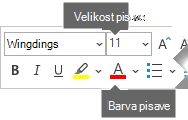
Ko je kljukica vstavljena, lahko spremenite njeno velikost ali barvo. Izberite potrditveno oznako, kliknite jo z desno tipko miške in s plavajočo orodno vrstico naredite želene spremembe:
Več kljukic na izbiro
Druga pisava, Segoe UI Symbol, ima tri možnosti kljukice. To pisavo lahko izberete v 3. koraku zgornjega postopka, v 4. koraku pa lahko zamenjate eno od spodnjih kod znakov.
| Simbol | Koda znaka |
|---|---|

|
2705 |

|
2713 |

|
2714 |