

S prelomi odsekov lahko spremenite postavitev ali oblikovanje strani v dokumentu.
Če želite spremeniti oblikovanje v dokumentu, vstavite prelom odseka na začetek mesta, kjer želite spremeniti. Nastavite spremembo oblikovanja tik po novem prelomu odseka. Če želite znova spremeniti oblikovanje, vstavite drug prelom odseka. Če naj bodo spremembe na isti strani, izberite neprekinjen prelom odseka. V nasprotnem primeru izberite Prelomi odsekov Naslednja stran, Liha stran ali Sodo strani .
Če se oblikovanje spremeni v prejšnjem razdelku, pritisnite Ctrl ali Command + Z in premaknite kazalec za prelomom odseka in poskusite znova.
Uporaba prelomov odsekov za postavitev ali oblikovanje dokumenta
Ko vstavite prelom odseka, izberite vrsto preloma, ki ustreza spremembam, ki jih želite narediti. Tu so vrste s predlogi za uporabo:
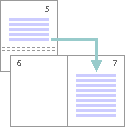
Z ukazom Naslednja stran vstavite prelom odseka in začnete nov odsek na naslednji strani. Ta vrsta preloma odseka je uporabna za začetek novih poglavij v dokumentu.

Z ukazom Neprekinjeno vstavite prelom odseka in začnete nov odsek na isti strani. Neprekinjen prelom odseka je uporaben za ustvarjanje sprememb oblike, kot je različno število stolpcev na strani.

Z ukazom Soda stran ali Liha stran vstavite prelom odseka in začnete nov odsek na naslednji sodi ali lihi strani. Če želite poglavja dokumenta vedno začeti na lihi ali sodi strani, uporabite možnost Prelom odseka liha stran ali Soda stran .
Delo s prelomi odsekov
Če si želite ogledati prelome odsekov, glejte Prikaz prelomov odsekov.
Če želite vstaviti prelom odseka, glejte Vstavljanje preloma odseka.
Če želite spremeniti prelom odseka, glejte Spreminjanje preloma odseka.
Če želite izbrisati prelom odseka, glejte Brisanje preloma odseka
Oblikovanje prelomov odsekov
Tukaj je nekaj oblikovanja, ki ga lahko uporabite v delih dokumenta s prelomi odsekov: