

Posebne znake, ulomke ali druge simbole lahko preprosto vstavite v PowerPointove predstavitve in Excelove delovne zvezke.
Pri vstavljanju simbolov, ulomkov, posebnih znakov ali mednarodnih znakov morate vedeti, da je pisava, ki jo uporabljate, ključnega pomena. Nimajo vse pisave enakih znakov. Tako na primer pisava Elephant ne vsebuje znakov za ulomke, medtem ko jo Verdana ima. Zato je pomembno, da za iskanje želenega simbola ali znaka uporabite pravo pisavo.
Te oznake so statični simboli. Če iščete interaktivno potrditveno polje, ki ga lahko potrdite ali počistite, glejte: Dodajanje potrditvenega polja ali izbirnega gumba (Excel).
Simbol, kot je valuta (¥), glasba (♫) ali kljukice (✔)
- Postavite kazalec v datoteko na mesto, kamor želite vstaviti simbol.
- On the Insert tab, select
 .
. - Izberite simbol ali pa izberite možnost »Več simbolov«.
- Pomaknite se navzgor ali navzdol, da poiščete simbol, ki ga želite vstaviti.
Različni nabori pisav pogosto vsebujejo različne simbole, najpogosteje uporabljeni simboli pa so v naboru pisav Segoe UI Symbol . Z izbirnikom pisav nad seznamom simbolov izberite pisavo, po kateri želite brskati. - Ko najdete želeni simbol, ga dvokliknite. Simbol bo vstavljen v datoteko.
- Izberite Zapri.
Namig
Če želite simbol povečati ali pomanjšati, ga izberite in uporabite nastavitev »Velikost pisave«.
Če boste isti simbol vstavljali pogosto, vam priporočamo, da nastavite funkcijo samopopravkov, ki bo vstavila simbol namesto vas. Več informacij o tem najdete tukaj: Vstavljanje potrditvene oznake ali drugega simbola s samopopravki.
Druge vrste znakov
Izberite spodnji naslov, če ga želite odpreti in si ogledati podrobna navodila.
Posebni znak, na primer dolgi pomišljaji ali oznake za odseke (§)
Kliknite ali tapnite mesto, kamor želite vstaviti posebni znak.
On the Insert tab, select
and choose More Symbols.Izberite posebne znake.
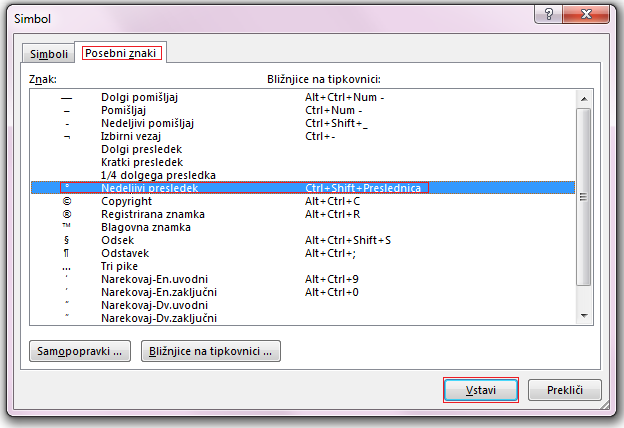
Dvokliknite znak, ki ga želite vstaviti.
Namig
Z številnimi posebnimi znaki so povezane bližnjice na tipkovnici. Če želite ta posebni znak v prihodnje znova vstaviti, preprosto pritisnite bližnjico na tipkovnici. ALT+CTRL+C vstavi na primer simbol za avtorske pravice (©).
Izberite Zapri.
Ulomke (1/3, 2/5)
Nekateri ulomki (1/4, 1/2 in 3/4) pri vnosu samodejno preklopijo na znak za ulomek (1/4, 1/2, 3/4). Druge pa tega ne naredijo (1/3, 2/3, 1/5 itn.), Če jih želite vstaviti kot simbole, uporabite postopek za vstavljanje simbolov.
Kliknite ali tapnite mesto, kamor želite vstaviti ulomek.
On the Insert tab, select
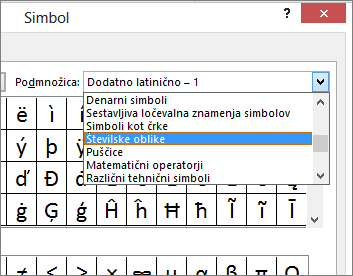
and choose More Symbols.Na spustnem seznamu » Podnabor « izberite Number Forms.
Opomba
Nimajo vse pisave podnabora številčnih oblik. Če podnabor številskih oblik, ki je na voljo za vašo pisavo, boste morali za vstavljanje znaka za ulomek uporabiti drugo pisavo, na primer Calibri.
Dvokliknite ulomek, ki ga želite vstaviti.
Izberite Zapri.
Le peščica pogostih ulomkov ima simbol, ki ga lahko nadomestite. Pri bolj nenavadnih ulomkih, kot je 8/9, lahko simbol približate tako, da nastavite števec kot nadpisani in imenovalec kot podpisano. Če želite več informacij, glejte Vstavljanje podpisanega ali nadpisanega besedila.
Mednarodni znaki, kot so ¿ ali ü
Če nameravate pogosto vnašati v drugih jezikih, priporočamo, da preklopite razporeditev tipkovnice na ta jezik. Več informacij o tem najdete v članku Omogočanje ali spreminjanje jezika razporeditve tipkovnice.
Za enkratne znake so v Officeu skoraj vedno na voljo bližnjice na tipkovnici. Primer:
- CTRL+SHIFT+ALT+? vstavi ¿
- CTRL+SHIFT+~, ki mu takoj sledi »a«, vstavi ã.
- CTRL+SHIFT+: čemur sledi »u« bo vstavljeno ü.
Popoln vodnik za uporabo tipkovnice za vstavljanje mednarodnih znakov najdete v poglavju: Bližnjice na tipkovnici za mednarodne znake.
Vstavljanje simbola s tipkovnico s kodami znakov ASCII ali Unicode
Kodo znaka simbola lahko uporabite tudi kot bližnjico na tipkovnici. Simboli in posebni znaki so vstavljeni s kodami ASCII ali Unicode. Ko poiščete kodo za znak, lahko ugotovite, kaj je katerega.
On the Insert tab, select
and choose More Symbols.Pomaknite se navzgor ali navzdol po seznamu, da poiščete želeni simbol. Morda boste morali spremeniti pisavo ali podnabor, da ga boste našli.
Namig
Pisava Segoe UI Symbol ima veliko zbirko simbolov Unicode, med katerimi lahko izbirate.
V spodnjem desnem kotu sta prikazani polji za kodo znaka in od:. Koda znaka je tista, ki jo vnesete, da boste vstavili ta simbol s tipkovnice in iz znaka : vam pove, za kakšno vrsto znaka gre. Če from: pravi "Unicode (šestnajstiško)", je znak Unicode. Če from: pravi »Simbol (decimalna številka)«, potem gre za znak ASCII.
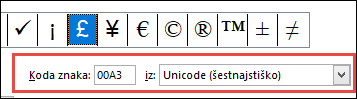 Unicode
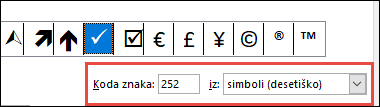
ASCII
Informacije in tabele znakov ASCII in Unicode
Če želite več informacij o vstavljanju znakov ASCII ali Unicode in tabel kod ter znakov, glejte Vstavljanje kod znakov ASCII ali Unicode.
Vstavljanje potrditvene oznake
Če želite natančna navodila, glejte članek Vstavljanje potrditvene oznake.