S pripombami v dokumentu lahko drugim ponudite predloge ali sledite težavam za nadaljnjo obravnavo.
Vstavljanje pripombe
- Izberite besedilo, ki mu želite dodati pripombo, ali pa kliknite na koncu besedila.
- Na zavihku Pregled kliknite Nova pripomba.
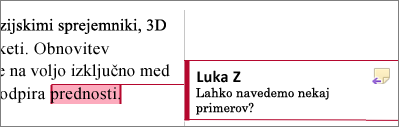
- Vnesite pripombo. Word prikaže pripombo v oblačku ob robu dokumenta.
Odgovor na pripombo
- V pripombi kliknite gumb Odgovori.
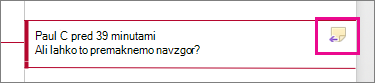
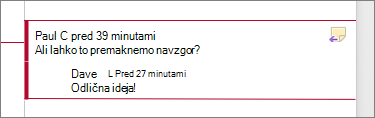
Lahko pa kliknete pripombo in nato na zavihku » Pregled « kliknete »Nova pripomba«. - Vnesite odgovor.
Brisanje pripomb
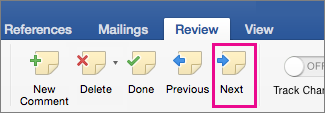
- Na zavihku » Pregled « v razdelku »Pripombe« kliknite » Naprej «, da izberete pripombo.
- Na zavihku » Pregled « kliknite »Izbriši«.
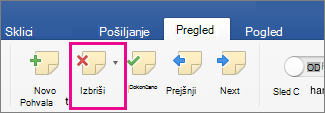
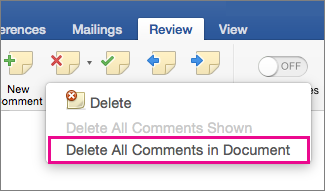
Če želite izbrisati vse pripombe hkrati, kliknite puščico ob možnosti »Izbriši« in nato » Izbriši vse pripombe v dokumentu«.