Opomba
Če je bil dokument dan v skupno rabo z vami za pregled, morda ne boste mogli izklopiti funkcije sledenja spremembam. Če želite urediti dokument brez sledenja spremembam, shranite kopijo ali prosite osebo, ki vam ga je poslala, da dokument znova da v skupno rabo z izklopljenim načinom pregledovanja.
Vklop in izklop sledenja sprememb
Na zavihku » Pregled « izberite »Sledenje>spremembam«.
- Ko je sledenje spremembam vklopljeno, je razdelek označen. Izbrisani elementi so prečrtani, dodani elementi pa podčrtani. Spremembe različnih avtorjev so označene z različnimi barvami.
- Ko je sledenje spremembam izklopljeno, odsek ni označen. Word preneha označevati spremembe, vendar so barvno podčrtani in prečrtani elementi še vedno na voljo v dokumentu.
Namig
V vrstico stanja lahko dodate tudi indikator sledenja spremembam. Z desno tipko miške kliknite vrstico stanja in izberite »Sledi spremembam«.
Prikazovanje sledenih sprememb
Opomba
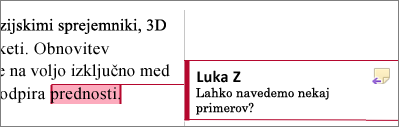
Ko je dokument v načinu urejanja ali pregledovanja, lahko izberete sledeno spremembo, če si želite ogledati celotno predlagano spremembo sodelavca na prikazani kartici. Premaknite kazalec miške nad gumb »Sprejmi ali zavrni«, da si ogledate predogled, kaj bi dejanje vplivalo na končni dokument s tem dejanjem.
Izberite, čigavim spremembam želite slediti
Izberete lahko, da želite slediti le svojim spremembam ali spremembam vseh.
- Če želite slediti spremembam drugih – na zavihku » Pregled « izberite »Sledenje>sledenju spremembam>za vse«.
- Če želite slediti samo svojim spremembam – na zavihku »Pregled« izberite »Sledenje>sledi spremembam>«Samo moje.

Namig
Uporaba gesla za preprečevanje drugim izklop sledenja spremembam – Na zavihku »Pregled« izberite »Sledenje> sledenimspremembam>«Zakleni sledenje.
Izberite način prikaza sprememb v dokumentu
Izberete lahko vrsto želene oznake.
V skupini »Oznake « na spustnem seznamu izberite »Vse oznake «.
Izberite eno od možnosti:
- Preprosta oznaka prikaže sledene spremembe z rdečo črto na robu.
- Vse oznake prikažejo sledene spremembe z drugačno barvo besedila in črt za vsakega pregledovalca.
- Brez oznak skrijete oznake, da se prikaže dokument z vključenimi spremembami.
- Izvirnik prikaže izvirni dokument brez sledenih sprememb in pripomb. Vendar pa vse sledene spremembe ali pripombe v dokumentu, ki niso bile sprejete, zavrnjene ali izbrisane, ostanejo v dokumentu.
Izbiranje načina prikaza sledenih sprememb
Izberete lahko vrste revizij, ki bodo prikazane, in način njihovega prikaza. Če želite revizije prikazati kot oblačke, bodo prikazane v robovih dokumenta. Če jih želite prikazati neposredno v dokumentu v vrstici, bodo v revizijah v vrstici prečrtani vsi izbrisani elementi namesto v oblačkih.
Na zavihku »Pregled « v skupini » Oznake « izberite »Pokaži oznako«.
Izberite »Oblački in nato še želeno vrsto zaslona«.
- Pokaži revizije v oblačkih
- Pokaži vse revizije v vrstici
- Pokaži le oblikovanje v oblačkih
Opomba
Če si želite sledene spremembe ogledati v oblačkih, morate biti v pogledu postavitve tiskanja ali pogledu spletne postavitve.
Prikaz sprememb glede na vrsto urejanja
Na zavihku »Pregled « v skupini » Oznake « izberite »Pokaži oznako«.
Izberite vrsto urejanja.
- Vstavljeno in izbrisano
- Oblikovanje
Kljukica ob elementu označuje, da je element izbran.
Opomba
Tudi če skrijete vrsto oznake tako, da jo počistite v meniju » Pokaži oznako «, se oznaka samodejno prikaže vsakič, ko vi ali pregledovalec odprete dokument.
Prikaz sprememb po pregledovalcih
- Na zavihku »Pregled « v skupini » Oznake « izberite »Pokaži oznako«.
- Select Specific People.
- Potrdite vsa potrditvena polja razen tistih ob imenih pregledovalcev, čigar spremembe želite prikazati.
Opomba
Če želite izbrati ali počistiti vsa potrditvena polja za vse pregledovalce na seznamu, izberite Vse pregledovalce.
Pomikanje po sledenih spremembah v razdelku menija »Spremembe«
Med sledenimi spremembami se lahko pomikate.
- Na zavihku »Pregled « izberite »Sledenje«, nato pa izberite » Naprej «, da si ogledate naslednjo sledeno spremembo.
- Na zavihku » Pregled « izberite »Sledenje«, nato pa izberite »Prejšnja «, da si ogledate prejšnjo sledeno spremembo.

Sprejemanje ali zavračanje sledenih sprememb
Sledene spremembe lahko naslavljate na več načinov. Najučinkovitejši način je, da prepoznate pripombo in se odzovete na sledeno spremembo prek prikaza kartice, ko kliknete označeno spremembo. Na kartici je prikazano ime komentatorja in možnost za sprejem ali zavrnitev predloga.

Zaporedno sprejemanje ali zavračanje sledenih sprememb v glavnem meniju
Razrešite lahko funkcijo »Poučuj sledene spremembe« od začetka do konca dokumenta v zaporedju.
- Na zavihku »Pregled « izberite »Sledenje« in nato » Naprej«.
- Izberite »Sprejmi« ali »Zavrni«. Naslednja zaporedna sledena sprememba je označena za pregled in dejanje.
Opomba
V spustnih menijih glavnih menijev lahko tudi sprejmete ali zavrnete posamezne sledene spremembe. Ta metoda se pogosto uporablja kot metodičen pristop k pregledu sledenih sprememb.
Sprejemanje sprememb z glavnim menijem
Na zavihku »Pregled « izberite »Sledenje« in nato » Sprejmi«.
Izberite eno od možnosti:
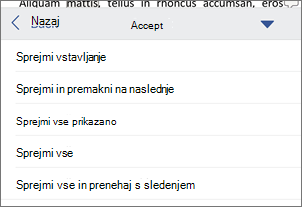
- Sprejmi in se premakni na naslednjo.
- Sprejmite to spremembo.
- Sprejmi vse prikazane spremembe.
- Sprejmi vse spremembe.
- Sprejmite vse spremembe in ustavite sledenje.
Zavrnitev sprememb v glavnem meniju
Na zavihku »Pregled « izberite »Sledenje« in nato » Zavrni«.
Izberite eno od možnosti:
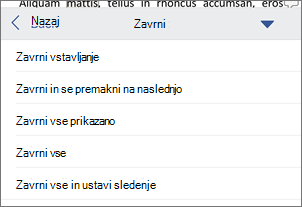
- Zavrni in se premakni na naslednjo.
- Zavrni spremembo.
- Zavrni vse prikazane spremembe.
- Zavrni vse spremembe.
- Zavrnitev vseh sprememb in ustavitev sledenja
Sprejemanje ali zavrnitev sprememb v dokumentu z desnim klikom
Pri delu v dokumentu lahko z desno tipko miške kliknete sledeno spremembo, da jo sprejmete ali zavrnete. Z metodo desnega klika se prikaže možnost menija pasice in možnost spustnega menija.
Sprejemanje sprememb v vrstici z možnostjo pasice z desno tipko miške
Z desno tipko miške kliknite sledeno spremembo v dokumentu, da si ogledate en predlog.
Na pasici izberite nekaj od tega:
- Sprejmi>Sprejmi in premakni na naslednje.
- Sprejmi>Sprejmite to spremembo.
- Sprejmi>Sprejmi vse prikazane spremembe.
- Sprejmi>Sprejmi vse spremembe.
- Sprejmi>Sprejmite vse spremembe in ustavite sledenje.
Sprejmite spremembe v vrstici z možnostjo spustnega menija z desno tipko miške
Z desno tipko miške kliknite sledeno spremembo v dokumentu, da si ogledate en predlog.
V spustnem meniju izberite nekaj od tega:
- Sprejmi vstavljanje (ali sprejmi brisanje)
- Zavrnitev vstavljanja (ali zavrnitev brisanja)


Sprejmite ali zavrnite vse sledene spremembe hkrati v glavnem meniju
Sprejmi vse sledene spremembe
Na zavihku Pregled izberite Sledenje in nato Sprejmi.
Izberite eno od možnosti:
- Sprejmi vse prikazane spremembe
- Sprejmi vse spremembe
- Sprejmi vse spremembe in ustavi sledenje
Zavrnitev vseh sledenih sprememb
Na zavihku Pregled izberite Sledenje in nato Zavrni.
Izberite eno od možnosti:
- Zavrni vse prikazane spremembe
- Zavrni vse spremembe
- Zavrni vse spremembe in ustavi sledenje
Opomba
Ko je izbrana možnost Specific PeopleAll>Reviewers, se možnosti Accept All Changes Shown (Sprejmi vse prikazane spremembe) in Zavrni vse prikazane spremembe ne prikažeta.
Skrivanje sledenih sprememb in pripomb pri tiskanju
Če skrijete spremembe, jih ne odstranite iz dokumenta. Če želite odstraniti oznako iz dokumenta, morate to narediti z ukazoma Sprejmi in Zavrni v skupini Spremembe.
- Pojdite naNastavitve>tiskanja> datotek >Natisni vse strani.
- V razdelku Informacije o dokumentu izberite Natisni oznako , da počistite kljukico.

Ogled vseh sprememb na seznamu s povzetkom v podoknu za pregledovanje
Opomba
Podokno za pregledovanje, za razliko od dokumenta ali oblačkov s komentarji, ni najboljše orodje za spreminjanje dokumenta. Namesto brisanja besedila ali pripomb oz. vnašanja sprememb v podokno za branje, naredite vse spremembe urejanja neposredno v dokumentu. Spremembe si boste lahko nato ogledali v podoknu za pregledovanje.
Na zavihku Pregled izberite Podokno za pregled.
Izberite, ali želite prikazati podokno za pregledovanje poleg dokumenta ali pod njim.
- Izberite Navpično podokno za pregledovanje , da prikažete seznam vseh sprememb poleg dokumenta.
- Izberite Vodoravno podokno za pregledovanje , da prikažete seznam vseh sprememb pod dokumentom.
Podokno za pregledovanje lahko uporabite kot priročno orodje za preverjanje, ali so bile vse sledene spremembe odstranjene iz dokumenta, tako da so prikazane drugim, ki si morda ogledajo vaš dokument. V razdelku s povzetkom na vrhu podokna za pregledovanje je prikazano točno število prikazanih sledenih sprememb in pripomb, ki so ostale v vašem dokumentu.
Podokno za pregledovanje omogoča tudi pregled dolgih komentarjev, ki se ne prilegajo v oblaček komentarjev.
Pomembno
Komentarji niso več del funkcije »Sledi spremembam«.