

Opomba
Ta navodila veljajo za Word za Windows (namizni računalnik). Koraki in možnosti se lahko razlikujejo v Wordu za Mac ali Word za splet.
Uporaba slogov
Predloge slogov uporabljajo dosledno pisavo, velikost pisave, barvo pisave in razmik za naslove, odstavke in naslove v celotnem dokumentu.
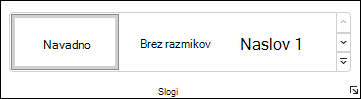
- Izberite besede, odstavek, seznam ali tabelo, ki jo želite urediti.
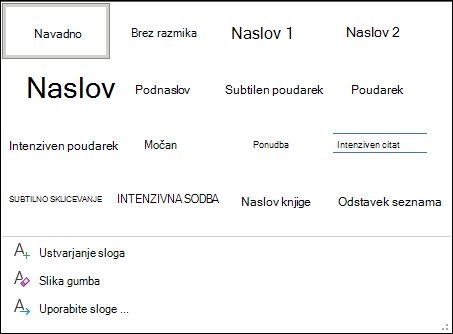
- Na zavihku Osnovno izberite slog.
Če ne vidite želenega sloga, kliknite gumb Več galerije.
Uporaba tem
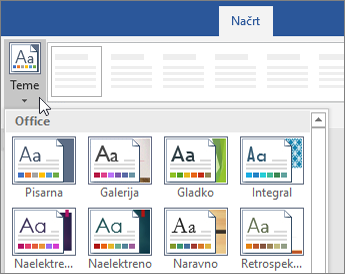
Teme dokumentu dodajo profesionalen videz.
- Izberite>Načrtne teme.
- Pokažite na temo, da si ogledate predogled, kako bo izgledala.
- Izberite želeno temo.
Preverjanje črkovanja in slovnice
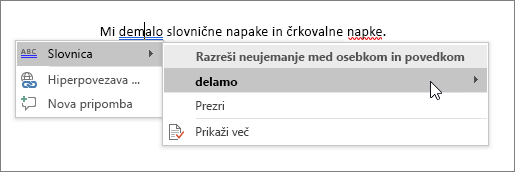
Word označi napačno črkovane besede z rdečo valovito podčrtano črto in slovnične napake z modro dvojno podčrtano.
- Z desno tipko miške kliknite besedo.
- Izberite popravek ali Prezri.
Opomba
Preverjanje črkovanja in slovnice deluje nekoliko drugače v novejših različicah Worda in okolja Microsoft 365. Za več informacij glejte Urednik - vaš pomočnik za pisanje.
Iskanje in zamenjava besedila
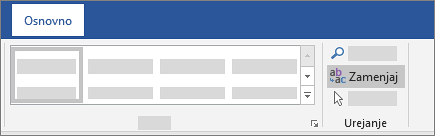
- IzberiteZamenjajdomačo stran.>
- V razdelku Najdi kaj vnesite besedo ali besedno zvezo za iskanje. V polje Zamenjaj z vnesite novo besedilo.
- Izberite Najdi naslednjega in nato izberite:
- Zamenjaj , če želite zamenjati prvi primerek, ali
- Zamenjaj vse, če želite zamenjati vse primerke.
Naprej:Sodelovanje v Wordu