

Če ste v dokument dodali zaznamke in vam povzročajo težave, je prvi korak za odpravljanje težav, da se prepričate, da jih lahko vidite. Word jih privzeto ne prikaže.
Če želite prikazati zaznamke v dokumentu, sledite tem korakom.
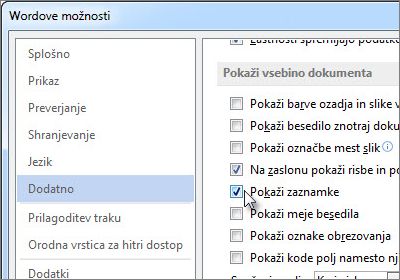
KlikniteDodatne možnosti>datoteke>.
V razdelku Pokaži vsebino dokumenta izberite Pokaži zaznamke in kliknite V redu.
Opomba
- Če dodate zaznamek bloku besedila ali sliki (ali kateremu koli drugemu elementu), je zaznamek prikazan v oklepajih:

- Če pri dodajanju zaznamka niste izbrali ničesar (kar pomeni, da ste kazalec pravkar postavili na območje), se zaznamek prikaže kot I-žarek:
 .
.
- Če dodate zaznamek bloku besedila ali sliki (ali kateremu koli drugemu elementu), je zaznamek prikazan v oklepajih:
V tem članku tudi
Namesto besedila se prikaže sporočilo o napaki
Word prikaže »Napaka! Zaznamek ni opredeljen." ali "Napaka! Referenčnega vira ni mogoče najti." Ko posodobite polje, ki ima prekinjeno povezavo do zaznamka. Izvirno besedilo lahko obnovite tako, da pritisnete Ctrl+Z takoj po prejemu sporočila o napaki. Pritisnite lahko Ctrl+Shift+F9, da pretvorite besedilo v polju v navadno besedilo.
Če želite raziskati prekinjeno povezavo, poskusite to:
- Prepričajte se, da zaznamek še vedno obstaja People včasih pomotoma izbriše zaznamke, ko izbriše drugo besedilo. Če želite to preveriti, se prepričajte, da so v dokumentu prikazani zaznamki.
- Prepričajte se, da so imena polj pravilno črkovana Številni elementi, ki uporabljajo zaznamke – na primer navzkrižni sklicevanja in kazala – so vstavljeni kot polja. Če ime polja ni pravilno črkovano, se lahko prikaže sporočilo o napaki. Če želite izvedeti več o kodah polj, preberite članek Kode polj v Wordu.
Element, ki se sklicuje na zaznamek, ni pravilno posodobljen
Word vstavi navzkrižne sklicevanja kot polja. Če navzkrižni sklic ne odraža sprememb, ki ste jih naredili v zaznamku, na katerega se sklicuje, posodobite polje. Z desno tipko miške kliknite kodo polja in nato v priročnem meniju kliknite Posodobi polje .
V vnosu samobesedila manjka zaznamek
Ko ustvarite vnos samobesedila, ki vsebuje zaznamek, se prepričajte, da ste izbrali vse besedilo v zaznamku, vključno z začetnimi in zapirajočimi oklepaji zaznamka.
Če shranite besedilo, ki vsebuje zaznamek, kot vnos samobesedila, Word shrani zaznamek z vnosom. Če vnos samobesedila vstavite več kot enkrat v dokument, Word odstrani zaznamek iz prejšnjega vnosa in ga priloži najnovejšemu vnosu.
Če želite izvedeti več o samodejnem besedilu, preberite Samodejno vstavljanje besedila.
Nepričakovani rezultati pri urejanju zaznamka
Elemente, ki so označeni z zaznamkom, lahko izrežete, kopirate in prilepite. Prav tako lahko dodate besedilo v označene elemente in izbrišete besedilo iz njih. Spodaj so navedene spremembe, ki jih lahko naredite v zaznamkih, in rezultati, ki jih lahko pričakujete.
Kopiranje zaznamkov
- Če kopirate celoten blok besedila ali sliko z zaznamkom ali njegov del na drugo mesto v istem dokumentu, zaznamek ostane s tem izvirnim elementom in kopija ni označena.
- Če kopirate celoten označeni element v drug dokument , imata oba dokumenta enake elemente z enakimi zaznamki.
Izrezovanje in brisanje zaznamkov
- Če izrežete celoten označen element in ga nato prilepite v isti dokument, se element in zaznamek premakneta na novo mesto.
- Če izbrišete del označenega elementa , zaznamek ostane pri preostalem besedilu.
Dodaj med zaznamke
- Če dodate besedilo med poljubnima dvema znakoma, ki sta vključena v zaznamek , je dodatno besedilo vključeno v zaznamek.
- Če kliknete neposredno za začetnim oklepajem zaznamka in nato elementu dodate besedilo ali grafiko , je dodatek vključen v zaznamek.
- Če kliknete neposredno za končnim oklepajem zaznamka in nato dodate elementu , dodatek ni vključen v zaznamek.