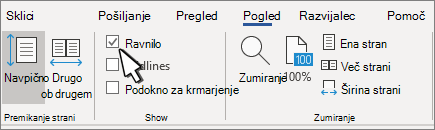
Vklopite ravnilo
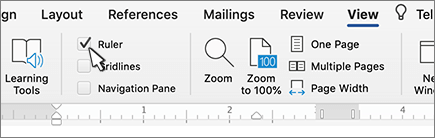
Če ravnilo na vrhu dokumenta ni prikazano, izberite » Ogled>ravnila «, da ga prikažete. Ko je ravnilo vidno, lahko z njim nastavite tabulatorska mesta in zamike.
Nastavljanje tabulatorskega mesta z ravnilom
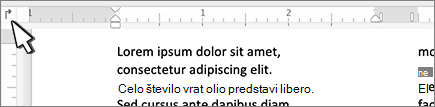
Select Left Tab
 at the left end of the horizontal ruler to change it and type of tab you want.
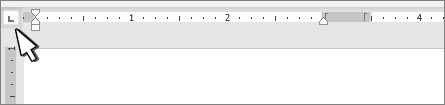
Izberite eno od teh vrst:
-
Levo tabulatorsko mesto postavi levi konec vrstice z besedilom. Med vnašanjem se besedilo zapolni proti desni.
-
 Središčno tabulatorsko mesto nastavi položaj na sredini vrstice z besedilom. Med vnašanjem se besedilo poravna na sredino tega položaja.
 -
 Desno tabulatorsko mesto določa desni konec vrstice z besedilom. Med vnašanjem se besedilo zapolni v levo.
 -
 Z decimalnim tabulatorskim mestom poravnate številke ob decimalni vejici. Decimalna vejica ostane na istem mestu ne glede na število števk. Glejte Uporaba decimalnih tabulatorjev za poravnavo številk z decimalnimi vejicami.
 -
 Tabulatorsko mesto vrstice ne določa položaja besedila. Na tabulatorsko mesto vstavi navpično vrstico. Za razliko od drugih zavihkov je zavihek vrstice dodan v besedilo takoj, ko kliknete ravnilo. Če pred tiskanjem dokumenta ne počistite tabulatorskega mesta vrstice, se natisne navpična črta.
-
Kliknite ali tapnite spodnji del vodoravnega ravnila, kjer želite nastaviti tabulatorsko mesto.
Čiščenje tabulatorskega mesta
Povlecite tabulatorsko mesto navzdol z ravnila, da ga odstranite.
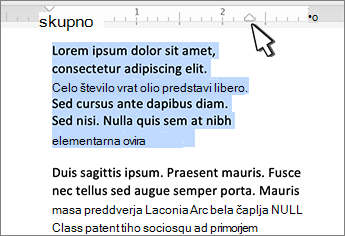
Levi zamik
Z levim zamikom nastavite položaj leve strani odstavka. Ko premaknete levi zamik, se sinhronizirano premakne zamik prve vrstice ali viseči zamik.
- Izberite besedilo, kjer želite nastaviti levi zamik.
- Na ravnilu povlecite kvadratno oznako na spodnji levi strani ravnila na mesto, kjer želite postaviti levi rob odstavka.
Desni zamik
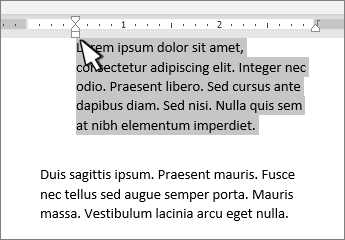
Oznaka desnega zamika nadzira položaj desne strani odstavka.
- Izberite besedilo, kjer želite nastaviti desni zamik.
- Na ravnilu povlecite trikotno oznako na spodnji desni strani ravnila na mesto, kjer želite postaviti desni rob odstavka.
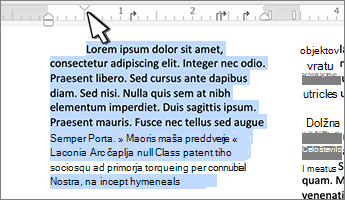
First line indent
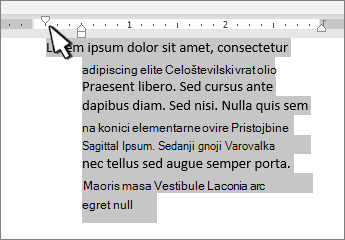
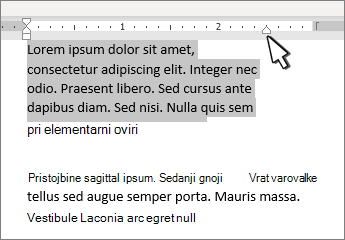
Z zamikom prve vrstice je prva vrstica odstavka zamaknjena, nadaljnje vrstice odstavka pa ne.
- Izberite besedilo, kjer želite dodati zamik prve vrstice.
- Na ravnilu povlecite trikotno oznako v zgornjem levem kotu ravnila na mesto, kjer želite, da se začne zamik, na primer do oznake 1 palca.
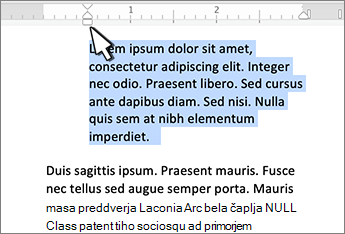
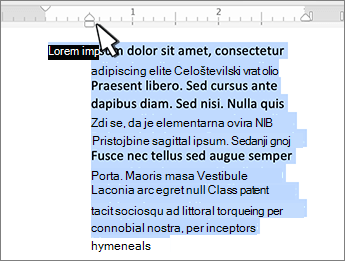
Viseči zamik
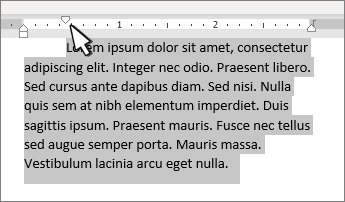
Z visečim zamikom so druga in vse nadaljnje vrstice odstavka bolj zamaknjene kot prva vrstica.
- Izberite besedilo, kamor želite dodati viseči zamik.
- Na ravnilu povlecite zgornji trikotni del spodnje oznake na mesto, kjer želite, da se začne zamik, na primer do oznake 1 cm.