U ovoj temi
Najbolje prakse za omogućavanje pristupačnih Excel unakrsnih tabela
Sledeća tabela sadrži ključne najbolje prakse za kreiranje Excel unakrsnih tabela koje su pristupačne osobama sa umanjenim sposobnostima.
| Šta treba ispraviti |
Kako to pronaći |
Zašto to treba ispraviti |
Kako to ispraviti |
| Izbegavajte uobičajene probleme sa pristupačnošću kao što su alternativni tekst koji nedostaje (alt tekst) i boje niskog kontrasta. |
Koristite kontrolor pristupačnosti. |
Olakšajte svima čitanje unakrsne tabele. |
Provera pristupačnosti tokom rada u programu Excel |
| Koristite jednostavnu strukturu tabele samo za podatke i navedite informacije o zaglavlju kolone. |
Da biste se uverili da tabele ne sadrže razdeljene ćelije, objedinjene ćelije ili ugnežđene tabele, koristite kontrolor pristupačnosti.
Vizuelno skenirajte tabele da biste proverili da li u njima nema potpuno praznih redova ili kolona. |
Čitači ekrana prate njihovu lokaciju u tabeli tako što broje ćelije tabele.
Čitači ekrana koriste i informacije o zaglavlju kako bi identifikovali redove i kolone. |
Pravljenje pristupačnih tabela |
| Dodajte tekst u ćeliju A1. |
Proverite da li se nalazi tekst u ćeliji A1. |
Čitači ekrana počinju da čitaju bilo koji radni list od ćelije A1. |
Dodavanje teksta u ćeliju A1 |
| Uključite alternativni tekst uz sve vizuelne elemente. |
Da biste pronašli sve instance alternativnog teksta koji nedostaje, koristite kontrolor pristupačnosti. |
Alternativni tekst pomaže osobama koje ne mogu da vide ekran da razumeju šta je važno na slikama i ostalim vizuelnim elementima. |
Dodavanje alternativnog teksta vizuelnim elementima |
| Dodajte smisleni tekst hiperveze i ekranske napomene. |
Da biste utvrdili da li tekst hiperveze ima smisla kao samostalna informacija i da li pruža čitaocima tačne informacije o cilju odredišta, vizuelno skenirajte radnu svesku. |
Osobe koje koriste čitače ekrana ponekad skeniraju listu veza. |
Dodavanje pristupačnog teksta hiperveze i ekranskih napomena |
| Koristite dovoljan kontrast za boje teksta i pozadine. |
Da biste pronašli nedovoljan kontrast boja, koristite kontrolor pristupačnosti.
U unakrsnoj tabeli možete da potražite i tekst koji se teško čita ili se teško razlikuje od pozadine. |
Ako unakrsna tabela sadrži visok nivo kontrasta između teksta i pozadine, više osoba može da vidi i koristi sadržaj. |
Korišćenje pristupačnog formata i boje fonta
Korišćenje pristupačnog predloška |
| Dajte svim radnim listovima jedinstvena imena i uklonite prazne radne listove. |
Da biste saznali da li svi listovi koji imaju sadržaj u radnoj svesci imaju i opisna imena i da li postoje prazni listovi, koristite kontrolor pristupačnosti. |
Čitači ekrana čitaju imena listova, koja pružaju informacije o tome šta se nalazi na radnom listu, što olakšava razumevanje sadržaja radne sveske i kretanje kroz nju. |
Preimenovanje radnih listova
Brisanje praznih radnih listova |
| Imenujte ćelije i opsege. |
Vizuelno skenirajte radnu svesku da biste videli koje ćelije i opsezi bi imali koristi od imena. |
Kada imenujete ćelije i opsege, korisnici čitača ekrana mogu brzo da identifikuju svrhu ćelija i opsega. |
Imenovanje ćelija i opsega |
Vrh stranice
Provera pristupačnosti tokom rada u programu Excel
Kontrolor pristupačnosti je alatka koja pregleda sadržaj i označava zastavicom probleme sa pristupačnošću na koje naiđe. U njemu se objašnjava zašto svaki problem može da predstavlja potencijalni problem osobi sa umanjenim sposobnostima. Kontrolor pristupačnosti takođe predlaže kako možete da rešite probleme koji se pojavljuju.
U programu Excel kontrolor pristupačnosti se automatski pokreće u pozadini prilikom pravljenja dokumenta. Ako "Kontrolor pristupačnosti" otkrije probleme sa pristupačnošću, dobićete podsetnik na statusnoj traci.
Da biste ručno pokrenuli kontrolor pristupačnosti, izaberite stavku "Pregled>provere pristupačnosti". Otvaraju se okno "Pristupačnost " i traka "Pristupačnost ", a sada možete da pregledate i popravite probleme sa pristupačnošću.
Traka Pristupačnost sadrži sve alatke koje su vam potrebne za kreiranje pristupačnih unakrsnih tabela na jednom mestu. Više informacija potražite na traci "Pristupačnost " i "Poboljšajte pristupačnost pomoću kontrolora pristupačnosti".
Vrh stranice
Pravljenje pristupačnih tabela
Tabele vam mogu pomoći da identifikujete skup podataka po imenu, a možete i da oblikujete tabelu pomoću stilova koji izdvajaju podatke. Kada pažljivo imenujete i oblikujete tabelu, možete biti sigurni da svi mogu da razumeju vaše podatke.
Važno je i da navedete informacije o zaglavlju kolone i koristite jednostavnu strukturu tabele kako biste se uverili da korisnici čitača ekrana mogu lako da se kreću kroz tabele.
Imenovanje tabele
Excel podrazumevano imenuje tabele koje kreirate kao "Tabela1", "Tabela2", "Tabela3" itd. Da biste olakšali upućivanje na tabelu, dajte svakoj tabeli opisno ime. Smisleno ime tabele kao što je "EmployeeList" korisnije je od generičkog "Tabela1".
Pomoću opisnog imena možete da, na primer, brzo pređete na tabelu pomoću komande " Idi na " (Ctrl+G) ili dijaloga " Upravljač imenima ". Na tabelu možete lako da upućujete i u formulama.
- Postavite kursor bilo gde u tabeli.
- Na kartici " Dizajn tabele ", u okviru "Ime tabele" zamenite podrazumevano ime, kao što je "Tabela1", opisnijim imenom.

Napomena
Imena tabela moraju da počinju slovom, podvlakom (_) ili obrnutom kosom crtom (\) i ne mogu da sadrže razmake. Dodatne informacije potražite u odeljku "Važne napomene umesto imena" u članku Preimenovanje Excel tabele.
Izbor pristupačnog stila tabele
Svetle tabele sa niskim kontrastom mogu da budu teške za čitanje. Da biste tabelu učinili pristupačnijom, izaberite stil tabele koji sadrži boje sa jakim kontrastom. Na primer, odaberite stil koji smenjuje belu i tamnu boju, kao što je crna, tamnosiva ili tamnoplava.
- Postavite kursor bilo gde u tabeli.
- Na kartici " Dizajn tabele ", u grupi "Stilovi tabele " izaberite željeni stil.
Čitači ekrana koriste informacije o zaglavlju kako bi identifikovali redove i kolone. Jasna zaglavlja tabele pružaju kontekst i olakšavaju kretanje u sadržaju tabele.
- Postavite kursor bilo gde u tabeli.
- Na kartici "Dizajn tabele ", u grupi " Opcije stila tabele " potvrdite izbor u polju za potvrdu " Red zaglavlja ".
- Otkucajte naslove kolona.
Uputstva o tome kako da dodate zaglavlja u novu tabelu potražite u članku " Kreiranje i oblikovanje tabele".
Strukture tabela koje treba izbegavati
Dizajnirajte tabele imajući u vidu sledeće:
Izbegavajte prazne ćelije, kolone i redove. Prilikom navigacije pomoću tastature, prazna ćelija, kolona ili red mogu navesti korisnika čitača ekrana da veruje da u tabeli nema više ničega.
- Ako ne postoji potreba za praznom ćelijom, kolonom ili redom, razmotrite njihovo brisanje.
- Ako ne možete da izbegnete praznu ćeliju, kolonu ili red, unesite tekst koji objašnjava da su prazni. Na primer, otkucajte N/A ili Intentionally Blank.
Izbegavajte razdeljivanje ili spajanje ćelija: čitači ekrana prate njihovu lokaciju u tabeli tako što broje ćelije tabele. Ako je tabela ugnežđena u okviru druge tabele ili ako je ćelija objedinjena ili razdeljena, čitač ekrana gubi mogućnost brojanja i posle toga ne može da pruži korisne informacije o tabeli. Objedinjene ili razdeljene ćelije mogu da otežaju snalaženje u Excel tabelama pomoću pomoćnih tehnologija. Uvek održavajte tabele jasnim i jednostavnim. Da biste se uverili da tabele ne sadrže razdeljene ćelije, objedinjene ćelije ili ugnežđene tabele, koristite kontrolor pristupačnosti.
Vrh stranice
Korišćenje pristupačnog predloška
Koristite jedan od pristupačnih Excel predložaka da biste se uverili da su dizajn unakrsne tabele, boje, kontrast i fontovi dostupni svim korisnicima lokacije. Predlošci su takođe dizajnirani tako da čitači ekrana mogu lakše da čitaju sadržaj unakrsne tabele.
Kada birate predložak, potražite predložak koji ima nekoliko funkcija koje podržavaju pristupačnost. Na primer:
- Korišćenje dovoljno beline olakšava čitanje unakrsne tabele.
- Boje sa kontrastom olakšavaju razlikovanje slabovidim čitaocima i čitaocima koji ne raspoznaju boje.
- Veći fontovi su lakši za slabovide korisnike.
- Unapred određeni opisni naslovi i oznake olakšavaju razumevanje unakrsne tabele korisnicima koji se kreću kroz nju pomoću čitača ekrana.
Za detaljna uputstva o tome kako da koristite pristupačne predloške idite na Video: Počnite sa pristupačnim Excel predloškom.
Vrh stranice
Dodavanje teksta u ćeliju A1
Čitač ekrana počinje da čita bilo koji radni list od ćelije A1. Ako imate tabelu na radnom listu, poželjno je da A1 bude naslov tabele.
Ako je list dugačak ili složen, dodajte uputstva ili pregled lista u ćeliju A1. Tako ćete informisati slepe osobe o tome šta se prikazuje u radnom listu i kako da ga koriste. Ovaj tekst uputstva može da odgovara boji pozadine. Na ovaj način ćete je sakriti od osoba koje mogu da je vide, ali ćete omogućiti čitačima ekrana da je čitaju.
Vrh stranice
Dodavanje alternativnog teksta vizuelnim elementima
Alternativni tekst pomaže osobama koje ne mogu da vide ekran da razumeju šta je važno u vizuelnom sadržaju. Vizuelni sadržaj obuhvata slike, SmartArt grafiku, oblike, grupe, grafikone, izvedene grafikone, ugrađene objekte, zapise perom i video zapise. U alternativnom tekstu kratko opišite sliku i napomenite njenu namenu. Čitači ekrana čitaju tekst kako bi opisali sliku korisnicima koji ne mogu da je vide.
Izbegavajte korišćenje teksta na slikama kao jedinog metoda prenošenja važnih informacija. Ako morate da koristite sliku koja sadrži tekst, ponovite tekst u dokumentu. U alternativnom tekstu kratko opišite sliku, napomenite da postoji tekst i objasnite njegovu vrhu.
Savet
Da biste napisali dobar alternativni tekst, obavezno prenesite sadržaj i svrhu slike na sažet i jasan način. Alternativni tekst ne bi trebalo da bude duži od kratke rečenice ili dve – u većini slučajeva će nekoliko pažljivo izabranih reči biti dovoljno. Ne ponavljajte okolni tekstualni sadržaj kao alternativni tekst i ne koristite fraze koje upućuju na slike, na primer, "grafika" ili "slika". Više informacija o pisanju alternativnog teksta potražite u odeljku "Sve što treba da znate da biste napisali efikasan alternativni tekst".
Detaljna uputstva o tome kako da dodate alternativni tekst potražite u članku "Dodavanje alternativnog teksta obliku, slici, grafikonu, SmartArt grafici ili drugom objektu".
Da biste pronašli alternativni tekst koji nedostaje, koristite kontrolor pristupačnosti.
Napomena
Za audio i video sadržaj, pored alternativnog teksta, dodajte i skriveno titlovanje za osobe sa oštećenim sluhom.
Vrh stranice
Dodavanje pristupačnog teksta hiperveze i ekranskih napomena
Osobe koje koriste čitače ekrana ponekad skeniraju listu veza. Veze bi trebalo da prenose jasne i tačne informacije o odredištu. Na primer, izbegavajte korišćenje tekstova veza kao što su "Kliknite ovde", "Pogledajte ovu stranicu", "Idite ovde" ili "Saznajte više". Umesto toga uključite pun naslov odredišne stranice. Možete da dodate i ekranske napomene koje se pojavljuju kada držite kursor iznad teksta ili slika koje obuhvataju hipervezu.
Savet
Ako naslov na odredišnoj stranici hiperveze pruža tačan rezime toga što je na stranici, koristite ga za tekst hiperveze. Na primer, tekst ove hiperveze podudara se sa naslovom na odredišnoj stranici: Kreirajte više uz Microsoft predloške.
Detaljna uputstva o tome kako se prave hiperveze i ekranske napomene potražite u članku "Rad sa vezama u programu Excel".
Vrh stranice
Pristupačan font ne isključuje niti usporava brzinu čitanja bilo koga ko čita unakrsne tabele, uključujući osobe sa slabim vidom ili umanjenim sposobnostima za čitanje ili slepe osobe. Odgovarajući font poboljšava čitljivost i čitljivost unakrsne tabele.
Uputstva o tome kako da promenite podrazumevani font potražite u članku " Promena veličine fonta".
Evo nekih ideja koje možete da razmotrite:
- Da biste smanjili opterećenje pri čitanju, izaberite poznate sans serif fontove, kao što su Arial ili Calibri. Izbegavajte korišćenje svih velikih slova i previše kurziva ili podvlačenja.
- Osoba sa oštećenim vidom može da previdi značenje koje prenose određene boje. Na primer, dodajte podvlačenje tekstu hiperveze kodiranom bojom kako bi osobe koje ne raspoznaju boje znale da je to veza čak i ako ne mogu da vide boju.
- Razmotrite podebljavanje naslova ili korišćenje većeg fonta za njih.
Korišćenje pristupačne boje fonta
Tekst u unakrsnoj tabeli trebalo bi da bude čitljiv u režimu visokog kontrasta. Na primer, koristite svetle boje ili šeme boja visokog kontrasta na suprotnim krajevima spektra boja. Crno-bele šeme olakšavaju osobama koje ne raspoznaju boje da naprave razliku između teksta i oblika.
Evo nekih ideja koje možete da razmotrite:
- Da biste obezbedili da se tekst prikazuje u režimu visokog kontrasta, koristite postavku " Automatsko" za boje fontova. Uputstva o tome kako da promenite boju fonta potražite u članku "Oblikovanje teksta u ćelijama".
-
Koristite "Kontrolor pristupačnosti" da biste analizirali unakrsnu tabelu i otkrili nedovoljan kontrast boja. Alatka sada u dokumentima traži boju teksta u odnosu na boju stranice, pozadine ćelije tabele, isticanje, boju za popunjavanje okvira za tekst, senčenje pasusa, popune oblika i SmartArt grafika, zaglavlja i podnožja i veze.
-
Koristite pristupačne predloške.
Vrh stranice
Pravljenje pristupačnih grafikona
Grafikoni olakšavaju razumevanje složenih informacija. Da biste grafikone učinili pristupačnim, koristite jasan i opisni jezik za elemente grafikona, na primer naslov grafikona, naslove osa i oznake podataka. Takođe se uverite da je njihovo oblikovanje pristupačno.
Uputstva o tome kako da dodate elemente grafikona u grafikon i kako da ih učinite pristupačnim potražite u članku Video: Pravljenje pristupačnih grafikona u programu Excel.
- Izaberite element grafikona koji želite da oblikujete, na primer naslov grafikona ili oznake podataka.
- Izaberite karticu "Oblikovanje ".
- U grupi "Trenutni izbor " izaberite stavku "Oblikuj selekciju". Okno "Oblikovanje " se otvara sa desne strane.
- Izaberite opcije oblikovanja koje element grafikona čine pristupačnim, na primer veći font ili dobro kontrastne boje.
Vrh stranice
Preimenovanje radnih listova
Čitači ekrana čitaju imena radnih listova, pa se uverite da su te oznake jasne i opisne. Korišćenje jedinstvenih imena za radne listove olakšava kretanje u radnoj svesci.
Excel podrazumevano imenuje radne listove kao List1, List2, List3 itd, ali lako možete da ih preimenujete. Uputstva o tome kako da preimenujete radne listove potražite u članku " Preimenovanje radnog lista".
Vrh stranice
Brisanje praznih radnih listova
Čitači ekrana čitaju imena radnih listova, tako da prazni radni listovi mogu da vas zbune. U radne sveske nemojte da stavljate prazne listove.
Uputstva o tome kako da izbrišete radne listove potražite u članku "Umetanje ili brisanje radnog lista".
Vrh stranice
Imenovanje ćelija i opsega
Imenujte ćelije i opsege kako bi korisnici čitača ekrana mogli brzo da identifikuju svrhu ćelija i opsega u Excel radnim listovima. Korisnici mogu da koriste komandu Idi na (Ctrl+G) da bi otvorili dijalog koji navodi sva definisana imena. Kada izabere ime, korisnik može brzo da pređe na imenovanu lokaciju.
- Izaberite ćeliju ili opseg ćelija koje želite da imenujete.
- Select Formulas>Define name.
- Unesite ime, a zatim kliknite na dugme "U redu".
Napomena
Ime mora da počinje slovom, podvlakom (_) ili obrnutom kosom crtom (\) i ne može da sadrži razmake.
Vrh stranice
Testirajte pristupačnost radnih listova
Kada unakrsna tabela bude spremna i pokrenete kontrolor pristupačnosti da biste se uverili da je inkluzivna, možete pokušati da se krećete po unakrsnoj tabeli pomoću čitača ekrana, na primer Naratora. Narator se dobija uz Windows, tako da nema potrebe da bilo šta instalirate. Ovo je još jedan način da uočite probleme u navigaciji, na primer.
Pokrenite čitač ekrana. Na primer, da biste pokrenuli Narator, pritisnite kombinaciju tastera Ctrl+taster sa Windows logotipom+Enter.
Pritiskajte taster F6 dok fokus, plavi pravougaonik, ne bude na koordinatnoj mreži tabele radnog lista.
Da biste testirali radne listove, uradite sledeće:
- Koristite tastere sa strelicama da biste se kretali između ćelija u koordinatnoj mreži tabele.
- Da biste proverili imena radnih listova u unakrsnoj tabeli, pritiskajte taster F6 dok fokus ne bude na imenu trenutnog radnog lista, a zatim koristite tastere sa strelicama nalevo ili nadesno da biste čuli imena drugih radnih listova.
- Ako radni list sadrži plutajuće oblike, kao što su slike, pritisnite kombinaciju tastera Ctrl+Alt+5. Zatim pritiskajte taster Tab da biste kružili redom kroz plutajuće oblike. Za vraćanje na normalnu navigaciju, pritisnite taster Esc.
Rešavanje problema sa pristupačnošću koje ste uočili prilikom navigacije pomoću čitača ekrana.
Izađite iz čitača ekrana. Na primer, da biste napustili Narator, pritisnite kombinaciju tastera Ctrl+taster sa Windows logotipom+Enter.
Napomena
Takođe se uverite da radni listovi mogu lako da se čitaju na mobilnom telefonu. Ovo ne koristi samo ljudima koji imaju slab vid i koriste uvećanje, ali takođe koristi veoma širok skup korisnika mobilnih telefona.
Vrh stranice
Takođe pogledajte
Pravila za kontrolor pristupačnosti
Sve što treba da znate da biste napisali efikasan alternativni tekst
Učinite Word dokumente pristupačnim osobama sa umanjenim sposobnostima
Učinite PowerPoint prezentacije pristupačnim osobama sa umanjenim sposobnostima
Učinite Outlook e-poštu pristupačnom osobama sa umanjenim sposobnostima
Učinite OneNote beležnice pristupačnijim osobama sa umanjenim sposobnostima
Excel pomoć & učenje
U ovoj temi
Najbolje prakse za omogućavanje pristupačnih Excel unakrsnih tabela
Sledeća tabela sadrži ključne najbolje prakse za kreiranje Excel unakrsnih tabela koje su pristupačne osobama sa umanjenim sposobnostima.
| Šta treba ispraviti |
Zašto to treba ispraviti |
Kako to ispraviti |
| Koristite jednostavnu strukturu tabele samo za podatke i navedite informacije o zaglavlju kolone. |
Čitači ekrana prate njihovu lokaciju u tabeli tako što broje ćelije tabele.
Čitači ekrana koriste i informacije o zaglavlju kako bi identifikovali redove i kolone. |
Pravljenje pristupačnih tabela |
| Dodajte tekst u ćeliju A1. |
Čitači ekrana počinju da čitaju bilo koji radni list od ćelije A1. |
Dodavanje teksta u ćeliju A1 |
| Uključite alternativni tekst (alt tekst) uz sve vizuelne elemente. |
Alternativni tekst pomaže osobama koje ne mogu da vide ekran da razumeju šta je važno na slikama i ostalim vizuelnim elementima. |
Dodavanje alternativnog teksta vizuelnim elementima |
| Dodajte smisleni tekst hiperveze. |
Osobe koje koriste čitače ekrana ponekad skeniraju listu veza. |
Dodavanje pristupačnog teksta hiperveze |
| Koristite dovoljan kontrast za boje teksta i pozadine. |
Ako unakrsna tabela sadrži visok nivo kontrasta između teksta i pozadine, više osoba može da vidi i koristi sadržaj. |
Korišćenje pristupačnog formata i boje fonta |
| Dajte svim radnim listovima jedinstvena imena i uklonite prazne radne listove. |
Čitači ekrana čitaju imena listova, koja pružaju informacije o tome šta se nalazi na radnom listu, što olakšava razumevanje sadržaja radne sveske i kretanje kroz nju. |
Preimenovanje radnih listova
Brisanje praznih radnih listova |
Vrh stranice
Pravljenje pristupačnih tabela
Tabele vam mogu pomoći da identifikujete skup podataka po imenu, a možete i da oblikujete tabelu pomoću stilova koji izdvajaju podatke. Kada pažljivo imenujete i oblikujete tabelu, možete biti sigurni da svi mogu da razumeju vaše podatke.
Važno je i da navedete informacije o zaglavlju kolone i koristite jednostavnu strukturu tabele kako biste se uverili da korisnici čitača ekrana mogu lako da se kreću kroz tabele.
Imenovanje tabele
Excel podrazumevano imenuje tabele koje kreirate kao "Tabela1", "Tabela2", "Tabela3" itd. Da biste olakšali upućivanje na tabelu, dajte svakoj tabeli opisno ime. Smisleno ime tabele kao što je "EmployeeList" korisnije je od generičkog "Tabela1".
Pomoću opisnog imena možete, na primer, lako da upućujete na tabelu u formulama. Kada se koriste imena tabela, možete brzo da pređete na tabelu pomoću komande Idi na u Excel aplikaciji za računare.
- Postavite kursor bilo gde u tabeli.
- Na traci sa alatkama u dnu ekrana izaberite
 (prikaz kartica).
- U gornjem desnom uglu izaberite
 (Postavke tabele).
- Dodirnite podrazumevano ime tabele i zamenite ga opisnim imenom.

Napomena
Imena tabela moraju da počinju slovom, podvlakom (_) ili obrnutom kosom crtom (\) i ne mogu da sadrže razmake. Dodatne informacije potražite u odeljku "Važne napomene umesto imena" u članku Preimenovanje Excel tabele.
Izbor pristupačnog stila tabele
Svetle tabele sa niskim kontrastom mogu da budu teške za čitanje. Da biste tabelu učinili pristupačnijom, izaberite stil tabele koji sadrži boje sa jakim kontrastom. Na primer, odaberite stil koji smenjuje belu i tamnu boju, kao što je crna, tamnosiva ili tamnoplava.
- Postavite kursor bilo gde u tabeli.
- Na traci sa alatkama u dnu ekrana izaberite
 (Još opcija).
- Otvorite meni sa karticama i izaberite karticu " Tabela ".
-
Izaberite stavku "Stilovi tabele", a zatim izaberite željeni stil.
Čitači ekrana koriste informacije o zaglavlju kako bi identifikovali redove i kolone. Jasna zaglavlja tabele pružaju kontekst i olakšavaju kretanje u sadržaju tabele.
Postavite kursor bilo gde u tabeli.
Na traci sa alatkama u dnu ekrana izaberite (Još opcija).
Otvorite meni sa karticama i izaberite karticu " Tabela ".
Izaberite opciju "Red zaglavlja ".
Savet
Kada je opcija izabrana, ona je sive boje.

Otkucajte naslove kolona.
- Izaberite ćelije koje želite da uključite u tabelu.
- Na traci sa alatkama u dnu ekrana izaberite (Još opcija).
- Otvorite meni sa karticama i izaberite karticu "Umetanje ".
-
Izaberite tabelu.
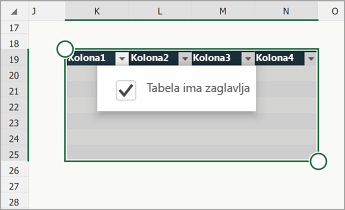
- Potvrdite izbor u polju za potvrdu "Tabela ima zaglavlja ".
Strukture tabela koje treba izbegavati
Dizajnirajte tabele imajući u vidu sledeće:
Izbegavajte prazne ćelije, kolone i redove. Prilikom navigacije pomoću tastature, prazna ćelija, kolona ili red mogu navesti korisnika čitača ekrana da veruje da u tabeli nema više ničega.
- Ako ne postoji potreba za praznom ćelijom, kolonom ili redom, razmotrite njihovo brisanje.
- Ako ne možete da izbegnete praznu ćeliju, kolonu ili red, unesite tekst koji objašnjava da su prazni. Na primer, otkucajte N/A ili Intentionally Blank.
Izbegavajte razdeljivanje ili spajanje ćelija: čitači ekrana prate njihovu lokaciju u tabeli tako što broje ćelije tabele. Ako je tabela ugnežđena u okviru druge tabele ili ako je ćelija objedinjena ili razdeljena, čitač ekrana gubi mogućnost brojanja i posle toga ne može da pruži korisne informacije o tabeli. Objedinjene ili razdeljene ćelije mogu da otežaju snalaženje u Excel tabelama pomoću pomoćnih tehnologija. Uvek održavajte tabele jasnim i jednostavnim.
Vrh stranice
Dodavanje teksta u ćeliju A1
Čitač ekrana počinje da čita bilo koji radni list od ćelije A1. Ako imate tabelu na radnom listu, poželjno je da A1 bude naslov tabele.
Ako je list dugačak ili složen, dodajte uputstva ili pregled lista u ćeliju A1. Tako ćete informisati slepe osobe o tome šta se prikazuje u radnom listu i kako da ga koriste. Ovaj tekst uputstva može da odgovara boji pozadine. Na ovaj način ćete je sakriti od osoba koje mogu da je vide, ali ćete omogućiti čitačima ekrana da je čitaju.
Vrh stranice
Dodavanje alternativnog teksta vizuelnim elementima
Alternativni tekst pomaže osobama koje ne mogu da vide ekran da razumeju šta je važno u vizuelnom sadržaju. Vizuelni sadržaj obuhvata slike, grafiku, oblike, grupe, grafikone, ugrađene objekte, zapise perom i video zapise. U alternativnom tekstu kratko opišite sliku i napomenite njenu namenu. Čitači ekrana čitaju tekst kako bi opisali sliku korisnicima koji ne mogu da je vide.
Izbegavajte korišćenje teksta na slikama kao jedinog metoda prenošenja važnih informacija. Ako morate da koristite sliku koja sadrži tekst, ponovite tekst u dokumentu. U alternativnom tekstu kratko opišite sliku, napomenite da postoji tekst i objasnite njegovu vrhu.
Savet
Da biste napisali dobar alternativni tekst, obavezno prenesite sadržaj i svrhu slike na sažet i jasan način. Alternativni tekst ne bi trebalo da bude duži od kratke rečenice ili dve – u većini slučajeva će nekoliko pažljivo izabranih reči biti dovoljno. Ne ponavljajte okolni tekstualni sadržaj kao alternativni tekst i ne koristite fraze koje upućuju na slike, na primer, "grafika" ili "slika". Više informacija o pisanju alternativnog teksta potražite u odeljku "Sve što treba da znate da biste napisali efikasan alternativni tekst".
Napomena
Za audio i video sadržaj, pored alternativnog teksta, dodajte i skriveno titlovanje za osobe sa oštećenim sluhom.
- Izaberite vizuelni element.
- Da biste otvorili karticu "Slika", "Oblik" ili "Grafikon", kliknite na (Više opcija) na traci sa alatkama na dnu ekrana.
- Izaberite stavku Alternativni tekst.
- Otkucajte opis.

Vrh stranice
Dodavanje pristupačnog teksta hiperveze
Osobe koje koriste čitače ekrana ponekad skeniraju listu veza. Veze bi trebalo da prenose jasne i tačne informacije o odredištu. Na primer, izbegavajte korišćenje tekstova veza kao što su "Kliknite ovde", "Pogledajte ovu stranicu", "Idite ovde" ili "Saznajte više". Umesto toga uključite pun naslov odredišne stranice.
Savet
Ako naslov na odredišnoj stranici hiperveze pruža tačan rezime toga što je na stranici, koristite ga za tekst hiperveze. Na primer, tekst ove hiperveze podudara se sa naslovom na odredišnoj stranici: Kreirajte više uz Microsoft predloške.
- Idite na ćeliju u koju želite da dodate hipervezu.
- Na traci sa alatkama u dnu ekrana izaberite (Još opcija).
- Otvorite meni sa karticama i izaberite karticu "Umetanje ".
-
Izaberite stavku "Veza", a zatim stavku "Umetni vezu".
- U polju "Tekst za prikazivanje " otkucajte tekst koji želite da prikažete kao tekst veze.
- U polju "Adresa " otkucajte URL adresu odredišta.
- Izaberite stavku Umetanje.
Vrh stranice
Pristupačan font ne isključuje niti usporava brzinu čitanja bilo koga ko čita unakrsne tabele, uključujući osobe sa slabim vidom ili umanjenim sposobnostima za čitanje ili slepe osobe. Odgovarajući font poboljšava čitljivost i čitljivost unakrsne tabele.
Evo nekih ideja koje možete da razmotrite:
- Da biste smanjili opterećenje pri čitanju, izaberite poznate sans serif fontove, kao što su Arial ili Calibri. Izbegavajte korišćenje svih velikih slova i previše kurziva ili podvlačenja.
- Osoba sa oštećenim vidom može da previdi značenje koje prenose određene boje. Na primer, dodajte podvlačenje tekstu hiperveze kodiranom bojom kako bi osobe koje ne raspoznaju boje znale da je to veza čak i ako ne mogu da vide boju.
- Razmotrite podebljavanje naslova ili korišćenje većeg fonta za njih.
- Izaberite ćelije koje želite da oblikujete.
- Na traci sa alatkama u dnu ekrana izaberite (Još opcija).
- Otvorite meni sa karticama i izaberite karticu " Početak ".
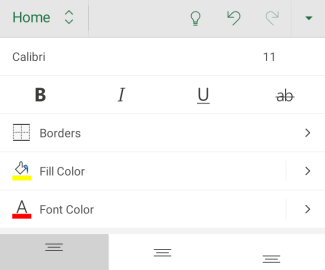
- Izaberite trenutni tip fonta da biste otvorili meni fonta, a zatim izaberite željeni tip fonta ili prilagodite veličinu fonta po svom ukusu.
Korišćenje pristupačne boje fonta
Tekst u unakrsnoj tabeli trebalo bi da bude čitljiv u režimu visokog kontrasta. Na primer, koristite svetle boje ili šeme boja visokog kontrasta na suprotnim krajevima spektra boja. Crno-bele šeme olakšavaju osobama koje ne raspoznaju boje da naprave razliku između teksta i oblika.
- Izaberite ćelije koje želite da oblikujete.
- Na traci sa alatkama u dnu ekrana izaberite (Još opcija).
- Otvorite meni sa karticama i izaberite karticu " Početak ".
-
Izaberite stavku "Boja fonta", a zatim izaberite željenu boju fonta.
Vrh stranice
Pravljenje pristupačnih grafikona
Grafikoni olakšavaju razumevanje složenih informacija. Da biste grafikone učinili pristupačnim, koristite jasan i opisni jezik za elemente grafikona, na primer naslov grafikona, naslove osa i oznake podataka. Takođe se uverite da je njihovo oblikovanje pristupačno.
- Izaberite element grafikona koji želite da oblikujete, na primer naslov grafikona.
- U kontekstualnom meniju izaberite stavku "Uredi tekst".
- Izaberite opcije oblikovanja koje element grafikona čine pristupačnim, na primer veći font ili dobro kontrastne boje.
Vrh stranice
Preimenovanje radnih listova
Čitači ekrana čitaju imena radnih listova, pa se uverite da su te oznake jasne i opisne. Korišćenje jedinstvenih imena za radne listove olakšava kretanje u radnoj svesci.
Excel podrazumevano imenuje radne listove kao List1, List2, List3 itd, ali lako možete da ih preimenujete.
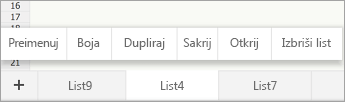
- Dodirnite i zadržite karticu lista i izaberite stavku Preimenuj.
- Otkucajte kratko, jedinstveno ime za list.
Vrh stranice
Brisanje praznih radnih listova
Čitači ekrana čitaju imena radnih listova, tako da prazni radni listovi mogu da vas zbune. U radne sveske nemojte da stavljate prazne listove.
- Dodirnite i zadržite karticu lista, a zatim izaberite stavku "Izbriši list".
-
Izaberite stavku "Izbriši" da biste potvrdili brisanje.
Vrh stranice
Testirajte pristupačnost radnih listova
Kada unakrsna tabela bude spremna, možete da isprobate nekoliko stvari da biste se uverili da je pristupačna:
Prebacite se na punu verziju programa Excel za računare ili veb, a zatim pokrenite kontrolor pristupačnosti. Kontrolor pristupačnosti je alatka koja pregleda sadržaj i označava zastavicom probleme sa pristupačnošću na koje naiđe. U njemu se objašnjava zašto svaki problem može da predstavlja potencijalni problem osobi sa umanjenim sposobnostima. Kontrolor pristupačnosti takođe predlaže kako možete da rešite probleme koji se pojavljuju. Uputstva potražite u članku "Poboljšanje pristupačnosti pomoću kontrolora pristupačnosti".
U aplikaciji Excel za Android možete da pokušate da se krećete po stranicama pomoću ugrađenog čitača ekrana TalkBack.
- Da biste uključili TalkBack, izaberite Postavke>Pristupačnost>TalkBack, a zatim uključite prekidač "Koristi uslugu ".
- Da biste se kretali po sadržaju unakrsne tabele, brzo prevlačite nalevo ili nadesno.
- Rešavanje problema sa pristupačnošću koje ste uočili prilikom navigacije pomoću čitača ekrana.
Vrh stranice
Takođe pogledajte
Sve što treba da znate da biste napisali efikasan alternativni tekst
Učinite Word dokumente pristupačnim osobama sa umanjenim sposobnostima
Učinite PowerPoint prezentacije pristupačnim osobama sa umanjenim sposobnostima
Učinite Outlook e-poštu pristupačnom osobama sa umanjenim sposobnostima
Učinite OneNote beležnice pristupačnijim osobama sa umanjenim sposobnostima
Excel pomoć & učenje
U ovoj temi
Najbolje prakse za omogućavanje pristupačnih unakrsnih tabela programa Excel za veb
Sledeća tabela sadrži ključne najbolje prakse za kreiranje Excel za veb unakrsnih tabela koje su pristupačne osobama sa umanjenim sposobnostima.
| Šta treba ispraviti |
Kako to pronaći |
Zašto to treba ispraviti |
Kako to ispraviti |
| Izbegavajte uobičajene probleme sa pristupačnošću kao što su alternativni tekst koji nedostaje (alt tekst) i boje niskog kontrasta. |
Koristite kontrolor pristupačnosti. |
Olakšajte svima čitanje unakrsne tabele. |
Provera pristupačnosti tokom rada u programu Excel |
| Koristite jednostavnu strukturu tabele samo za podatke i navedite informacije o zaglavlju kolone. |
Da biste se uverili da tabele ne sadrže razdeljene ćelije, objedinjene ćelije ili ugnežđene tabele, koristite kontrolor pristupačnosti.
Vizuelno skenirajte tabele da biste proverili da li u njima nema potpuno praznih redova ili kolona. |
Čitači ekrana prate njihovu lokaciju u tabeli tako što broje ćelije tabele.
Čitači ekrana koriste i informacije o zaglavlju kako bi identifikovali redove i kolone. |
Pravljenje pristupačnih tabela |
| Dodajte tekst u ćeliju A1. |
Proverite da li se nalazi tekst u ćeliji A1. |
Čitači ekrana počinju da čitaju bilo koji radni list od ćelije A1. |
Dodavanje teksta u ćeliju A1 |
| Uključite alternativni tekst uz sve vizuelne elemente. |
Da biste pronašli sve instance alternativnog teksta koji nedostaje, koristite kontrolor pristupačnosti. |
Alternativni tekst pomaže osobama koje ne mogu da vide ekran da razumeju šta je važno na slikama i ostalim vizuelnim elementima. |
Dodavanje alternativnog teksta vizuelnim elementima |
| Dodajte smisleni tekst hiperveze. |
Da biste utvrdili da li tekst hiperveze ima smisla kao samostalna informacija i da li pruža čitaocima tačne informacije o cilju odredišta, vizuelno skenirajte radnu svesku. |
Osobe koje koriste čitače ekrana ponekad skeniraju listu veza. |
Dodavanje pristupačnog teksta hiperveze |
| Koristite dovoljan kontrast za boje teksta i pozadine. |
Da biste pronašli nedovoljan kontrast boja, koristite kontrolor pristupačnosti.
U unakrsnoj tabeli možete da potražite i tekst koji se teško čita ili se teško razlikuje od pozadine. |
Ako unakrsna tabela sadrži visok nivo kontrasta između teksta i pozadine, više osoba može da vidi i koristi sadržaj. |
Korišćenje pristupačnog formata i boje fonta
Korišćenje pristupačnog predloška |
| Dajte svim radnim listovima jedinstvena imena i uklonite prazne radne listove. |
Da biste saznali da li svi listovi koji imaju sadržaj u radnoj svesci imaju i opisna imena i da li postoje prazni listovi, koristite kontrolor pristupačnosti. |
Čitači ekrana čitaju imena listova, koja pružaju informacije o tome šta se nalazi na radnom listu, što olakšava razumevanje sadržaja radne sveske i kretanje kroz nju. |
Preimenovanje radnih listova
Brisanje praznih radnih listova |
Vrh stranice
Provera pristupačnosti tokom rada u programu Excel
Kontrolor pristupačnosti je alatka koja pregleda sadržaj i označava zastavicom probleme sa pristupačnošću na koje naiđe. U njemu se objašnjava zašto svaki problem može da predstavlja potencijalni problem osobi sa umanjenim sposobnostima. Kontrolor pristupačnosti takođe predlaže kako možete da rešite probleme koji se pojavljuju.
Da biste pokrenuli kontrolor pristupačnosti, izaberite stavku "Pregled>provere pristupačnosti". Otvara se okno za pristupačnost i sada možete da pregledate i rešite probleme sa pristupačnošću. Više informacija potražite u članku "Poboljšanje pristupačnosti pomoću kontrolora pristupačnosti".
Vrh stranice
Pravljenje pristupačnih tabela
Tabele vam mogu pomoći da identifikujete skup podataka po imenu, a možete i da oblikujete tabelu pomoću stilova koji izdvajaju podatke. Kada pažljivo imenujete i oblikujete tabelu, možete biti sigurni da svi mogu da razumeju vaše podatke.
Važno je i da navedete informacije o zaglavlju kolone i koristite jednostavnu strukturu tabele kako biste se uverili da korisnici čitača ekrana mogu lako da se kreću kroz tabele.
Imenovanje tabele
Excel podrazumevano imenuje tabele koje kreirate kao "Tabela1", "Tabela2", "Tabela3" itd. Da biste olakšali upućivanje na tabelu, dajte svakoj tabeli opisno ime. Smisleno ime tabele kao što je "EmployeeList" korisnije je od generičkog "Tabela1".
Pomoću opisnog imena možete da, na primer, brzo pređete na tabelu pomoću komande Idi na (Ctrl+G). Na tabelu možete lako da upućujete i u formulama.
Napomena
Imena tabela moraju da počinju slovom, podvlakom (_) ili obrnutom kosom crtom (\) i ne mogu da sadrže razmake.
Detaljno uputstvo za imenovanje tabele potražite u članku "Preimenovanje Excel tabele".
Izbor pristupačnog stila tabele
Svetle tabele sa niskim kontrastom mogu da budu teške za čitanje. Da biste tabelu učinili pristupačnijom, izaberite stil tabele koji sadrži boje sa jakim kontrastom. Na primer, odaberite stil koji smenjuje belu i tamnu boju, kao što je crna, tamnosiva ili tamnoplava.
- Postavite kursor bilo gde u tabeli.
- Na kartici " Dizajn tabele ", u grupi "Stilovi tabele " izaberite željeni stil.
Čitači ekrana koriste informacije o zaglavlju kako bi identifikovali redove i kolone. Jasna zaglavlja tabele pružaju kontekst i olakšavaju kretanje u sadržaju tabele.
Izaberite ćelije koje želite da uključite u tabelu.
Izaberite karticu "Umetanje ", a zatim stavku "Tabela".
Uradite nešto od sledećeg:
- Ako izabrani opseg ćelija sadrži podatke koje želite da prikažete kao zaglavlja tabele, potvrdite izbor u polju za potvrdu "Moja tabela ima zaglavlja ".
- Ako izabrani opseg ćelija ne sadrži podatke koje želite da prikažete kao zaglavlja tabele, nemojte potvrditi izbor u polju za potvrdu "Moja tabela ima zaglavlja ". Excel pravi novi red zaglavlja iznad izabranih ćelija, sa podrazumevanim imenima zaglavlja ("Kolona1", "Kolona2" itd.)
Izaberite dugme U redu.

Zamenite podrazumevana imena zaglavlja novim, opisnim imenima.
- Postavite kursor bilo gde u tabeli.
- Na kartici "Dizajn tabele ", u grupi " Opcije stila tabele " potvrdite izbor u polju za potvrdu " Red zaglavlja ".
- Otkucajte naslove kolona.
Strukture tabela koje treba izbegavati
Dizajnirajte tabele imajući u vidu sledeće:
Izbegavajte prazne ćelije, kolone i redove. Prilikom navigacije pomoću tastature, prazna ćelija, kolona ili red mogu navesti korisnika čitača ekrana da veruje da u tabeli nema više ničega.
- Ako ne postoji potreba za praznom ćelijom, kolonom ili redom, razmotrite njihovo brisanje.
- Ako ne možete da izbegnete praznu ćeliju, kolonu ili red, unesite tekst koji objašnjava da su prazni. Na primer, otkucajte N/A ili Intentionally Blank.
Izbegavajte razdeljivanje ili spajanje ćelija: čitači ekrana prate njihovu lokaciju u tabeli tako što broje ćelije tabele. Ako je tabela ugnežđena u okviru druge tabele ili ako je ćelija objedinjena ili razdeljena, čitač ekrana gubi mogućnost brojanja i posle toga ne može da pruži korisne informacije o tabeli. Objedinjene ili razdeljene ćelije mogu da otežaju snalaženje u Excel tabelama pomoću pomoćnih tehnologija. Uvek održavajte tabele jasnim i jednostavnim. Da biste se uverili da tabele ne sadrže razdeljene ćelije, objedinjene ćelije ili ugnežđene tabele, koristite kontrolor pristupačnosti.
Vrh stranice
Korišćenje pristupačnog predloška
Koristite jedan od pristupačnih Excel predložaka da biste se uverili da su dizajn unakrsne tabele, boje, kontrast i fontovi dostupni svim korisnicima lokacije. Predlošci su takođe dizajnirani tako da čitači ekrana mogu lakše da čitaju sadržaj unakrsne tabele.
Kada birate predložak, potražite predložak koji ima nekoliko funkcija koje podržavaju pristupačnost. Na primer:
- Korišćenje dovoljno beline olakšava čitanje unakrsne tabele.
- Boje sa kontrastom olakšavaju razlikovanje slabovidim čitaocima i čitaocima koji ne raspoznaju boje.
- Veći fontovi su lakši za slabovide korisnike.
- Unapred određeni opisni naslovi i oznake olakšavaju razumevanje unakrsne tabele korisnicima koji se kreću kroz nju pomoću čitača ekrana.
- U pregledaču odaberite pristupačan Excel predložak.
- Izaberite stavku Preuzimanje. Uzorak predloška se preuzima na uređaj.
- Otvorite uzorak u Excel aplikaciji za računare, izaberite predložak koji želite da koristite, a zatim izaberite stavku "Preuzmi predložak".
- Otvara se veb stranica za predložak. Da biste otvorili novu radnu svesku sa izabranim predloškom u programu Excel za veb, izaberite stavku "Prilagodi u programu Excel".
Vrh stranice
Dodavanje teksta u ćeliju A1
Čitač ekrana počinje da čita bilo koji radni list od ćelije A1. Ako imate tabelu na radnom listu, poželjno je da A1 bude naslov tabele.
Ako je list dugačak ili složen, dodajte uputstva ili pregled lista u ćeliju A1. Tako ćete informisati slepe osobe o tome šta se prikazuje u radnom listu i kako da ga koriste. Ovaj tekst uputstva može da odgovara boji pozadine. Na ovaj način ćete je sakriti od osoba koje mogu da je vide, ali ćete omogućiti čitačima ekrana da je čitaju.
Vrh stranice
Dodavanje alternativnog teksta vizuelnim elementima
Alternativni tekst pomaže osobama koje ne mogu da vide ekran da razumeju šta je važno u vizuelnom sadržaju. Vizuelni sadržaj obuhvata slike, oblike, grafikone, izvedene grafikone, zapise perom i video zapise. U alternativnom tekstu kratko opišite sliku i napomenite njenu namenu. Čitači ekrana čitaju tekst kako bi opisali sliku korisnicima koji ne mogu da je vide.
Izbegavajte korišćenje teksta na slikama kao jedinog metoda prenošenja važnih informacija. Ako morate da koristite sliku koja sadrži tekst, ponovite tekst u dokumentu. U alternativnom tekstu kratko opišite sliku, napomenite da postoji tekst i objasnite njegovu vrhu.
Savet
Da biste napisali dobar alternativni tekst, obavezno prenesite sadržaj i svrhu slike na sažet i jasan način. Alternativni tekst ne bi trebalo da bude duži od kratke rečenice ili dve – u većini slučajeva će nekoliko pažljivo izabranih reči biti dovoljno. Ne ponavljajte okolni tekstualni sadržaj kao alternativni tekst i ne koristite fraze koje upućuju na slike, na primer, "grafika" ili "slika". Više informacija o pisanju alternativnog teksta potražite u odeljku "Sve što treba da znate da biste napisali efikasan alternativni tekst".
Da biste pronašli alternativni tekst koji nedostaje, koristite kontrolor pristupačnosti.
Napomena
Za audio i video sadržaj, pored alternativnog teksta, dodajte i skriveno titlovanje za osobe sa oštećenim sluhom.
Kliknite desnim tasterom miša na vizuelni element, a zatim izaberite alternativni tekst da biste otvorili dijalog " Alternativni tekst ".
U okviru za tekst "Opis" otkucajte 1-2 rečenice za opis vizuelizacije i njenog konteksta nekome ko ne može da ga vidi.
Napomena
Preporučujemo da tekst stavite samo u polje sa opisom i da naslov ostavite prazan. To će pružiti najbolji utisak pri radu sa većinom popularnih čitača ekrana uključujući Narator.
Savet
Da biste proverili pravopis i ispravili reč koju ste otkucali, kliknite desnim tasterom miša na reč i izaberite neku od predloženih alternativa.
Izaberite stavku U redu.
Vrh stranice
Dodavanje pristupačnog teksta hiperveze
Osobe koje koriste čitače ekrana ponekad skeniraju listu veza. Veze bi trebalo da prenose jasne i tačne informacije o odredištu. Na primer, izbegavajte korišćenje tekstova veza kao što su "Kliknite ovde", "Pogledajte ovu stranicu", "Idite ovde" ili "Saznajte više". Umesto toga uključite pun naslov odredišne stranice.
Savet
Ako naslov na odredišnoj stranici hiperveze pruža tačan rezime toga što je na stranici, koristite ga za tekst hiperveze. Na primer, tekst ove hiperveze podudara se sa naslovom na odredišnoj stranici: Kreirajte više uz Microsoft predloške.
Detaljna uputstva o tome kako se prave hiperveze potražite u članku "Rad sa vezama u programu Excel".
Vrh stranice
Pristupačan font ne isključuje niti usporava brzinu čitanja bilo koga ko čita unakrsne tabele, uključujući osobe sa slabim vidom ili umanjenim sposobnostima za čitanje ili slepe osobe. Odgovarajući font poboljšava čitljivost i čitljivost unakrsne tabele.
Evo nekih ideja koje možete da razmotrite:
- Da biste smanjili opterećenje pri čitanju, izaberite poznate sans serif fontove, kao što su Arial ili Calibri. Izbegavajte korišćenje svih velikih slova i previše kurziva ili podvlačenja.
- Osoba sa oštećenim vidom može da previdi značenje koje prenose određene boje. Na primer, dodajte podvlačenje tekstu hiperveze kodiranom bojom kako bi osobe koje ne raspoznaju boje znale da je to veza čak i ako ne mogu da vide boju.
- Razmotrite podebljavanje naslova ili korišćenje većeg fonta za njih.
Detaljna uputstva za promenu stila i veličine fonta potražite u članku Promena stila i veličine fonta za radni list.
Korišćenje pristupačne boje fonta
Tekst u unakrsnoj tabeli trebalo bi da bude čitljiv u režimu visokog kontrasta. Na primer, koristite svetle boje ili šeme boja visokog kontrasta na suprotnim krajevima spektra boja. Crno-bele šeme olakšavaju osobama koje ne raspoznaju boje da naprave razliku između teksta i oblika.
Evo nekih ideja koje možete da razmotrite:
- Da biste obezbedili da se tekst prikazuje u režimu visokog kontrasta, koristite postavku " Automatsko" za boje fontova. Detaljna uputstva o tome kako da promenite boju fonta potražite u članku "Oblikovanje teksta u ćelijama".
-
Koristite "Kontrolor pristupačnosti" da biste analizirali unakrsnu tabelu i otkrili nedovoljan kontrast boja. Alatka sada u dokumentima traži boju teksta u odnosu na boju stranice, pozadine ćelije tabele, isticanje, boju za popunjavanje okvira za tekst, senčenje pasusa, popune oblika i SmartArt grafika, zaglavlja i podnožja i veze.
-
Koristite pristupačne predloške.
Vrh stranice
Pravljenje pristupačnih grafikona
Grafikoni olakšavaju razumevanje složenih informacija. Da biste grafikone učinili pristupačnim, koristite jasan i opisni jezik za elemente grafikona, na primer naslov grafikona, naslove osa i oznake podataka. Takođe se uverite da je njihovo oblikovanje pristupačno.
Detaljna uputstva o tome kako da dodate elemente grafikona u grafikon i kako da ih učinite pristupačnim potražite u člancima Dodavanje ili uklanjanje naslova na grafikonu i Video: Kreiranje pristupačnih grafikona u programu Excel.
- Izaberite element grafikona koji želite da oblikujete, na primer naslov grafikona ili oznake podataka.
- On the Chart tab, select Format. Okno za grafikon se otvara sa desne strane sa dostupnim opcijama za izabrani element grafikona.
- Izaberite opcije oblikovanja koje element grafikona čine pristupačnim, na primer veći font ili dobro kontrastne boje.
Vrh stranice
Preimenovanje radnih listova
Čitači ekrana čitaju imena radnih listova, pa se uverite da su te oznake jasne i opisne. Korišćenje jedinstvenih imena za radne listove olakšava kretanje u radnoj svesci.
Excel podrazumevano imenuje radne listove kao List1, List2, List3 itd, ali lako možete da ih preimenujete. Detaljna uputstva za preimenovanje radnih listova potražite u članku " Preimenovanje radnog lista".
Vrh stranice
Brisanje praznih radnih listova
Čitači ekrana čitaju imena radnih listova, tako da prazni radni listovi mogu da vas zbune. U radne sveske nemojte da stavljate prazne listove.
Detaljna uputstva o tome kako da izbrišete radne listove potražite u članku "Umetanje ili brisanje radnog lista".
Vrh stranice
Testirajte pristupačnost radnih listova
Kada unakrsna tabela bude spremna i pokrenete kontrolor pristupačnosti da biste se uverili da je inkluzivna, možete pokušati da se krećete po unakrsnoj tabeli pomoću čitača ekrana, na primer Naratora. Narator se dobija uz Windows, tako da nema potrebe da bilo šta instalirate. Ovo je još jedan način da uočite probleme u navigaciji, na primer.
Pokrenite čitač ekrana. Na primer, da biste pokrenuli Narator, pritisnite kombinaciju tastera Ctrl+taster sa Windows logotipom+Enter.
Da biste testirali radne listove, uradite sledeće:
- Pritiskajte kombinaciju tastera Ctrl+F6 dok fokus, plavi pravougaonik, ne bude na koordinatnoj mreži tabele radnog lista. Koristite tastere sa strelicama da biste se kretali između ćelija u koordinatnoj mreži tabele.
- Ako radni list sadrži plutajuće oblike, kao što su slike, pritiskajte kombinaciju tastera Ctrl+F6 dok fokus ne bude na koordinatnoj mreži tabele radnog lista, a zatim još jednom pritisnite kombinaciju tastera Ctrl+F6. Čućete "Koordinatna mreža", a fokus je na jednom od plutajućih oblika. Zatim pritiskajte taster Tab ili kombinaciju tastera Shift+Tab da biste kružili redom kroz plutajuće oblike. Za vraćanje na normalnu navigaciju, pritisnite taster Esc.
- Da biste proverili imena radnih listova u unakrsnoj tabeli, pritiskajte kombinaciju tastera Ctrl+F6 dok fokus ne bude na imenu trenutnog radnog lista, a zatim koristite taster Tab i kombinaciju tastera Shift+Tab da biste čuli imena drugih radnih listova.
Rešavanje problema sa pristupačnošću koje ste uočili prilikom navigacije pomoću čitača ekrana.
Izađite iz čitača ekrana. Na primer, da biste napustili Narator, pritisnite kombinaciju tastera Ctrl+taster sa Windows logotipom+Enter.
Napomena
Takođe se uverite da radni listovi mogu lako da se čitaju na mobilnom telefonu. Ovo ne koristi samo ljudima koji imaju slab vid i koriste uvećanje, ali takođe koristi veoma širok skup korisnika mobilnih telefona.
Vrh stranice
Takođe pogledajte
Pravila za kontrolor pristupačnosti
Sve što treba da znate da biste napisali efikasan alternativni tekst
Učinite Word dokumente pristupačnim osobama sa umanjenim sposobnostima
Učinite PowerPoint prezentacije pristupačnim osobama sa umanjenim sposobnostima
Učinite Outlook e-poštu pristupačnom osobama sa umanjenim sposobnostima
Učinite OneNote beležnice pristupačnijim osobama sa umanjenim sposobnostima
Excel pomoć & učenje
