
Ovaj članak je namenjen osobama koje koriste program čitača ekrana kao što su Windows Narrator, JAWS ili NVDA sa Windows alatkama ili funkcijama i Microsoft 365 proizvodima. Ovaj članak predstavlja deo skupa sadržaja Pomoć i obuka za pristupačnost u kojem možete pronaći dodatne informacije o pristupačnosti u našim aplikacijama. Za opštu pomoć posetite Microsoft podršku.
Koristite Excel uz tastaturu i čitač ekrana da biste kreirali izvedene tabele ili grafikone. Testirali smo ga pomoću Naratora, programa NVDA i JAWS, ali može da funkcioniše sa drugim čitačima ekrana sve dok prate uobičajene standarde i tehnike pristupačnosti.
Koristite izvedenu tabelu za izračunavanje, rezimiranje i analiziranje podataka. Za podatke možete brzo da kreirate poređenja, šablone i trendove.
Pomoću izvedenog grafikona možete vizuelno predstaviti podatke i brzo dobiti opšti uvid u ono što se dešava.
Napomena
- Nove Microsoft 365 funkcije izdaju se postepeno Microsoft 365 pretplatnicima, tako da aplikacija možda još uvek nema ove funkcije. Da biste saznali kako možete brže da preuzmete nove funkcije, pridružite se programu Office Insider.
- Da biste saznali više o čitačima ekrana, idite na članak Kako čitači ekrana rade sa sistemom Microsoft 365.
U ovoj temi
- Kreiranje izvedene tabele
- Osvežavanje izvedene tabele
- Pravljenje izvedenog grafikona
- Kreiranje izvedenog grafikona iz izvedene tabele
Kreiranje izvedene tabele
- Na radnom listu izaberite ćelije koje želite da konvertujete u izvedenu tabelu. Uverite se da podaci ne sadrže prazne redove i kolone. Podaci ne mogu da sadrže više od jednog reda naslova.
- Pritisnite kombinaciju tastera Alt+N, taster V, a zatim T. Otvara se dijalog "Kreiranje izvedene tabele ".
- Fokus je na polju " Tabela/opseg:" koje prikazuje izabrani opseg ćelija i čućete izabrani opseg ćelija. Pregledajte izbor i koristite tastaturu da biste izmenili opseg ako je potrebno.
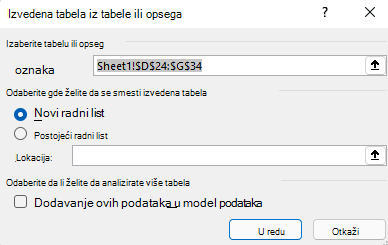
- Kada završite, pritiskajte taster Tab dok ne dođete do dugmeta "U redu ", a zatim pritisnite taster Enter. Otvara se novi radni list za izvedenu tabelu. Okno " Polja izvedene tabele " se otvara sa desne strane ekrana.
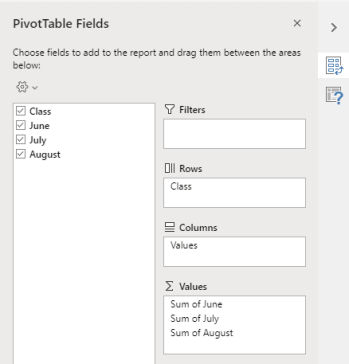
- Da biste premestili fokus na okno " Polja izvedene tabele ", pritiskajte taster F6 dok ne čujete: "Polja izvedene tabele, otkucajte reči za pretraživanje".
- Sada možete da izaberete polja koja želite da koristite u izvedenoj tabeli. Da biste pregledali listu polja, koristite taster sa strelicom nadole ili nagore. Da biste izabrali polje za izvedenu tabelu, pritisnite razmaknicu. Polja i njihovi podaci dodaju se u izvedenu tabelu na koordinatnoj mreži radnog lista.
Polja koja izaberete dodaju se u podrazumevane oblasti na dnu okna " Polja" izvedene tabele : nenumerička polja se dodaju u redove, hijerarhije datuma i vremena se dodaju u kolone, a numerička polja se dodaju u vrednosti. - Sada možete da premestite polje u drugu oblast ili na drugi položaj u okviru njegove trenutne oblasti ako je potrebno. U oknu " Polja izvedene tabele " pritiskajte taster Tab dok ne čujete ime oblasti koja sadrži polje koje želite da premestite. Pritiskajte taster sa strelicom nadesno dok ne čujete ime željenog polja. Zatim pritiskajte taster sa strelicom nagore dok ne čujete željenu opciju, na primer, "Premesti u oznake kolona" i pritisnite taster Enter. Izvedena tabela na koordinatnoj mreži radnog lista ažurira se u skladu sa tim.

Osvežavanje izvedene tabele
Ako dodajete nove podatke u izvor podataka izvedene tabele, sve izvedene tabele koje su napravljene pomoću tog izvora podataka moraju da se osveže.
- U radnom listu izaberite ćeliju u izvedenoj tabeli koju želite da osvežite.
- Pritisnite kombinaciju tastera Shift+F10 ili Windows meni da biste otvorili kontekstualni meni.
- Da biste osvežili podatke u izvedenoj tabeli, pritisnite taster R.
Pravljenje izvedenog grafikona
- Na radnom listu izaberite ćelije koje želite da konvertujete u izvedeni grafikon. Uverite se da podaci ne sadrže prazne redove i kolone. Podaci ne mogu da sadrže više od jednog reda naslova.
- Pritisnite kombinaciju tastera Alt+N, S, Z, a zatim taster C. Otvara se dijalog "Kreiranje izvedenog grafikona ".
- Fokus je na polju " Tabela/opseg:" koje prikazuje izabrani opseg ćelija i čućete izabrani opseg ćelija. Pregledajte izbor i koristite tastaturu da biste izmenili opseg ako je potrebno.

- Kada budete spremni, pritiskajte taster Tab dok ne čujete "Dugme 'U redu'" i pritisnite taster Enter. Otvara se novi radni list za izvedeni grafikon. Okno " Polja izvedenog grafikona " se otvara sa desne strane ekrana.
- Pritiskajte taster F6 dok ne čujete: "Polja izvedenog grafikona, ime polja za pretraživanje".
- Sada možete da izaberete polja koja želite da koristite u izvedenom grafikonu. Da biste pregledali listu polja, koristite taster sa strelicom nadole ili nagore. Da biste izabrali polje za izvedeni grafikon, pritisnite razmaknicu. Polja i njihovi podaci dodaju se u izvedeni grafikon na koordinatnoj mreži radnog lista.
- Sada možete da premestite polje u drugu oblast ili na drugi položaj u okviru njegove trenutne oblasti ako je potrebno. U oknu " Polja izvedenog grafikona " pritiskajte taster Tab dok ne čujete ime oblasti koja sadrži polje koje želite da premestite. Pritiskajte taster sa strelicom nadesno dok ne čujete ime željenog polja. Zatim pritiskajte taster sa strelicom nagore dok ne čujete željenu opciju, na primer "Premesti u oznake legende" i pritisnite taster Enter. Izvedeni grafikon na koordinatnoj mreži radnog lista ažurira se u skladu sa tim.

Kreiranje izvedenog grafikona iz izvedene tabele
- Izaberite ćeliju u izvedenoj tabeli koju želite da konvertujete u izvedeni grafikon.
- Pritisnite kombinaciju tastera Alt+J, taster T, a zatim taster C. Otvara se dijalog "Umetanje grafikona ".
- Da biste premestili fokus na listu dostupnih tipova grafikona, jednom pritisnite taster Tab. Čućete ime trenutno izabranog tipa grafikona. Da biste pregledali listu tipova grafikona, koristite taster sa strelicom nagore ili nadole.
- Kada pronađete tip grafikona koji želite da umetnete, jednom pritisnite taster Tab da biste premestili fokus na listu dostupnih podtipova grafikona. Da biste pregledali listu podtipova, koristite taster sa strelicom nadesno ili nalevo.
- Kada pronađete željeni podtip grafikona, pritisnite taster Enter da biste umetnuli izvedeni grafikon na isti radni list kao izvedenu tabelu.
Takođe pogledajte
Korišćenje čitača ekrana za filtriranje podataka u izvedenoj tabeli u programu Excel
Tasterske prečice u programu Excel
Osnovni zadaci prilikom korišćenja čitača ekrana u programu Excel
Podesite uređaj za rad sa pristupačnošću u sistemu Microsoft 365
Korišćenje čitača ekrana za istraživanje i navigaciju u programu Excel
Tehnička podrška za korisnike sa umanjenim sposobnostima
Microsoft želi da pruži najbolji mogući utisak pri radu za sve klijente. Ako imate umanjene sposobnosti ili pitanja u vezi sa pristupačnošću, obratite se službi Microsoft Answer Desk za osobe sa umanjenim sposobnostima za tehničku pomoć. Tim za podršku službe Answer Desk za osobe sa umanjenim sposobnostima obučen je za korišćenje mnogih popularnih asistivnih tehnologija i može da pruži pomoć na engleskom, španskom, francuskom i američkom znakovnom jeziku. Idite na sajt „Microsoft Answer Desk za osobe sa umanjenim sposobnostima“ da biste saznali kontakt detalje za svoj region.
Ako ste korisnik iz državne institucije, privredne organizacije ili velikog preduzeća, obratite se službi Answer Desk za osobe sa umanjenim sposobnostima za velika preduzeća.