Dakle, vaš tim sada ima novi sistem SharePoint 2013. Želite da kreirate lokaciju i želite da svi mogu da je koriste, uključujući osobe sa umanjenim sposobnostima.

Imate sreće. SharePoint 2016 olakšava postizanje odgovarajućeg kontrasta boja, dodavanje alternativnog teksta i tako dalje – što su sve stavke koje vidite na mnogim listama za proveru koje se odnose na pristupačnost. Pored toga, sistem SharePoint je detaljno testiran kako bi se obezbedilo da, bez ikakvih dodatnih radnji, osobe mogu da koriste lokacije bez upotrebe miša. Možete da se krećete po bilo kojoj SharePoint stranici i izaberete bilo koje dugme ili naredbu koristeći samo tastaturu
Ovaj članak namenjen je osobama koje koriste SharePoint za uobičajene zadatke, kao što je saradnja ili biblioteka dokumenata. U njemu se ne podrazumeva da imate ikakve posebne veštine, već samo uobičajeno znanje o računarima.
Želite da kreirate pristupačnu SharePoint lokaciju? Počnimo.
Izaberite jednu od sledećih mogućnosti.
Prvi korak – kreirajte novu lokaciju
Pratite sledeće korake da biste kreirali lokaciju.
Na traci za navigaciju na vrhu stranice izaberite stavku Lokacije.
Na stranici „Lokacije“ kliknite na dugme nova lokacija.
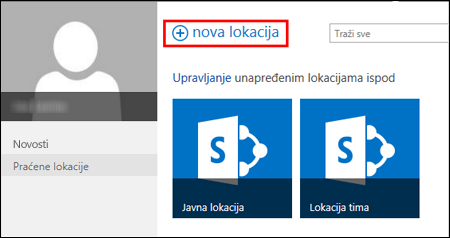
U dijalogu Pokreni novu lokaciju imenujte lokaciju, a zatim kliknite na dugme Kreiraj.
Savet
- Kada prvi put izaberete stavku Lokacije, za vreme postavljanja vaše lokacije videćete neke ekrane za postavljanje lokacije i uputstva. Možda ćete morati malo da sačekate, a zatim ponovo da izaberete stavku Lokacije pre nego što pređete na sledeći korak.
- U zavisnosti od toga kako je lokacija postavljena, možda ćete morati da imenujete još jednu osobu koja će takođe moći da upravlja lokacijom i navedete koliko sadržaj treba da bude bezbedan.
Lokacija će biti kreirana na lokaciji koju je administrator unapred definisao i pojaviće se među lokacijama koje pratite. Lokacija neće naslediti postavke dozvola ili navigacije drugih lokacija. Kad kreirate lokaciju, možete da dodate dokumente i slike, delite lokaciju sa drugima, promenite izgled i sve napravite tako da bude pristupačno.
Brendirajte lokaciju naslovom, opisom i logotipom
Kad kreirate SharePoint sajt, jedan od prvih koraka je da mu date ime, opis i logotip. To je prvi korak prema pristupačnosti, jer dodajete tekstualnu alternativu (alt tekst) slici, onoj koju koristite za logotip. Alternativni tekst je jedna od najvažnijih stvari koje možete da dodate kako biste veb sajt napravili pristupačnim. Pomoćne tehnologije, kao što su čitači ekrana, čitaju naglas alternativni tekst osobama koje ne mogu da vide ekran.
Da bi slika logotipa bila pristupačna, jednostavno napišite opis za nju. SharePoint koristi opis da bi umesto vas kreirao alternativni tekst u HTML kodu.
- Izaberite stavku Postavke
 >"Postavke lokacije".
- U okviru "Izgled i doživljaj" izaberite stavku "Naslov, opis i logotip".
- Unesite naslov i opis.
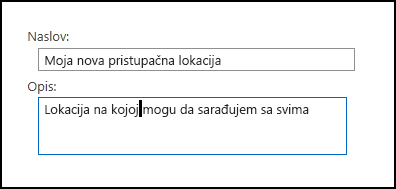
- Unesite lokaciju za datoteku slike logotipa, a zatim kreirajte opis.

- Kliknite na dugme U redu.
Kad se vratite na matičnu stranicu lokacije, videćete rezultate.
Postignite da lokacija odlično izgleda koristeći pristupačnu temu
Sledeći korak prema pristupačnosti povezan je sa bojom i kontrastom. Boja i kontrast su važni za pristupačnost. Slabovidim osobama, kao što su osobe sa makularnom degeneracijom, potrebna je određena količina kontrasta kako bi mogle da vide šta je na ekranu. Takođe je važno pažljivo birati boje, jer osobe koje ne raspoznaju boje ne mogu da razlikuju određene boje. Na primer, osoba koja ne raspoznaje crvenu i zelenu boju vidi te boje kao da su iste.
Da bi olakšao ovaj korak, SharePoint sadrži kolekciju tema spremnih za upotrebu. Ako ranije niste koristili teme, tema je kolekcija izbora boja, rasporeda na stranici, fonta i tako dalje.
Koristite ugrađenu pristupačnu temu
- Na novoj lokaciji koju ste kreirali, kliknite na pločicu sa natpisom Koji je vaš stil?

- Na stranici Promenite izgled pregledajte dostupne predloške.
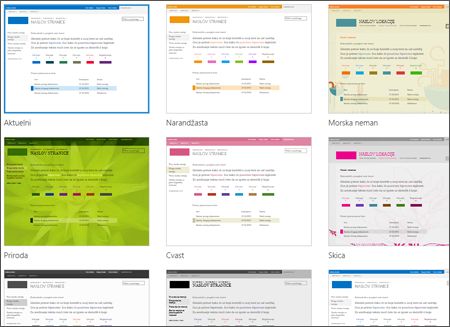
- Da biste izabrali potpuno pristupačnu, testiranu temu za boju i kontrast, izaberite temu Office.
Ako izaberete temu Office, ne morate da testirate boju. Ako želite da koristite drugačiju temu, pogledajte sledeći odeljak, Prilagodite sopstvenu kombinaciju boja, u kojem ćete pronaći informacije o tome kako da kreirate pristupačnu kombinaciju boja.
- Tema koju ste izabrali pojavljuje se na sledećoj stranici. Da biste videli više, izaberite stavku Isprobaj. Ili, da biste izabrali drugu temu, izaberite stavku "Počnite iz početka".
Prilagodite sopstvenu kombinaciju boja
Ako želite da koristite drugačiju temu, moguće je odabrati drugačiju kombinaciju boja koja je pristupačna. Moraćete da je testirate kako biste se uverili da je pristupačna, ali alatke za testiranje se lako koriste.
Da biste prilagodili boje kad odaberete temu, potražite meni Boja na stranici koja prikazuje vašu temu.
- Kliknite na strelicu nadole u okviru sa bojama da biste videli ugrađene opcije:
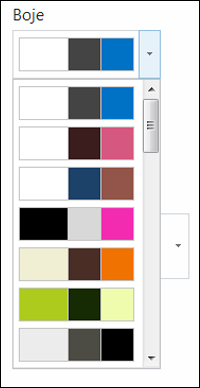
- Izaberite neku od njih i kliknite na dugme " Isprobaj " da biste videli sliku sa odabranim bojama.
- Ako vam se sviđa, kliknite na dugme Da, zadrži je. Ako želite da je promenite, izaberite stavku Ne, nije dobro da biste se vratili.
Proverite pristupačnost izbora
Trebalo bi da proverite svoj izbor kako biste bili sigurni da je pristupačan. Da biste proverili kontrast, možete koristiti neku od besplatnih alatki sa pouzdane veb lokacije. Evo nekoliko opcija koje možete da koristite.
Sledeći koraci
Da biste pronašli više resursa o pristupačnosti, idite na odeljak Pripremite se – izgradite pristupačni SharePoint sajt
Da biste saznali više o dodavanju na novi sajt, idite na sajt Dodavanje pristupačnog sadržaja i slika na sajt
U ovoj temi
Kreiranje pristupačnog sajta
SharePoint moderni utisak pri radu u sistemu Microsoft 365 olakšava kreiranje, pravljenje i prilagođavanje sajta koji svi mogu koristiti. SharePoint nudi predloške lokacije koji sadrže unapred popunjene stranice, predloške stranica, predloške novinskih objava i veb segmente koji mogu da se prilagode potrebama vaše publike.
Kada kreirate novu lokaciju ili dodajete novu stranicu, odaberite predložak sa jakim kontrastom boja, kao što je crni tekst na beloj pozadini ili obrnuto. Odgovarajuća boja i kontrast mogu pomoći slabovidim osobama da lakše čitaju sadržaj na stranici. Za nove stranice možete i da odaberete opciju " Prazno " da biste stranicu kreirali ispočetka bez unapred dizajniranog oblikovanja, a zatim da dodate željene elemente stila.
Detaljna uputstva o tome kako da kreirate sajt potražite u članku "Kreiranje sajta u sistemu SharePoint". Da biste saznali kako da kreirate stranice, idite na članak " Kreiranje i korišćenje modernih stranica na SharePoint lokaciji".
Predložak lokacije možete da promenite i da prilagodite izgled lokacije čak i nakon kreiranja. Uputstva potražite u članku "Primena i prilagođavanje predložaka SharePoint sajta " i "Prilagođavanje SharePoint sajta".
Napomena
Ako ne vidite opciju " Promeni izgled " u meniju "Postavke ", verovatno nemate dozvolu da promenite ovu postavku. Više informacija potražite u članku "Razumevanje nivo dozvola " ili se obratite administratoru.
Vrh stranice
Organizovanje sadržaja u pristupačne odeljke
Da biste kreirali organizovane i pristupačne rasporede na stranicama, poželjno je da koristite odeljke sa jednom kolonom pune širine. Jednostavno strukturirani odeljci su lakši za navigaciju uz pomoćne tehnologije nego odeljci u kojima je sadržaj razdeljen u nekoliko uporednih kolona, na primer. Pokušajte da ne slažete više odeljaka sa različitim brojevima kolona jer to može odvratiti pažnju osobama sa umanjenim sposobnostima i neurodiverzitetom.
Detaljna uputstva o tome kako se dodaju odeljci potražite u članku " Dodavanje odeljaka i kolona na modernu SharePoint stranicu".
Promena boje pozadine odeljka
Uverite se da koristite pristupačnu boju pozadine u odeljcima.
- U odeljku izaberite
 (Uredi odeljak) da biste otvorili okno odeljka .
- U okviru Senčenje pozadine odeljka izaberite opciju sa najjačim kontrastom između teksta i boja pozadine.
Vrh stranice
Korišćenje ugrađenih stilova naslova u veb segmentima
Naslovi su predviđeni za vizuelno i pomoćnu tehnologiju. U idealnom slučaju naslovi objašnjavaju o čemu se radi u odeljku, veb segmentu ili stranici. Koristite ugrađene stilove naslova i kreirajte opisne tekstove naslova da biste olakšali korisnicima čitača ekrana da odrede strukturu odeljka, veb segmenta ili stranice i kreću se kroz naslove.
Organizujte naslove propisanim logičkim redosledom. Na primer, koristite "Naslov 1", "Naslov 2, a zatim "Naslov 3" umesto "Naslov 3", "Naslov 1", a zatim "Naslov 2". Organizujte informacije u veb segmentima u male delove. Idealno bi bilo da svaki naslov obuhvata samo nekoliko pasusa.
Detaljna uputstva za rad sa naslovima potražite u članku "Dodavanje pristupačnog sadržaja i veza na SharePoint Online sajt".
Vrh stranice
Izbegavajte korišćenje tabela
Uopšte uzev, izbegavajte tabele ako je to moguće i predstavite podatke na drugi način, kao što su pasusi sa naslovima. Tabele fiksne širine mogu da budu teške za čitanje osobama koje koriste lupu zato što takve tabele nameću određenu veličinu sadržaja. Zbog toga je font veoma malen, što primorava korisnike lupe da se pomeraju horizontalno, naročito na mobilnim uređajima.
Ako morate da koristite tabele, koristite sledeća uputstva da biste se uverili da je tabela što pristupačnija:
- Izbegavajte tabele fiksne širine.
- Proverite da li se tabele ispravno prikazuju na svim uređajima, uključujući telefone i tablet računare.
- Ako imate hiperveze u tabeli, uredite tekst veze tako da ima smisla i da se ne lomi usred rečenice.
- Uverite se da se sadržaj tabele i stranice lako čitaju pomoću lupe. Prikažite ga na mobilnom uređaju da biste se uverili da ljudi neće morati horizontalno da se pomeraju po stranici na telefonu, na primer.
-
Koristite zaglavlja tabele.
Vrh stranice
Čitači ekrana prate njihovu lokaciju u tabeli tako što broje ćelije tabele. Ako je tabela ugnežđena u okviru druge tabele ili ako je ćelija objedinjena ili razdeljena, čitač ekrana gubi mogućnost brojanja i posle toga ne može da pruži korisne informacije o tabeli.
Prazne ćelije u tabeli mogu da zbune nekoga ko koristi čitač ekrana tako da misli da u tabeli nema više ničega. Koristite jednostavnu strukturu tabele samo za podatke i navedite informacije o zaglavlju kolone. Čitači ekrana koriste i informacije o zaglavlju kako bi identifikovali redove i kolone.
- Postavite kursor bilo gde u tabeli.
- Na traci sa alatkama veb segmenta izaberite
 (Još opcija) da biste otvorili okno za oblikovanje teksta i tabele .
- U okviru "Stilovi tabele" izaberite stil sa redom zaglavlja i jakim kontrastom boja, kao što je zaglavlje u boji ili zaglavlje u boji teme.
- Otkucajte tekstove zaglavlja.
Vrh stranice
Organizovanje sadržaja u pristupačne liste
Da biste olakšali čitačima ekrana da čitaju sadržaj u odeljku, veb segmentu ili stranici, organizujte informacije u male delove kao što su liste sa znakovima za nabrajanje ili numerisane liste.
- Na traci sa alatkama veb segmenta izaberite
 (Lista sa znakovima za nabrajanje) ili
  (Numerisana lista).
- Otkucajte tekst za stavku liste.
- Da biste dodali još jednu stavku sa liste, pritisnite taster Enter, a zatim otkucajte tekst za stavku sa liste.
Savet
Na primer, da biste kreirali naprednije, složenije i prilagodljivije liste za potrebe praćenja, možete da koristite aplikaciju Microsoft Lists i povežete liste sa SharePoint lokacijom. Uputstva potražite u članku " Kreiranje liste".
Vrh stranice
Dodavanje alternativnog teksta slikama
Alternativni tekst pomaže osobama koje ne mogu da vide ekran da razumeju šta je važno na slikama, oblicima, SmartArt grafikama, grafikonima i drugim vizuelnim elementima. U alternativnom tekstu ukratko opišite sliku, njenu vrhu, kao i ono što je važno u vezi sa slikom. Čitači ekrana čitaju opis korisnicima koji ne mogu da vide sadržaj.
Savet
Da biste napisali dobar alternativni tekst, obavezno prenesite sadržaj i svrhu slike na sažet i jasan način. Alternativni tekst ne bi trebalo da bude duži od kratke rečenice ili dve – u većini slučajeva će nekoliko pažljivo izabranih reči biti dovoljno. Ne ponavljajte okolni tekstualni sadržaj kao alternativni tekst i ne koristite fraze koje upućuju na slike, na primer, "grafika" ili "slika". Više informacija o pisanju alternativnog teksta potražite u odeljku "Sve što treba da znate da biste napisali efikasan alternativni tekst".
Izbegavajte korišćenje teksta na slikama kao jedinog metoda prenošenja važnih informacija. Ako morate da koristite sliku koja sadrži tekst, ponovite tekst u veb segmentu.
Ako je slika, na primer, slika u pozadini čisto dekorativna, napomenite to u alternativnom tekstu.
Za audio i video sadržaj, pored alternativnog teksta, dodajte i skriveno titlovanje za osobe sa oštećenim sluhom.
Više informacija o tome kako da obezbedite da vizuelni elementi i mediji budu inkluzivni potražite u članku "Dodavanje pristupačnih slika i medija na SharePoint Online sajt".
Dodavanje alternativnog teksta pozadinskoj slici u oblasti naslova
Ako koristite sliku u pozadini u veb segmentu oblasti naslova, obavezno joj dodajte alternativni tekst.
- U veb segmentu oblasti naslova izaberite
 (Uredi veb segment) da biste otvorili okno oblasti naslova .
- U polju alternativnog teksta otkucajte alternativni tekst za sliku u pozadini.
Dodavanje alternativnog teksta slikama u veb segmentima osim oblasti naslova
- Izaberite sliku, a zatim kliknite na (Promeni sliku).
- U polju alternativnog teksta otkucajte alternativni tekst za sliku.
Vrh stranice
Pravljenje pristupačnih tekstova hiperveza
Osobe koje koriste čitače ekrana ponekad skeniraju listu veza. Veze bi trebalo da prenose jasne i tačne informacije o odredištu. Na primer, izbegavajte korišćenje tekstova veza kao što su "Kliknite ovde", "Pogledajte ovu stranicu", Idite ovde" ili "Saznajte više". Umesto toga uključite pun naslov odredišne stranice.
Savet
Ako naslov na odredišnoj stranici hiperveze pruža tačan rezime toga što je na stranici, koristite ga za tekst hiperveze. Na primer, tekst ove hiperveze podudara se sa naslovom na odredišnoj stranici: Kreirajte više uz Microsoft predloške.
Detaljna uputstva o tome kako se prave hiperveze potražite u članku "Dodavanje pristupačnog sadržaja i veza na SharePoint Online sajt".
Vrh stranice
Pristupačan font ne isključuje niti usporava brzinu čitanja bilo koga ko čita tekst na lokaciji, uključujući osobe sa slabim vidom ili umanjenim sposobnostima za čitanje. Odgovarajući font poboljšava čitljivost i čitljivost teksta na stranici.
Da biste smanjili opterećenje pri čitanju, izaberite poznate sans serif fontove, kao što su Arial ili Calibri. Izbegavajte korišćenje svih velikih slova i previše kurziva ili podvlačenja.
Osoba sa oštećenim vidom može da previdi značenje koje prenose određene boje. Na primer, dodajte podvlačenje tekstu hiperveze kodiranom bojom kako bi osobe koje ne raspoznaju boje znale da je to veza čak i ako ne mogu da vide boju. Razmotrite podebljavanje naslova ili korišćenje većeg fonta za njih.
Tekst na lokaciji trebalo bi da bude čitljiv u režimu visokog kontrasta. Na primer, koristite svetle boje ili šeme boja visokog kontrasta na suprotnim krajevima spektra boja. Crno-bele šeme olakšavaju osobama koje ne raspoznaju boje da naprave razliku između teksta i oblika.
Uputstva za rad sa fontovima i tekstom potražite u člancima "Dodavanje pristupačnog sadržaja i veza na SharePoint Online sajt" i "Dodavanje teksta u SharePoint prostor".
Vrh stranice
Testiranje pristupačnosti pomoću čitača ekrana
Kada sajt ili stranica budu spremni za objavljivanje, možete da pokušate da se krećete po sadržaju pomoću čitača ekrana, na primer Naratora. Narator se dobija uz Windows, tako da nema potrebe da bilo šta instalirate. Ovo je još jedan način da uočite probleme u navigaciji ili alternativnom tekstu, na primer.
- Pokrenite čitač ekrana. Na primer, da biste pokrenuli Narator, pritisnite kombinaciju tastera Ctrl+taster sa Windows logotipom+Enter.
- Pritiskajte kombinaciju tastera Ctrl+F6 dok fokus, plavi pravougaonik, ne bude na komandnoj traci.
- Pritisnite taster Tab jednom, a zatim pritisnite taster sa strelicom nadole da biste se pomerali nadole na stranici. Rešite sve probleme sa pristupačnošću na koje naiđete.
- Izađite iz čitača ekrana. Na primer, da biste napustili Narator, pritisnite kombinaciju tastera Ctrl+taster sa Windows logotipom+Enter.
Vrh stranice
Takođe pogledajte
Resursi za kreiranje pristupačnih sajtova u usluzi SharePoint Online
Promena navigacije na SharePoint sajtu
Učinite Outlook e-poštu pristupačnom osobama sa umanjenim sposobnostima
Učinite PowerPoint prezentacije pristupačnim osobama sa umanjenim sposobnostima
Učinite Word dokumente pristupačnim osobama sa umanjenim sposobnostima
Učinite Excel dokumente pristupačnim osobama sa umanjenim sposobnostima
Učinite OneNote beležnice pristupačnijim osobama sa umanjenim sposobnostima
Učinite Visio dijagram pristupačnim osobama sa umanjenim sposobnostima
Učinite dizajn aplikacije Sway pristupačnim osobama sa umanjenim sposobnostima
