
Ovaj članak je za osobe koje žele da kontrolišu računar i tekst autora pomoću glasa sa Windows. Ovaj članak predstavlja deo skupa sadržaja Pristupačnost za Windows u kojem možete pronaći dodatne informacije o Windows funkcijama pristupačnosti. Za opštu pomoć posetite matičnu stranicu Microsoft podrške.
Koristite glasovni pristup da biste diktirali tekst i umetnuli simbole i specijalne znakove samo pomoću glasovnih komandi. Glasovni pristup takođe može automatski da interpunkcira tekst i filtrira vulgarnosti. Listu komandi za glasovni pristup potražite u odeljku Lista komandi za glasovni pristup.
Glasovni pristup je nova funkcija u operativnom sistemu Windows 11 koja svima omogućava da kontrolišu računar i kreiraju tekst isključivo putem glasa i to bez potrebe za internet vezom. Na primer, možete otvarati aplikacije i prebacivati se između njih, pregledati veb, kao i čitati i sastavljati e-poruke koristeći svoj glas. Za dodatne informacije, idite na članak „Koristite glasovni pristupa da biste upravljali svojim računarom i kreirali tekst“.
Glasovni pristup je dostupan u Windows 11 verziji 22H2 i novijim verzijama. Dodatne informacije o novim funkcijama Windows 11 22H2 i o tome kako da preuzmete ispravku potražite u članku Šta je novo u nedavnim ispravkama za Windows. Niste sigurni koju verziju Windows imate? Pogledajte: Pronalaženje verzije operativnog sistema Windows.
U ovoj temi
- Premeštanje fokusa na okvir za tekst
- Diktirajte tekst
- Izgovaranje nestandardnih reči
- Korišćenje tastature na ekranu osetljivom na dodir
- Umetanje simbola i specijalnih znakova
- Uključivanje automatske interpunkcije
- Koristite filtriranje vulgarnosti
Premeštanje fokusa na okvir za tekst
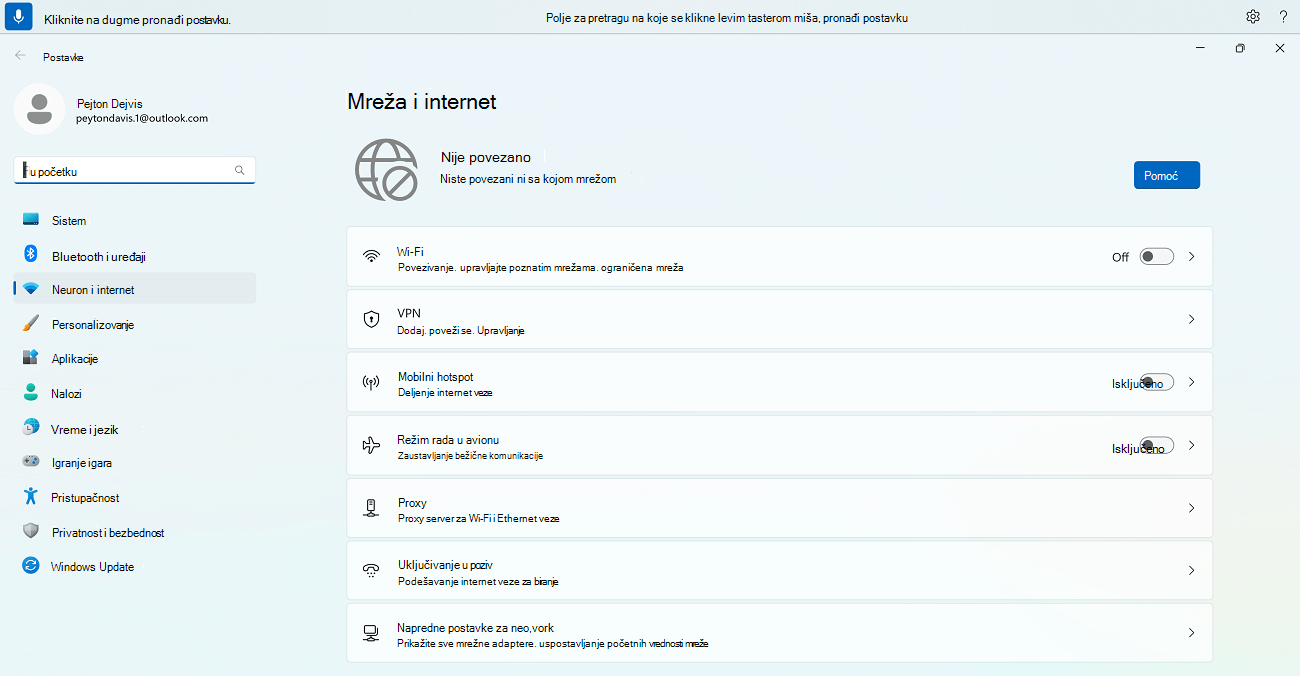
Da biste diktirali tekst u okviru za tekst, prvo premestite fokus na okvir za tekst.
Na primer, ako želite da potražite određenu postavku u postavkama operativnog sistema Windows.
| Da biste izvršili sledeću radnju | Recite ovo | Primer |
|---|---|---|
| Da biste premestili kursor na tu određenu lokaciju. | "Kliknite na dugme za pronalaženje postavke" | "Postavke prikaza" |
| da biste podesili pokazivač miša da se premesti na tu određenu lokaciju. | "Fokusiraj se na pronalaženje postavke" | "Postavke prikaza" |
Ako ne znate oznaku okvira za tekst, možete da koristite preklapanja brojeva da biste premestili fokus. Samo izgovorite "Prikaži brojeve" praćeno brojem koji je povezan sa okvirom za tekst. Druga mogućnost je da pomerite miš da biste postavili fokus na okvir za tekst. Više informacija o radu sa mišem ili preklapanjem brojeva potražite u odeljku " Korišćenje miša pomoću glasa" ili u odeljku "Interakcija sa stavkama pomoću preklapanja brojeva" u članku Korišćenje glasa za interakciju sa stavkama na ekranu.
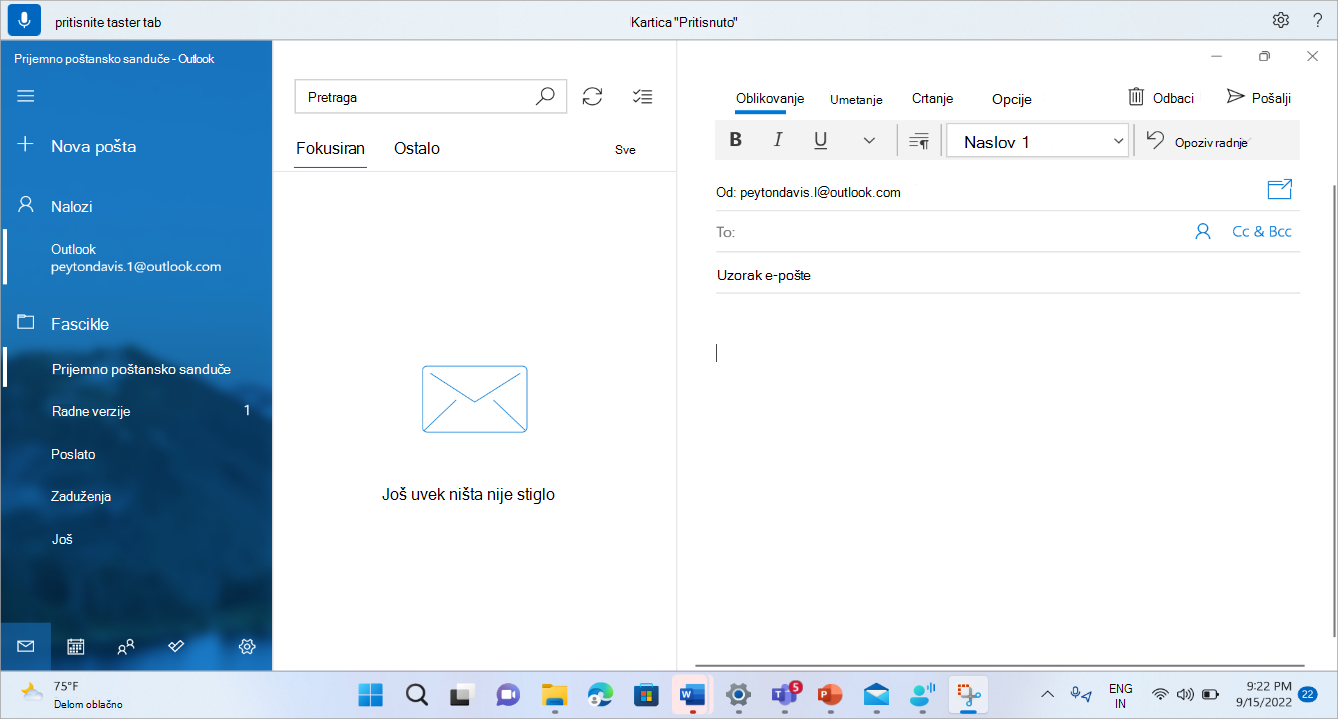
Možete da premeštate fokus između više okvira za tekst i drugih dugmadi na stranici koristeći komande "Pritisnite taster Tab" ili "Kartica".
Na primer, dok sastavljate e-poruku, možete da koristite komande "Pritisnite taster Tab" ili "Kartica" da biste premeštali fokus između polja "Tema " i "Telo poruke". Možete da navedete i koliko puta želite da pritisnete taster Tab. Na primer, možete da kažete "Pritisnite taster Tab pet puta" da biste premestili fokus na stavku koju držite pet pritisnutih tastera Tab. Više informacija o tome kako da koristite glas za rad sa tastaturom, potražite u članku " Korišćenje tastature pomoću glasa".
Diktirajte tekst
Kada premestite fokus na okvir za tekst, možete da počnete da diktirate tekst pomoću glasa.
| Da biste izvršili sledeću radnju | Izgovorite ovo |
|---|---|
| Umetnite tekst u oblast za unos teksta. | "<Tekst koji želite da umetnete>" |
Savet
- Tečno diktiranje čini diktiranje glasom lakšim nego ikada – automatski ispravlja gramatiku, pravopis i interpunkciju dok govorite. Da biste saznali više, pogledajte članak "Dinamično diktiranje".
- Koristite funkciju "Dodaj u rečnik" da biste dodavali složene ili teško izgovorljive reči da biste poboljšali preciznost diktiranja. To možete da uradite iz postavki > za glasovni pristup Dodajte u rečnik ili koristite glasovnu komandu "dodaj u rečnik ".
Napomena
Ako želite da umetnete specijalne reči u okvir za tekst, izgovorite "Tip" ili "Diktiranje" iza kojih slede reči koje želite da umetnete. Na primer, ako želite da otkucate komandu za glasovni pristup "Šta mogu da izgovorim" kao tekst (i ne izvršite komandu), izgovorite "Type What can I say".
Ako treba da diktirate reči napisane velikim slovima ili velika slova, možete da upotrebite komandu "Velika slova". Na primer, "Caps access" će umetnuti "Access" na kursoru teksta.
Ako želite da dodate deo teksta bez unošenja razmaka pre tog teksta, možete da upotrebite komandu "Bez razmaka". Na primer, ako želite da umetnete "helloworld" kada je "zdravo" već dodato u okvir za tekst, možete da kažete "Nema svemirskog sveta" da biste dobili željeni tekst. Ovu komandu možete da koristite npr. prilikom unosa korisničkih imena i ID-ova e-pošte.
| Da biste izvršili sledeću radnju | Recite ovo | Primer |
|---|---|---|
| Umetnite tekst na mesto kursora i početna slova svake reči pišite velikim slovom. | "Caps <text>" | "Caps hello world" |
| Umetnite tekst na mesto kursora bez unošenja razmaka pre teksta. Primera radi, ako ste dodali tekst "Peyton" u oblast za unos teksta i zatim želite da umetnete "Davis", ali ne želite da dodate razmak pre "Davis": Dobićete "PeytonDavis." | "Bez razmaka <u tekstu>" | "Bez razmaka, Dejvis" |
Napomena
Takođe možete da uredite već diktirani tekst pomoću komandi "Veliko slovo za to" i "Bez razmaka između toga". Da biste saznali više o ovim komandama, idite na stranicu "Uredi tekst pomoću glasa".
Izgovaranje nestandardnih reči
Ako treba da unesete nestandardne reči rečnika koje je teško diktirati, kao što su imena osoba, korisnička imena ili adrese e-pošte, možete da koristite pravopisne komande da biste jednom izdiktirali ove reči i poboljšali njihovo prepoznavanje.
Možete da kažete "izgovori slovo po slovo" da biste otvorili prozor "Pravopis". Druga mogućnost je da koristite "izgovori to" da biste izabrali poslednji diktirani tekst i otvorili prozor za proveru pravopisa. U ovom prozoru pravopisa možete da diktirate slova, brojeve, simbole, fonetsku abecedu i još mnogo toga. Predloge ćete dobijati i dok pišete tekst. Možete da kažete "kliknite na 1" da biste uneli tekst koji ste napisali ili da izgovorite " <kliknite na broj>" da biste izabrali predlog (ako ga ima). Sve reči i fraze diktirane pomoću pravopisnog iskustva dodaju se u Windows rečnik i prikazaće se kao predlozi kada sledeći put pokušate da ih otkucate.
Na primer:
- Da biste uneli "Peyton" u prozor pravopisa, izgovorite sledeće brzo za redom – "cap P", "e", "y", "t", "o", "n" iza čega sledi "click one" da biste uneli u okvir za tekst aplikacije.
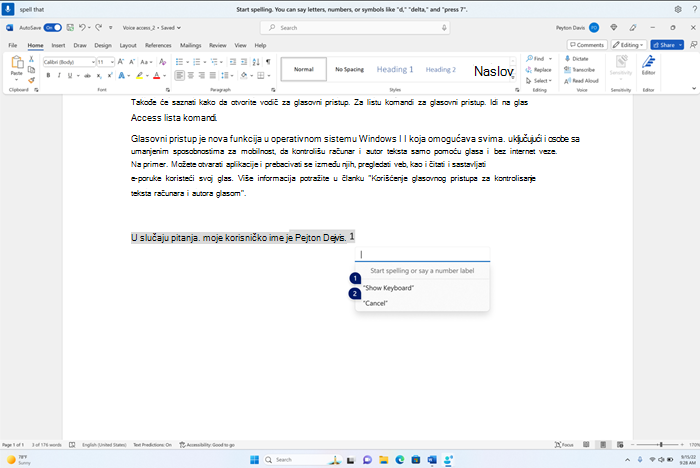

Sva slova se podrazumevano unose kao mala slova. Koristite komandu prefiksa "cap" ili "caps" da biste uneli veliko slovo.
Radi boljeg prepoznavanja, izgovorite slova u brzom nizu.
Da biste uneli brojeve, koristite prefiks "press". Na primer, izgovorite "pritisnite 2" da biste uneli "2".
Možete da koristite NATO fonetsku abecedu da biste poboljšali prepoznavanje slova. Na primer, recite "alfa" da biste uneli "a", "bravo" da biste uneli "b", "Čarli" da biste uneli "c" itd. Više informacija potražite u članku NATO fonetske abecede, šifre i signali.
Možete da koristite komande za izbor teksta, brisanje i navigaciju sa jedinicom "znakova" u prozoru "Pravopis". Na primer, "izaberi poslednja dva znaka". Da biste saznali više o komandi za izbor, pogledajte odeljak " Izbor teksta pomoću glasa".
| Da biste izvršili sledeću radnju | Recite ovo |
|---|---|
| Izgovaranje teksta slovo po slovo. | „Izgovori slovo po slovo“ |
| Izgovaranje izabranog teksta ili poslednjeg diktiranog teksta slovo po slovo. | „Izgovori to“ |
Savet
Ako želite da ispravite greške u prepoznavanju koje je napravio glasovni pristup, možete prvo da upotrebite komande "Ispravi to" ili "Ispravi <tekst>", a zatim da koristite pravopisne komande ako vam predlozi alternativnog teksta nisu dostupni za ispravljanje. Da biste saznali više o komandama za ispravljanje, pogledajte članak "Ispravljanje teksta pomoću glasa".
Korišćenje tastature na ekranu osetljivom na dodir
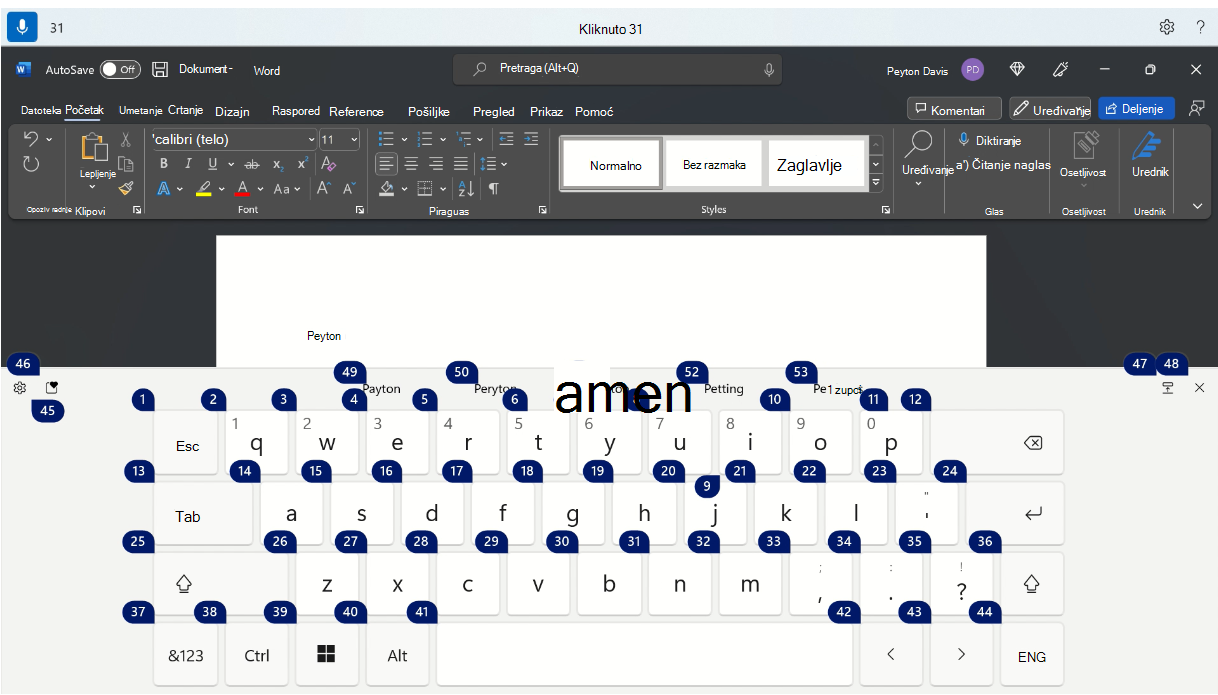
Slično gorenavedenim pravopisnim uputstvima, možete da koristite tastaturu na ekranu osetljivom na dodir uz glas da biste uneli nestandardne reči. Posebno koristite ovo iskustvo u situacijama kao što je unos lozinki kada ne želite da tekst lozinke bude sačuvan u Windows rečniku.
Na primer, da biste otkucali ime "Peyton", izgovorite "Prikaži tastaturu". Zatim izgovorite broj koji odgovara slovu koje treba da otkucate na tastaturi na ekranu osetljivom na dodir. Takođe ćete videti predloge koji se pojavljuju i ažuriraju svaki put kada otkucate znak. Kada završite, izgovorite "Sakrij tastaturu" da biste sakrili tastaturu na ekranu osetljivom na dodir.
| Da biste izvršili sledeću radnju | Recite ovo |
|---|---|
| Prikažite tastaturu na ekranu osetljivom na dodir. | "Prikaži tastaturu" |
| Sakrijte tastaturu. | "Sakrij tastaturu" |
Za umetanje emodžija možete da koristite i tastaturu na ekranu osetljivom na dodir. Da biste otvorili meni emodžija, izgovorite broj koji odgovara dugmetu emodžija. U dolenavedenom primeru možete da kažete "Kliknite 46".

Da biste umetnuli emoji iz menija emodžija, izgovorite broj emodžija koji želite.
Savet
Da biste se pomoću tastera Tab kretali kroz različita polja koja je moguće uređivati, pritisnite taster Backspace ili Delete da biste ispravili greške ili taster Enter da biste se premestili u novi red, možete da kažete "Tab", "Backspace", "Delete" ili "Enter" bez "Press" pre komande. Da biste saznali više o korišćenju tastature na ekranu osetljivom na dodir pomoću glasa, pogledajte članak " Korišćenje tastature pomoću glasa".
Umetanje simbola i specijalnih znakova
| Da biste umetnuli | Izgovorite ovo |
|---|---|
| . (Tačka) | "Tačka" ili "Znak za kraj rečenice" |
| , (zarez) | „Zarez“ |
| ? (znak pitanja) | „Upitnik“ |
| ! (uzvičnik) | "Uzvičnik" ili "Znak uzvika" |
| 's (apostrof praćen slovom s) | „Apostrof“ |
| : (dvotačka) | „Dvotačka“ |
| ; (tačka i zarez) | „Tačka i zarez“ |
| " (levi dvostruki navodnik) | "Otvori navodnike" |
| " (desni dvostruki navodnik) | "Zatvoreni navodnici" |
| - (crtica) | „Crtica“ |
| ... (Tri tačke) | "Tri tačke" ili "Tačka, tačka, tačka" |
| ' (levi polunavodnik) | "Započni polunavodnike" ili "Otvori polunavodnike" |
| ' (desni polunavodnik) | "Završi polunavodnike" ili "Zatvori polunavodnike" |
| ( (leva zagrada) | "Leva zagrada" ili "Otvorena obla zagrada" |
| ) (desna zagrada) | "Desna zagrada" ili "Zatvori zagradu" |
| [ (leva uglasta zagrada) | "Otvori uglastu zagradu" |
| ] (desna uglasta zagrada) | "Zatvori uglastu zagradu" |
| { (leva vitičasta zagrada) | "Leva vitičasta zagrada" ili "Otvorena vitičasta zagrada" |
| } (desna vitičasta zagrada) | "Desna vitičasta zagrada" ili "Zatvori vitičastu zagradu" |
| * (zvezdica) | „Zvezdica“ |
| \ (obrnuta kosa crta) | „Obrnuta kosa crta“ |
| / (kosa crta) | „Kosa crta“ |
| | (Uspravna crta) | "Znak uspravne crte" ili "Crta uspravno" |
| _ (podvlaka) | „Podvlaka“ |
| ¶ (Pasus ili znak pilvra) | "Znak pasusa" ili "Oznaka pasusa" |
| § (znak odeljka) | „Znak odeljka“ |
| & (znak ampersand) | "Znak "ampersand" ili "Znak za i" |
| @ (et-znak) | „Et-znak“ |
| © (znak autorskih prava) | „Znak autorskih prava“ |
| ® (registrovani zaštitni znak) | „Registrovani zaštitni znak“ |
| ° (znak za stepen) | „Simbol za stepen“ |
| % (znak procenta) | „Znak za procenat“ |
| # (znak za broj) | "Znak broja" ili "Znak funte" |
| + (znak plus) | „Znak plus“ |
| - (znak minus) | „Znak minus“ |
| x (znak za množenje) | „Znak za množenje“ |
| ÷ (znak deljenja) | „Znak za deljenje“ |
| = (znak jednakosti) | "Znak jednakosti" |
| < (znak "manje od") | "Znak za 'manje od'" |
| > (znak "veće od") | "Znak za 'veće od'" |
| $ (znak dolara) | „Znak dolara“ |
| £ (znak funte sterlinga) | „Znak britanske funte“ |
| € (znak evra) | „Znak evra“ |
| ¥ (znak jena) | „Znak jena“ |
Savet
Možete da izdiktirate simbol ili specijalni znak koji želite da umetnete zajedno sa ostatkom teksta u jednom izražavanju. Na primer, izgovorite "Zdravo zarez kako ste upitnik" da biste umetnuli "Zdravo, kako ste?"
Uključivanje automatske interpunkcije
Glasovni pristup će automatski označavati tekst dok ga diktirate. Automatska interpunkcija je podrazumevano isključena. Možete da ga uključite sa trake za glasovni pristup.
- Da biste uključili automatsku interpunkciju, na traci za glasovni pristup izaberite
 " >Upravljanje opcijama>Uključite automatsku interpunkciju.
Koristite filtriranje vulgarnosti
Ako glasovni pristup uhvati vulgarnu reč, ona se maskira u povratnim informacijama o govoru. Ako se otkrije vulgarnost dok diktirate tekst, maskirana verzija se otkucava. Ta opcija je podrazumevano uključena. Filtriranje vulgarnosti možete da isključite ili uključite sa trake za glasovni pristup.
- Da biste uključili ili isključili filtriranje vulgarnosti, na traci za glasovni pristup izaberite " (Postavke)>Opcije> upravljanjaFiltriranje vulgarnosti.
Takođe pogledajte
Koristite tastature pomoću svog glasa
Koristite glas za interakciju sa stavkama na ekranu
Koristite glas za rad na prozorima i aplikacijama
Koristite miš pomoću svog glasa
Prvi koraci sa funkcijom „Glasovni pristup“
Lista komandi za glasovni pristup
Najčešća pitanja o funkciji „Glasovni pristup“
Tehnička podrška za korisnike sa umanjenim sposobnostima
Microsoft želi da pruži najbolji mogući utisak pri radu za sve klijente. Ako imate umanjene sposobnosti ili pitanja u vezi sa pristupačnošću, obratite se službi Microsoft Answer Desk za osobe sa umanjenim sposobnostima za tehničku pomoć. Tim za podršku službe Answer Desk za osobe sa umanjenim sposobnostima obučen je za korišćenje mnogih popularnih asistivnih tehnologija i može da pruži pomoć na engleskom, španskom, francuskom i američkom znakovnom jeziku. Idite na sajt „Microsoft Answer Desk za osobe sa umanjenim sposobnostima“ da biste saznali kontakt detalje za svoj region.
Ako ste korisnik iz državne institucije, privredne organizacije ili velikog preduzeća, obratite se službi Answer Desk za osobe sa umanjenim sposobnostima za velika preduzeća.