
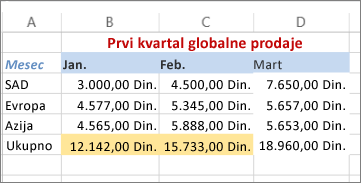
Podatke u ćelijama možete da istaknete pomoću Boje popune da biste dodali ili promenili boju pozadine ili šaru ćelija. Evo kako to možete da uradite:
Izaberite ćelije koje želite da istaknete.
Savet
Da biste koristili drugačiju boju pozadine za ceo radni list, kliknite na dugme "Izaberi sve". Na ovaj način ćete sakriti linije koordinatne mreže, a čitljivost radnog lista možete poboljšati tako što ćete prikazati ivice oko svih ćelija.

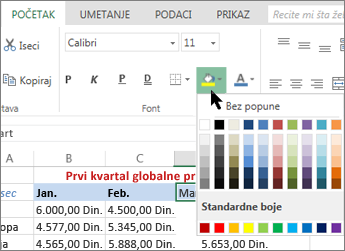
Izaberite stavku "Početak>" strelicu pored
 "Boja popune" ili pritisnite kombinaciju tastera Alt+H, H.
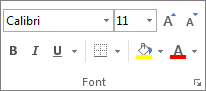
Izaberite željenu boju u okviru Boje teme ili Standardne boje.
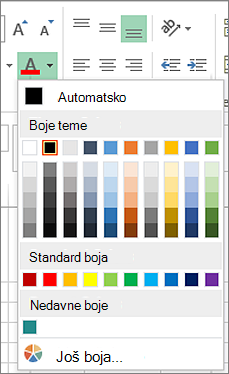
Da biste koristili prilagođenu boju, izaberite stavku "Još boja", a zatim u dijalogu "Boje " izaberite željenu boju.
Savet
Da biste primenili boju koju ste poslednju izabrali, možete jednostavno da izaberete
"Boja za popunjavanje". U okviru Nedavno korišćene boje pronaći ćete i do 10 prilagođenih boja koje ste poslednje izabrali.
Primena šare ili efekata popune
Kada želite nešto više od jednostavne neprozirne boje popune, pokušajte da primenite šaru ili efekte popune.
Izaberite ćeliju ili opseg ćelija koje želite da oblikujete.
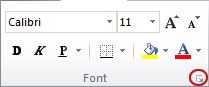
Izaberite pokretanje dijaloga "Početak>""Postavke fonta" ili pritisnite kombinaciju tastera Ctrl+Shift+F.
Na kartici Popuna, u okviru Boja pozadine izaberite željenu boju.
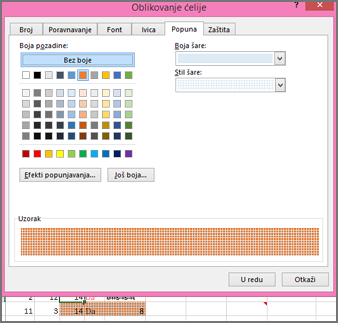
Da biste primenili šaru sa dve boje, izaberite boju u polju Boja šare, a zatim u polju Stil šare izaberite šaru.
Da biste koristili šaru sa specijalnim efektima, izaberite stavku "Efekti popune", a zatim izaberite željene opcije.Savet
U polju " Uzorak " možete da pregledate pozadinu, šaru i efekte popune koje ste izabrali.
Uklanjanje boja, šara ili efekata popune ćelija
Da biste uklonili boje pozadine, šare ili efekte popune iz ćelija, jednostavno izaberite ćelije. Zatim izaberite stavku "Početak>", strelicu pored stavke "Boja popune", a zatim stavku "Bez popune".
Štampanje boja, šara ili efekata popune ćelija u boji
Ako su opcije štampanja postavljene na crno-beli kvalitet ili kvalitet radne verzije – bilo namerno ili zato što radna sveska ima velike ili složene radne listove i grafikone što je dovelo do automatskog uključivanja radnog režima – ćelije se neće štampati u boji. Evo šta možete da uradite da biste to popravili:
- Izbor rasporeda na straniciPage Setup> dialog box launcher.
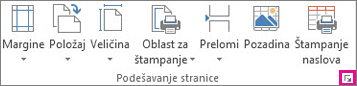
- Na kartici List, u okviru Štampanje opozovite izbor u poljima za potvrdu Crno-belo i Radna verzija.
Napomena
Ako nemate boje na radnom listu, možda radite u režimu visokog kontrasta. Ako nemate boje prilikom pregleda pre štampanja, možda niste izabrali štampač u boji.

Potrebna vam je dodatna pomoć?
Možete uvek da postavite pitanje stručnjaku u Excel Tech zajednici ili da potražite pomoć u zajednicama.