
Koristite ove strategije da biste dobili najbolje rezultate iz funkcije Copilot u programu Excel.
Napišite efikasne odzive
- Budite precizni. Što više detalja pružite, to je korisniji odgovor funkcije Copilot.
- Imenujte kolone ili opsege sa kojima želite da Copilot radi, posebno za zahteve za oblikovanje i analizu.
- Počnite široko, a zatim doteravajte. Ako rezultat nije sasvim ispravan, dodajte još detalja i zatražite od funkcije Copilot da pokuša ponovo.
- Postavljajte dodatna pitanja da biste se nadovezali na prethodni rezultat.
Više podsticajnih saveta potražite u članku "Pripremanje odličnog odziva": Iskoristite Copilot na najbolji način.
Prilagodite svoj Copilot u programu Excel
Copilot u programu Excel nudi opcije prilagođavanja. Vraćanje rezultata na osnovu vaših željenih postavki pomoću personalizacije. Kreiranje uputstava za radnu svesku sa pravilima. Koristite prilagođene veštine za izvršavanje ponovljivih zadataka.
Odaberite model
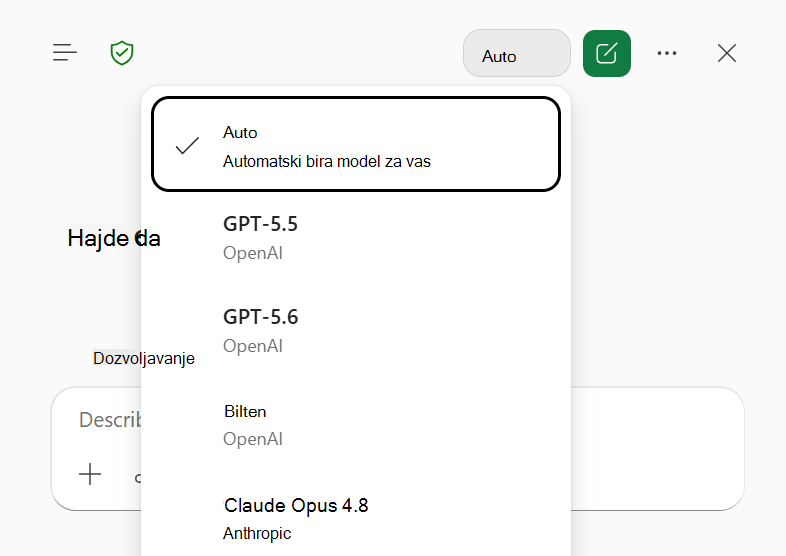
Pre nego što prosledite odziv, možete da izaberete model koji želite da koristite. Copilot u programu Excel podržava najnovije Anthropic i OpenAI modele. Da biste se prebacivali između modela, koristite meni birača modela u gornjem desnom uglu funkcije Copilot u oknu programa Excel. Birač modela je podrazumevano postavljen na opciju "Automatsko " i model se automatski bira za vas.
Napomena
Ako imate komercijalnu pretplatu na Microsoft Copilot, administrator mora da dozvoli pristup Anthropic modelima veštačke inteligencije tako što će dozvoliti "AI dobavljače za druge velike jezičke modele" u Microsoft 365 administracija centru. Više informacija potražite u članku Anthropic kao podprocesor za Microsoft Online Services.
Vaš izbor modela se primenjuje samo na aktivnu sesiju. Kada zatvorite Excel ili završite sesiju, Copilot se vraća na podrazumevani model generativne AI za Microsoft 365.
Prikažite prethodnu funkciju Copilot u Excel razgovorima
Pristup funkciji Copilot u istoriji razgovora programa Excel trenutno se objavljuje za komercijalne Microsoft Copilot pretplate. Da biste pristupili istoriji ćaskanja, koristite ikonu menija u gornjem levom uglu okna funkcije Copilot u programu Excel da biste otvorili prethodne razgovore. Razgovori se pojavljuju na osnovu svežnje, sa najnovijim ćaskanjem na vrhu liste. Izaberite razgovor sa spiska da biste ga prikazali.
Upravljanje automatskim čuvanjem za Copilot u Excel radnim sveskama
Copilot u programu Excel se pokreće u radnim sveskama sa omogućenim ili onemogućenim automatskim čuvanjem. Da biste eksperimentisali sa funkcijom Copilot u promenama programa Excel bez automatskog čuvanja tih promena u radnoj svesci, onemogućite automatsko čuvanje. Više informacija o automatskom čuvanju potražite u članku Uključivanje automatskog čuvanja u Microsoft 365 aplikacijama.
Pregled istorije promena radne sveske
Koristite funkciju Copilot u programu Excel da biste istražili uređivanja radne sveske, na primer ko je izvršio promene i kada su se dogodile. Više informacija potražite u članku Pregled istorije promena radne sveske pomoću funkcije Copilot u programu Excel.
Opozovite promene pomoću prikaza prethodnih verzija
Budite pažljivi prilikom uređivanja osetljivih ili deljenih datoteka pomoću funkcije Copilot. Copilot unosi direktne promene u radnu svesku. Ako treba da vratite promene, možete da ih opozovete ili pregledate prethodne verzije u bilo kom trenutku.