
Podatke možete da uvezete u Excel iz velikog broja izvora podataka, a odeljci koji slede će vam pokazati kako to da uradite. Više informacija o tome šta treba uraditi sa podacima kada ih uvezete potražite u članku Kako podaci prolaze kroz Excel.
Iz tabele/opsega
Možete da kreirate upit iz Excel tabele, imenovanog opsega ili dinamičkog niza u trenutnoj radnoj svesci. Ako su izabrani podaci jednostavan opseg, oni se konvertuju u tabelu. Uvoz dinamičkih nizova zahteva pretplatu na Microsoft 365. Više informacija o dinamičkim nizovima potražite u članku "Formule dinamičkog niza i ponašanje prelivenog niza".
Izaberite bilo koju ćeliju unutar opsega podataka.
Izaberite podatke>iz tabele/opsega.
Ova komanda je dostupna i iz podataka>iz drugih izvora>iz tabele/opsega.
Ako vam bude zatraženo, u dijalogu " Kreiranje tabele " možete da izaberete dugme " Izbor opsega " da biste izabrali određeni opseg koji ćete koristiti kao izvor podataka.
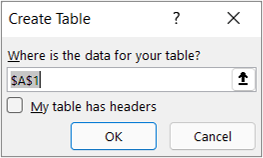
Ako tabela ili opseg podataka ima zaglavlja kolona, izaberite stavku "Moja tabela ima zaglavlja". Ćelije zaglavlja se koriste za definisanje imena kolona za upit.
Izaberite dugme U redu.
Više informacija potražite u članku "Uvoz iz Excel tabele".
Datoteka: Excel radna sveska
- Izaberite podatke>Preuzmite podatke>iz datoteke iz Excel>radne sveske.
- U dijalogu "Pregledanje u programu Excel " potražite ili otkucajte putanju do datoteke koju želite da izvršite upit.
- Izaberite stavku Otvori.
Ako izvorna radna sveska ima imenovane opsege, ime opsega će biti dostupno u vidu skupa podataka.
Više informacija o naprednim opcijama konektora potražite u članku Excel radna sveska.
Datoteka: Tekst/CSV
Sledeća procedura pokazuje osnovne korake. Detaljnije informacije potražite u članku "Uvoz ili izvoz tekstualnih (.txt ili .csv) datoteka.
- Izaberite podatke>Preuzmite podatke>iz datoteke iz teksta>/CSV.
- U dijalogu " Pregledanje vrednosti razdvojenih zarezima " potražite ili otkucajte putanju do datoteke koju želite da izvršite upit.
- Izaberite stavku Otvori.
Napomena
Ako uvozite podatke iz CSV datoteke, Power Query će automatski otkriti znakove za razgraničavanje kolona, uključujući imena i tipove kolona. Na primer, ako ste uvezli primer CSV datoteke ispod, Power Query automatski koristi prvi red za imena kolona i menja tip podataka svake kolone.
Primer CSV datoteke
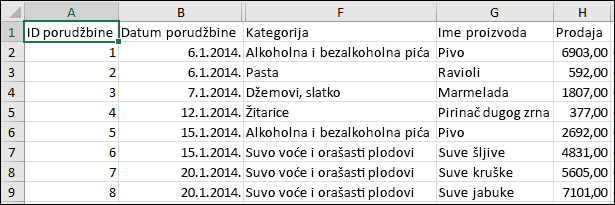 Power Query automatski menja tip podataka svake kolone:
- ID porudžbine se menja u broj
- Datum porudžbine se menja do datuma
- Kategorija ostaje tekst (podrazumevani tip kolone)
- Ime proizvoda ostaje tekst (podrazumevani tip kolone)
- Prodaja se menja u broj
Više informacija o naprednim opcijama konektora potražite u članku Text/CSV.
Datoteka: XML
Sledeća procedura pokazuje osnovne korake uvoza podataka. Detaljnije objašnjenje potražite u članku "Uvoz XML podataka".
- Izaberite podatke>Preuzmite podatke>iz datoteke>iz XML-a.
- U dijalogu "Iz XML-a za pretraživanje " pronađite ili otkucajte URL adresu datoteke da biste uvezli datoteku ili se povezali sa njom.
- Izaberite stavku Otvori.
Kada povezivanje uspe, koristite okno "Navigator " da biste pregledali i pregledali kolekcije stavki u XML datoteci u obliku tabele.
Više informacija o naprednim opcijama konektora potražite u XML-u.
Datoteka: JSON
- Izaberite podatke>Preuzmite podatke>iz datoteke>iz JSON-a. Pojavljuje se dijalog "Uvoz podataka ".
- Pronađite JSON datoteku, a zatim izaberite stavku Otvori.
Više informacija o naprednim opcijama konektora potražite u formatu JSON.
Datoteka: PDF
Važno
Kada pokušate da uvezete PDF datoteku, možda ćete dobiti sledeću PDF poruku: "Ovaj konektor zahteva da se instalira jedna ili više dodatnih komponenti da bi mogao da se koristi." Konektor za PDF zahteva da na računaru bude instaliran .NET Framework 4.5 ili novija verzija. Najnoviji .NET Framework možete preuzetiovde.
Select Data>Preuzmite podatke>iz datoteke>iz PDF-a.
Izaberite PDF datoteku, a zatim kliknite na dugme Otvori. Dijalog "Navigator" otvara PDF i prikazuje dostupne tabele.
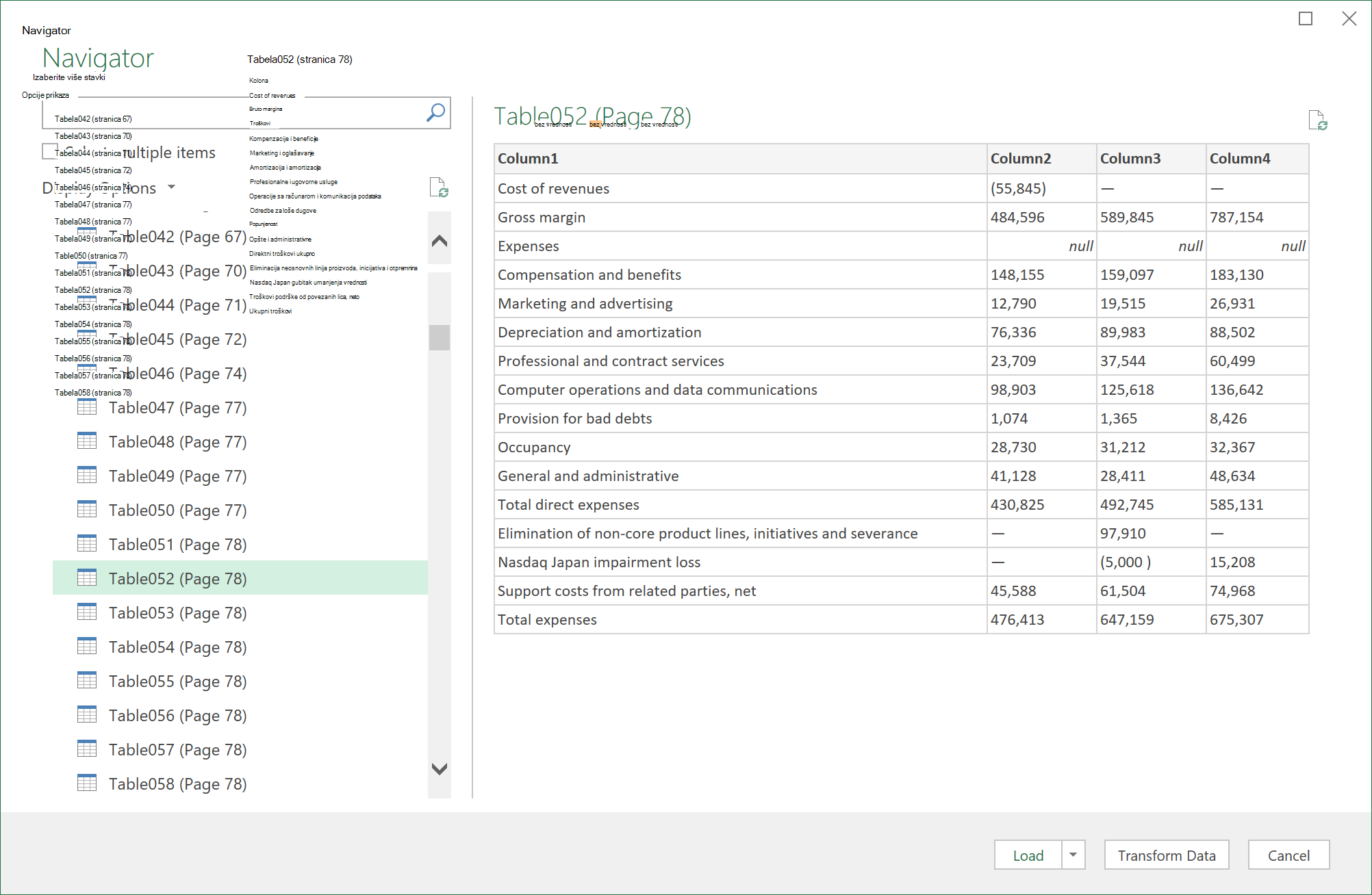
Izaberite tabele koje želite da uvezete, a zatim uradite nešto od sledećeg:
- Da biste podatke prikazali direktno u programu Excel, izaberite stavku "Učitaj>"Učitavanje ili dijalog "Uvoz", izaberite stavku "Učitaj>učitavanje u".
- Da biste prvo radili sa podacima u programskom dodatku Power Query, izaberite stavku "Transformiši podatke".
Više informacija o naprednim opcijama konektora potražite u PDF-u.
Datoteka: Fascikla
Iz fascikle možete da uvezete podatke iz nekoliko datoteka koje imaju sličnu šemu i format. Zatim podatke možete da dodate u jednu tabelu.
- Izaberite podatke>Preuzmi podatke>iz datoteke>iz fascikle.
- U dijalogu "Potraži " pronađite fasciklu, a zatim izaberite stavku Otvori.
- Detaljne korake potražite u članku "Uvoz podataka iz fascikle sa više datoteka".
Više informacija o naprednim opcijama konektora potražite u članku "Fascikla".
Datoteka: SharePoint fascikla
Iz SharePoint biblioteke možete da uvezete podatke iz nekoliko datoteka koje imaju sličnu šemu i format. Zatim podatke možete da dodate u jednu tabelu.
- Izaberite podatke>Preuzmi podatke>iz datoteke>iz SharePoint fascikle.
- U dijalogu "SharePoint fascikla " unesite osnovni URL za SharePoint sajt koji ne uključuje nikakvu referencu za biblioteku, a zatim idite na biblioteku.
- Detaljne korake potražite u članku "Uvoz podataka iz fascikle sa više datoteka".
Više informacija o naprednim opcijama konektora potražite u članku SharePoint fascikla.
Baza podataka: SQL Server
Izaberite podatke>Preuzmite podatke>iz baze podataka iz baze>podataka SQL Server baze podataka.
U dijalogu SQL Server baza podataka navedite SQL Server sa kojim želite da se povežete u polju Server. Opcionalno možete da navedete i bazu podataka .
Ako želite da uvezete podatke pomoću upita izvorne baze podataka, navedite upit u okviru SQL izraza . Dodatne informacije potražite u članku Uvoz podataka iz baze podataka pomoću upita izvorne baze podataka.
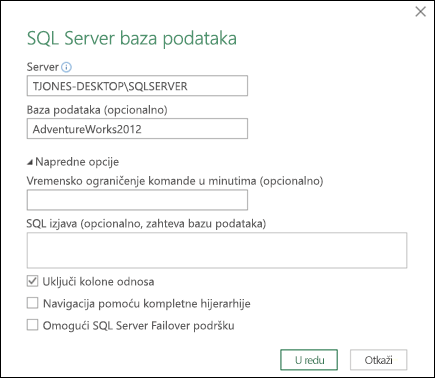
Izaberite dugme U redu.
Izaberite režim potvrde identiteta da biste se povezali sa SQL Server bazom podataka.
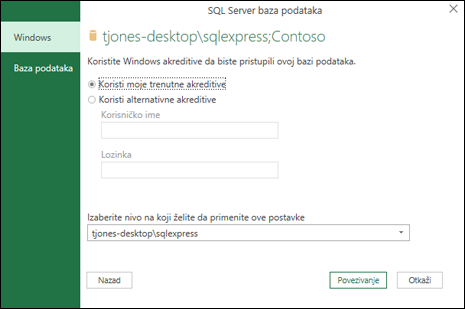
- Windows Ovo je podrazumevani izbor. Izaberite ovu opciju ako želite da se povežete pomoću Windows potvrde identiteta.
- Baza podataka Izaberite ovu opciju ako želite da se povežete pomoću SQL Server potvrde identiteta. Kada izaberete ovu opciju, navedite korisničko ime i lozinku da biste se povezali sa instancom SQL Server.
Polje za potvrdu "Šifruj vezu" podrazumevano je potvrđeno da bi se označilo da se Power Query povezuje sa bazom podataka pomoću šifrovane veze. Ako ne želite da se povežete pomoću šifrovane veze, opozovite izbor u ovom polju za potvrdu, a zatim kliknite na dugme Poveži.
Ako veza sa sistemom SQL Server nije uspostavljena pomoću šifrovane veze, Power Query će zatražiti da se povežete pomoću nešifrovane veze. Kliknite na dugme "U redu " u poruci da biste se povezali pomoću nešifrovane veze.
Više informacija o naprednim opcijama konektora potražite u članku SQL Server baza podataka.
Baza podataka: Microsoft Access
- Izaberite podatke>Preuzmite podatke>iz baze podataka>iz Microsoft Access baze podataka.
- U dijalogu " Uvoz podataka " potražite i pronađite datoteku Access baze podataka (.accdb).
- Izaberite datoteku, a zatim izaberite stavku Otvori. Pojavljuje se dijalog "Navigator ".
- Izaberite tabelu ili upit u levom oknu da biste pregledali podatke u desnom oknu.
- Ako imate više tabela i upita, koristite polje za pretragu da biste pronašli objekat ili koristite opcije prikaza zajedno sa dugmetom " Osveži " da biste filtrirali listu.
- Izaberite stavku "Učitaj" ili "Transformacija".
Više informacija o naprednim opcijama konektora potražite u članku Access baza podataka.
Baza podataka: Analysis Services
Napomena Kada koristite radnu svesku povezanu sa SQL Server Analysis Services bazom podataka, možda će vam biti potrebne dodatne informacije da biste odgovorili na određena pitanja o proizvodima, kao što su informacije o referencama o višedimenzionalnim izrazima (MDX) ili procedure konfiguracije za Online Analytics Processing (OLAP) server.
Izaberite stavku Data>Get Data>from Database>from Analysis Services. Pojavljuje se prva stranica čarobnjaka za podatke za povezivanje . Njegov naslov je Povezivanje sa serverom baze podataka.
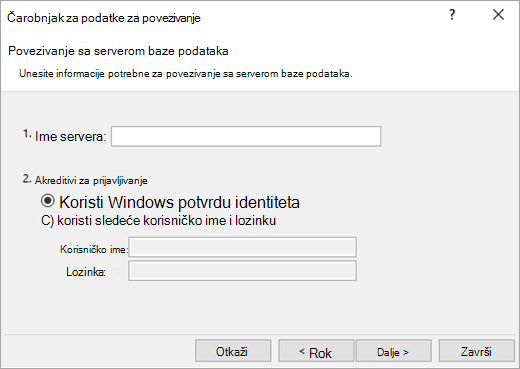
U polje "Ime servera " unesite ime OLAP servera baze podataka.
Savet
Ako znate ime datoteke vanmrežne kocke sa kojom želite da se povežete, možete da otkucate celu putanju, ime datoteke i oznaku tipa datoteke.
U okviru "Akreditivi za prijavljivanje" uradite nešto od sledećeg, a zatim kliknite na dugme "Dalje":
Da biste koristili trenutno korisničko ime i lozinku operativnog sistema Windows, izaberite stavku "Koristi Windows potvrdu identiteta".
Da biste uneli korisničko ime i lozinku za bazu podataka, izaberite stavku "Koristi sledeće korisničko ime i lozinku", a zatim unesite korisničko ime i lozinku u odgovarajuća polja " Korisničko ime " i "Lozinka ".
Napomena o bezbednosti- Koristite jake lozinke koje kombinuju velika i mala slova, brojeve i simbole. Slabe lozinke ne kombinuju ove elemente. Na primer, Y6dh!et5 je jaka lozinka, a House27 je slaba lozinka. Lozinke treba da sadrže 8 ili više znakova. Bolja je fraza za prolaz od 14 ili više znakova.
- Veoma je važno da zapamtite lozinku. Ako je zaboravite, Microsoft je ne može preuzeti. Uskladištite lozinke tako što ćete ih zapisati na bezbednom mestu odvojeno od informacija koje one štite.
Kliknite na dugme "Dalje" da biste prešli na drugi ekran čarobnjaka. Njegov naslov je "Izaberi bazu podataka i tabelu".
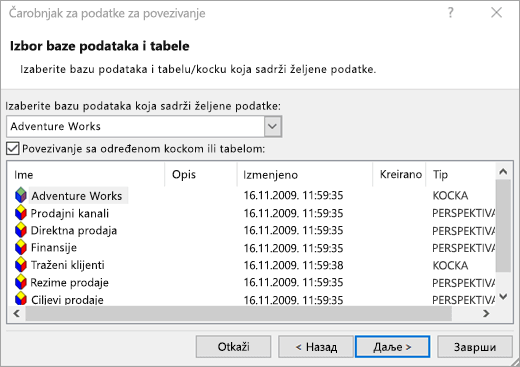
Da biste se povezali sa određenom datotekom kocke u bazi podataka, uverite se da je izabrana opcija Povezivanje sa određenom kockom ili tabelom , a zatim izaberite kocku sa liste.U polju " Izbor baze podataka koja sadrži željene podatke " izaberite bazu podataka, a zatim kliknite na dugme "Dalje".
Kliknite na dugme "Dalje" da biste prešli na treći ekran čarobnjaka. Njegov naslov Sačuvaj podatke za povezivanje datoteka i završi.
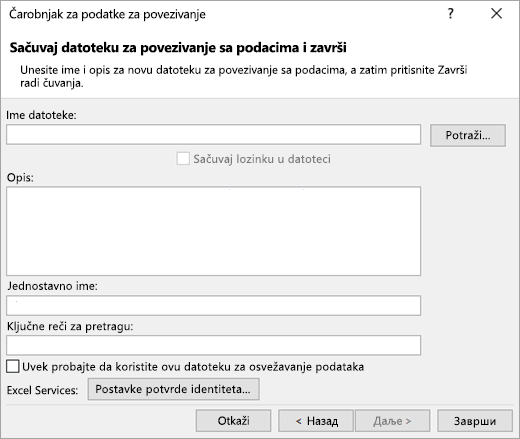
U polju " Ime datoteke " korigujte podrazumevano ime datoteke po potrebi (opcionalno).
Kliknite na dugme "Potraži" da biste promenili podrazumevanu lokaciju datoteke "Moji izvori podataka" ili proverili postojeća imena datoteka.
U polja "Opis", "Jednostavno ime" i "Ključne reči za pretragu " otkucajte opis datoteke, prepoznatljivo ime i uobičajene reči za pretragu (sve su opcionalne).
Da biste bili sigurni da se datoteka veze koristi kada se izvedena tabela osveži, izaberite stavku "Uvek pokušaj da koristiš ovu datoteku za osvežavanje podataka".
Ovo polje za potvrdu obezbeđuje da sve radne sveske koje koriste tu datoteku veze uvek koriste ispravke datoteke veze.Možete da navedete način na koji se pristupa izvedenoj tabeli ako je radna sveska sačuvana u Excel usluge i otvorena pomoću Excel usluge.
Napomena
Postavke potvrde identiteta koristi samo Excel usluge, a ne i program Microsoft Office Excel. Ako želite da obezbedite da se istom podatku pristupa bez obzira da se radna sveska otvara u programu Excel ili Excel usluge, uverite se da su postavke potvrde identiteta u programu Excel iste.
Izaberite postavke potvrde identiteta i izaberite jednu od sledećih opcija da biste se prijavili na izvor podataka:
Windows provera identiteta Izaberite ovu opciju da biste koristili korisničko ime i lozinku trenutnog korisnika operativnog sistema Windows. Ovaj metod je najbezbedniji, ali može da utiče na performanse kada postoji veliki broj korisnika.
Bilten Izaberite ovu opciju da biste koristili Jedinstveno prijavljivanje, a zatim unesite odgovarajuću nisku za identifikaciju u okvir za tekst za SSO ID. Administrator sajta može da konfiguriše SharePoint sajt tako da ona koristi bazu podataka sa Jedinstveno prijavljivanje u koju se mogu skladištiti korisničko ime i lozinka. Ovaj metod može biti najefikasniji kada postoji veliki broj korisnika.
Nijedan Izaberite ovu opciju da biste sačuvali korisničko ime i lozinku u datoteci veze.
Važno
Izbegavajte čuvanje informacija za prijavljivanje prilikom povezivanja sa izvorima podataka. Ove informacije mogu da budu uskladištene kao čisti tekst i zlonamerni korisnik može da im pristupi kako bi ugrozio bezbednost izvora podataka.
Izaberite dugme U redu.
Kliknite na dugme "Završi" da biste zatvorili čarobnjak za podatke za povezivanje. Pojavljuje se dijalog "Uvoz podataka ".
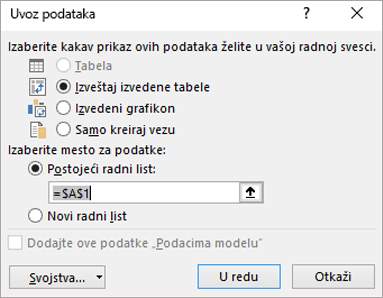
Odlučite na koji način želite da uvezete podatke, a zatim kliknite na dugme "U redu". Za više informacija o korišćenju ovog dijaloga, izaberite znak pitanja (?).
Baza podataka: SQL Server Analysis Services (Import)
Možete da napravite dinamičku vezu između Excel radne sveske i SQL Server Analysis Services Online Analytical Processing (OLAP) servera baze podataka, a zatim da osvežavate tu vezu svaki put kada se podaci promene. Možete se povezati sa određenom datotekom vanmrežne kocke ako je ona kreirana na serveru baze podataka. Podatke možete da uvezete u Excel kao tabelu ili izveštaj izvedene tabele.
Izaberite podatke>Preuzmite podatke>iz baze podataka>iz baze podataka (uvoz) usluge SQL Server Analysis Services.
Unesite ime servera , a zatim kliknite na dugme "U redu".
U oknu "Navigator " izaberite bazu podataka, a zatim izaberite kocku ili tabele koje želite da povežete.
Kliknite na dugme "Učitaj" da biste učitali izabranu tabelu u radni list ili na dugme "Uredi" da biste izvršili dodatne filtere podataka i transformacije u Power Query uređivač pre nego što je učitate.
Više informacija o naprednim opcijama konektora potražite u članku SQL Server Analysis Services.
Baza podataka: Oracle
Napomena
Da biste mogli da se povežete sa Oracle bazom podataka pomoću programskog dodatka Power Query, uverite se da su ispunjeni svi preduslovi.
Izaberite podatke>Preuzmite podatke>iz baze podataka>iz Oracle baze podataka.
U dijalogu "Oracle baza podataka ", u okviru "Ime servera " navedite Oracle server sa kojim želite da se povežete. Ako je SID obavezan, može se navesti u obliku "ImeServera/SID".
Ako želite da uvezete podatke pomoću upita izvorne baze podataka, navedite upit u polju SQL izraza . Više informacija potražite u članku "Uvoz podataka iz baze podataka pomoću upita izvorne baze podataka".
Izaberite dugme U redu.
Ako Oracle server zahteva akreditive korisnika baze podataka:
- U dijalogu "Pristup bazi podataka" unesite korisničko ime i lozinku.
- Kliknite na dugme Poveži.
Više informacija o naprednim opcijama konektora potražite u članku Oracle Database.
Baza podataka: IBM DB2
Upozorenje
- Da biste mogli da se povežete sa IBM Db2 bazom podataka, na računaru morate imati instaliran IBM DB2 upravljački program za server podataka (minimalni zahtev je paket upravljačkog programa za IBM Server Server (DS Driver)). Izaberite upravljački program koji se podudara sa instalacijom programskog dodatka Power Query (32-bitni ili 64-bitni).
- Postoje poznati problemi koje je prijavio IBM kada je instalirao IBM DB2 upravljački program za server podataka u operativnom sistemu Windows 8. Ako koristite Windows 8 i želite da se povežete sa IBM DB2 pomoću programskog dodatka Power Query, morate da pratite dodatne korake za instalaciju. Pronađite više informacija o upravljačkom programu IBM DB2 Data Server u operativnom sistemu Windows 8.
Select Data>Get Data>from Database>from IBM DB2 database.
U dijalogu "IBM Db2 baza podataka ", u okviru "Ime servera " navedite IBM Db2 server baze podataka sa kojim želite da se povežete.
Ako želite da uvezete podatke pomoću upita izvorne baze podataka, navedite upit u polju SQL izraza . Više informacija potražite u članku "Uvoz podataka iz baze podataka pomoću upita izvorne baze podataka".
Izaberite dugme U redu.
Ako IBM DB2 server zahteva akreditive korisnika baze podataka:
- U dijalogu "Pristup bazi podataka" unesite korisničko ime i lozinku.
- Kliknite na dugme Poveži.
Više informacija o naprednim opcijama konektora potražite u članku "IBM DB2 baza podataka".
Baza podataka: MySQL
Napomena
Ako primite poruku "Ovaj konektor zahteva da se instalira jedna ili više dodatnih komponenti da bi mogao da se koristi.", odavde morate da preuzmete odgovarajući ODBC upravljački program za MySQL na Windows uređaj. Više informacija potražite u članku MySQL konektori.
Izaberite podatke>Preuzmite podatke>iz baze podataka>iz MySQL baze podataka.
U dijalogu "MySQL baza podataka ", u okviru "Ime servera " navedite MySQL server baze podataka sa kojim želite da se povežete.
Ako želite da uvezete podatke pomoću upita izvorne baze podataka, navedite upit u polju SQL izraza . Više informacija potražite u članku "Uvoz podataka iz baze podataka pomoću upita izvorne baze podataka".
Izaberite dugme U redu.
Ako MySQL server zahteva akreditive korisnika baze podataka:
- U dijalogu "Pristup bazi podataka" unesite korisničko ime i lozinku.
- Kliknite na dugme Poveži.
Više informacija o naprednim opcijama konektora potražite u članku MySQL baza podataka.
Baza podataka: PostgreSQL
Napomena
Da biste mogli da se povežete sa PostgreSQL bazom podataka u programskom dodatku Power Query, na računaru vam je potreban Ngpsql dobavljač podataka za PostgreSQL. Izaberite upravljački program koji se podudara sa vašom verzijom sistema Office (32-bitni ili 64-bitni). Više informacija potražite u članku "Koju verziju sistema Office koristim? ". Takođe proverite da li je dobavljač registrovan u konfiguraciji računara koja se podudara sa najnovijom verzijom aplikacije .NET na uređaju.
Izaberite podatke>Preuzmite podatke>iz baze podataka>iz PostgreSQL baze podataka.
U dijalogu "PostgreSQL baza podataka " navedite PostgreSQL server baze podataka sa kojim želite da se povežete u odeljku " Ime servera ".
Ako želite da uvezete podatke pomoću upita izvorne baze podataka, navedite upit u polju SQL izraza . Više informacija potražite u članku "Uvoz podataka iz baze podataka pomoću upita izvorne baze podataka".
Izaberite dugme U redu.
Ako PostgreSQL server zahteva akreditive korisnika baze podataka:
- U dijalogu "Pristup bazi podataka" unesite korisničko ime i lozinku.
- Izaberite stavku Poveži.
Više informacija o naprednim opcijama konektora potražite u članku PostgreSQL.
Baza podataka: Sybase
Napomena
Da biste mogli da se povežete sa SAP SQL Anywhere bazom podataka, na računaru morate imati instaliran SAP SQL Anywhere upravljački program . Izaberite upravljački program koji se podudara sa vašom Excel instalacijom (32-bitni ili 64-bitni).
- Izaberite stavku Preuzmite>podatke>iz baze podataka> iz Sybase baze podataka.
- U dijalogu "Sybase baza podataka " u polju " Server " navedite Sybase server sa kojim želite da se povežete. Opcionalno možete da navedete i bazu podataka .
- Ako želite da uvezete podatke pomoću upita izvorne baze podataka, navedite upit u polju SQL izraza . Više informacija potražite u članku "Uvoz podataka iz baze podataka pomoću upita izvorne baze podataka".
- Izaberite dugme U redu.
- Izbor u polju za potvrdu "Šifruj vezu" podrazumevano je tako da se Power Query povezuje sa bazom podataka pomoću jednostavne šifrovane veze.
- Izaberite stavku Poveži.
Više informacija potražite u članku Sybase baza podataka.
Baza podataka: Teradata
Napomena
Da biste mogli da se povežete sa Teradata bazom podataka, na računaru vam je potreban .NET dobavljač podataka za Teradata .
Izaberite podatke>Preuzmite podatke>iz baze podataka>iz Teradata baze podataka.
U dijalogu "Teradata baza podataka ", u okviru "Ime servera " navedite Teradata server sa kojim želite da se povežete.
Ako želite da uvezete podatke pomoću upita izvorne baze podataka, navedite upit u polju SQL izraza . Više informacija potražite u članku "Uvoz podataka iz baze podataka pomoću upita izvorne baze podataka".
Izaberite dugme U redu.
Ako Teradata server zahteva akreditive korisnika baze podataka:
- U dijalogu "Pristup bazi podataka" unesite korisničko ime i lozinku.
- Kliknite na dugme Sačuvaj.
Više informacija potražite u članku Teradata baza podataka.
Baza podataka: SAP HANA
Napomena
- Ova funkcija je dostupna samo u programu Excel za Windows ako imate Office 2019 ili noviju verziju ili pretplatu na Microsoft 365. Ako ste Microsoft 365 pretplatnik, proverite da li imate najnoviju verziju sistema Office.
- Da biste mogli da se povežete sa SAP HANA bazom podataka pomoću programskog dodatka Power Query, na računaru vam je potreban SAP HANA ODBC upravljački program. Izaberite upravljački program koji se podudara sa instalacijom programskog dodatka Power Query (32-bitni ili 64-bitni).
- Biće vam potreban SAP nalog da se prijavite na veb lokaciju i preuzmete upravljačke programe. Ako niste sigurni, obratite se SAP administratoru u svojoj organizaciji.
Da biste se povezali sa SAP HANA bazom podataka:
Izaberite stavku Data>Get>Data> from databasefrom SAP HANA database.
U dijalogu SAP HANA baza podataka navedite server sa kojim želite da se povežete. Ime servera trebalo bi da bude u formatu ImeServera:Port.
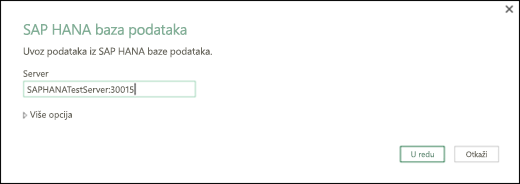
Opcionalno, ako želite da uvezete podatke pomoću upita izvorne baze podataka, izaberite stavku "Napredne opcije " i u polju SQL izraza unesite upit.
Izaberite dugme U redu.
Ako SAP HANA server zahteva akreditive korisnika baze podataka, u dijalogu "Pristup SAP HANA bazi podataka " uradite sledeće:
- Izaberite karticu "Baza podataka " i unesite korisničko ime i lozinku.
- Kliknite na dugme Poveži.
Više informacija o naprednim opcijama konektora potražite u članku SAP HANA baza podataka.
Azure: Azure SQL baza podataka
Azure SKL baza podataka je visoko performansna, potpuno upravljana, skalabilna relaciona baza podataka izgrađena za oblak i koristi se za kritične aplikacije. Dodatne informacije potražite u članku Šta je to Azure SQL?.
Izaberite stavku Data>Get Data>from AzureFrom>Azure SQL Database.
U dijalogu SQL Server baza podataka navedite SQL Server za povezivanje u polju Server. Opcionalno možete da navedete i bazu podataka .
Ako želite da uvezete podatke pomoću upita izvorne baze podataka, navedite upit u polju SQL izraza . Dodatne informacije potražite u članku Uvoz podataka iz baze podataka pomoću upita izvorne baze podataka.
Izaberite dugme U redu.
Izaberite režim potvrde identiteta da biste se povezali sa SQL Server bazom podataka.
- Windows Ovo je podrazumevani izbor. Izaberite ovu opciju ako želite da se povežete pomoću Windows potvrde identiteta.
- Baza podataka Izaberite ovu opciju ako želite da se povežete pomoću SQL Server potvrde identiteta. Kada izaberete ovu opciju, navedite korisničko ime i lozinku da biste se povezali sa instancom SQL Server.
Polje za potvrdu "Šifruj vezu" podrazumevano je potvrđeno da bi se označilo da se Power Query povezuje sa bazom podataka pomoću šifrovane veze. Ako ne želite da se povežete pomoću šifrovane veze, opozovite izbor u ovom polju za potvrdu, a zatim kliknite na dugme Poveži.
Ako veza sa sistemom SQL Server nije uspostavljena pomoću šifrovane veze, Power Query će zatražiti da se povežete pomoću nešifrovane veze. Kliknite na dugme "U redu " u poruci da biste se povezali pomoću nešifrovane veze.
Više informacija o naprednim opcijama konektora potražite u članku Azure SQL baza podataka.
Azure: Azure Synapse Analytics
Azure Synapse Analytics kombinuje alatke za velike podatke i relacione upite pomoću platforme Apache Spark za povezivanje sa Azure uslugama podataka i platformom Power Platform. Možete da učitate milione redova za tren oka. Zatim možete da radite sa tabelarnim podacima koristeći poznatu SQL sintaksu za upite. Više informacija potražite u članku Šta je to Azure Synapse Analytics (docs.com).
Izaberite podatke>Get Data>from AzureFrom>Azure Synapse Analytics.
U dijalogu SQL Server baza podataka navedite SQL Server sa kojim želite da se povežete u polju Server. Opcionalno možete da navedete i bazu podataka .
Ako želite da uvezete podatke pomoću upita izvorne baze podataka, navedite upit u polju SQL izraza . Dodatne informacije potražite u članku Uvoz podataka iz baze podataka pomoću upita izvorne baze podataka.
Izaberite dugme U redu.
Izaberite režim potvrde identiteta da biste se povezali sa SQL Server bazom podataka.
- Windows Ovo je podrazumevani izbor. Izaberite ovu opciju ako želite da se povežete pomoću Windows potvrde identiteta.
- Baza podataka Izaberite ovu opciju ako želite da se povežete pomoću SQL Server potvrde identiteta. Kada izaberete ovu opciju, navedite korisničko ime i lozinku da biste se povezali sa instancom SQL Server.
Polje za potvrdu "Šifruj vezu" podrazumevano je potvrđeno da bi se označilo da se Power Query povezuje sa bazom podataka pomoću šifrovane veze. Ako ne želite da se povežete pomoću šifrovane veze, opozovite izbor u ovom polju za potvrdu, a zatim kliknite na dugme Poveži.
Ako veza sa sistemom SQL Server nije uspostavljena pomoću šifrovane veze, Power Query će zatražiti da se povežete pomoću nešifrovane veze. Kliknite na dugme "U redu " u poruci da biste se povezali pomoću nešifrovane veze.
Dodatne informacije o naprednim opcijama konektora potražite u članku Azure Synapse analitika.
Azure: Azure HDInsight
Azure HDInsight se koristi za analizu velikih podataka kada je potrebno da obradite velike količine podataka. Podržava skladištenje podataka i mašinsko učenje; Možete ga smatrati mašinom protoka podataka. Dodatne informacije potražite u članku Šta je to Azure HDInsight?.
- Izaberite stavku Podaci>Preuzmite podatke>iz usluge AzureIz> usluge Azure HDInsight (HDFS).
- Unesite ime naloga ili URL adresu Microsoft Azure Blob Storage naloga povezanog sa HDInsight klasterom, a zatim kliknite na dugme "U redu".
- U dijalogu Access Microsoft Azure HDInsight unesite ključ naloga i kliknite na dugme "Poveži".
- Izaberite klaster u dijalogu "Navigator ", a zatim pronađite i izaberite datoteku sadržaja.
- Izaberite stavku "Učitaj " da biste učitali izabranu tabelu ili stavku "Uredi " da biste izvršili dodatne filtere podataka i transformacije pre učitavanja.
Više informacija o naprednim opcijama konektora potražite u članku Azure HDInsight.
Azure: Azure skladište bloba
Microsoft Azure skladište bloba je usluga za skladištenje velikih količina nestrukturiranih podataka, kao što su slike, video zapisi, zvučni zapisi i dokumenti, kojima se može pristupiti sa bilo kog mesta na svetu putem protokola HTTP ili HTTPS. Više informacija o Azure usluzi skladištenja blob objekata potražite u članku Kako se koristi skladište bloba.
Izaberite stavku "Preuzimanje podataka>>iz usluge AzureIz>skladišta Azure blob objekata.
U dijalogu Azure skladište blob objekata unesite ime ili URL adresu Microsoft Azure skladišta, a zatim kliknite na dugme "U redu".
Ako se prvi put povezujete sa uslugom skladišta bloba, biće vam zatraženo da unesete i sačuvate tastersku prečicu za pristup. U dijalogu "Pristup Microsoft Azure skladištu bloba unesite ključ za pristup skladištu u polje "Ključ naloga" i kliknite na dugme "Sačuvaj".
Napomena
Ako treba da preuzmete šifru za pristup skladištu, potražite Microsoft Azure portal, izaberite nalog za skladištenje, a zatim izaberite ikonu "Upravljanje tasterskim prečicama" na dnu stranice. Kliknite na ikonu kopiranja desno od primarnog ključa, a zatim nalepite vrednost u polje " Ključ naloga ".
Uređivač upita navodi sve dostupne kontejnere u Microsoft Azure skladištu bloba. U navigatoru izaberite kontejner iz kojeg želite da uvezete podatke, a zatim izaberite stavke "Primeni & Zatvori".
Dodatne informacije potražite u članku Azure skladište bloba.
Azure: Azure Table Storage
Azure Storage pruža usluge skladištenja za različite objekte podataka. Komponenta skladišta tabele cilja NoSQL podatke koji su uskladišteni kao parovi ključ/atribut. Više informacija potražite u članku Uvod u skladište tabela.
- Izaberite stavku"Preuzimanje podataka>>iz usluge AzureIz>skladišta tabela Azure.
- Unesite ime naloga ili URL adresu Microsoft Azure Table Storage naloga, a zatim kliknite na dugme "U redu".
Dodatne informacije o naprednim opcijama konektora potražite u članku Azure skladište tabela.
Azure: Azure Data Lake Storage Gen 1
Važno
Azure Data Lake Storage Gen 1 se povlači. Više informacija potražite u članku Potrebna je radnja: Prebacite se na Azure Data Lake Storage Gen2 do 29. februara 2024.
Izaberite stavku Data>Get Data>from AzureFrom>Azure Data Lake Storage.
Unesite ime naloga ili URL Microsoft Azure Data Lake Storage naloga, a zatim kliknite na dugme "U redu".
Na primer: swebhdfs://contoso.azuredatalake.net/
Ako želite, unesite vrednost u polje " Veličina stranice u bajtovima ".
Dodatne informacije potražite u članku Azure Data Lake Storage.
Azure: Azure Data Lake Storage Gen 2
Azure Data Lake Storage Gen 2 kombinuje različita skladišta podataka u jednom uskladištenom okruženju. Možete da koristite novu generaciju alatki za upite da biste istražili i analizirali podatke, radeći sa petabajtima podataka. Dodatne informacije potražite u članku Azure Data Lake Storage.
U dijalogu Azure Data Lake Storage Gen2 unesite URL naloga. URL adrese za Data Lake Storage Gen2 imaju sledeći obrazac:
https://< accountname.dfs.core.windows.net/>< container>/<subfolder>
Na primer, https://contosoadlscdm.dfs.core.windows.net/Izaberite da li želite da koristite prikaz sistema datoteka ili prikaz fascikle Common Data Model (CDM).
Izaberite dugme U redu.
Možda ćete morati da odaberete metod potvrde identiteta.
Na primer, ako izaberete metod naloga organizacije , izaberite stavku "Prijavite se" da biste se prijavili na nalog skladišta. Bićete preusmereni na stranicu za prijavljivanje organizacije. Pratite odzive da biste se prijavili na nalog. Kada ste se uspešno prijavili, izaberite stavku "Poveži".
U dijalogu "Navigator" potvrdite informacije, a zatim izaberite stavku "Transformiši podatke" da biste transformisali podatke u programskom dodatku Power Query ili "Učitaj" da biste učitali podatke.
Dodatne informacije potražite u članku Azure Data Lake Storage.
Azure: Azure Data Explorer
Azure Data Explorer je brza i izuzetno skalabilna usluga istraživanja podataka za evidenciju i telemetrijske podatke. Može da rukuje velikim količinama različitih podataka iz bilo kog izvora podataka, kao što su veb lokacije, aplikacije, IoT uređaji i još mnogo toga. Dodatne informacije potražite u članku Šta je to Azure Data Explorer.
Izaberite stavku"Preuzimanje podataka>>iz usluge AzureIz>usluge Azure Data Explorer.
U dijalogu Azure Data Explorer (Kusto) unesite odgovarajuće vrednosti.
Svaki odziv pruža korisne primere koji će vas provesti kroz proces.
Izaberite dugme U redu.
Power Platform: Iz usluge Power BI (<ime> zakupca)
Skupove podataka možete da uvezete iz organizacije uz odgovarajuću dozvolu tako što ćete ih izabrati u oknu "Power BI skupovi podataka ", a zatim kreirati izvedenu tabelu u novom radnom listu.
- Izaberite podatke>Preuzmite podatke>iz Fabric & Power Platform>iz usluge Power BI (Microsoft). Pojavljuje se okno "Power BI skupovi podataka ". <Ime> zakupca se razlikuje u zavisnosti od organizacije, na primer, Power BI (Contoso).
- Ako je dostupno mnogo skupova podataka, koristite polje za pretragu . Izaberite strelicu pored polja da biste prikazali filtere za ključne reči za verzije i okruženja za usmeravanje pretrage.
- Izaberite skup podataka i kreirajte izvedenu tabelu u novom radnom listu. Više informacija potražite u članku "Pregled izvedenih tabela i izvedenih grafikona".
Više informacija o usluzi Power BI potražite u članku "Kreiranje izvedene tabele iz Power BI skupova podataka i iskustva upravljanja podacima" u pomoći za Power BI za Office 365.
Power Platform: Iz tokova podataka
Protok podataka je tehnologija za pripremu podataka koja omogućava unos, transformaciju i učitavanje podataka u Microsoft Dataverse okruženja, Power BI radne prostore ili Azure Data Lake. Možete da aktivirate tokove podataka da se pokreću na zahtev ili automatski po rasporedu, tako da se podaci uvek ažuriraju.
Izaberite podatke>Preuzmite podatke>iz Fabric & Power Platform>iz tokova podataka.
Ako se to bude tražilo, unesite potrebne akreditive ili se prijavite kao drugi korisnik. Pojavljuje se okno "Navigator ".
Izaberite tok podataka u levom oknu da biste ga pregledali u desnom oknu.
Uradite nešto od sledećeg:
- Da biste dodali podatke u radni list, izaberite stavku "Učitaj".
- Da biste dodali podatke u Power Query uređivač, izaberite stavku "Transformacija podataka".
Više informacija potražite u članku "Pregled tokova podataka u platformi Microsoft Power Platform".
Power Platform: Iz usluge Dataverse
Koristite Dataverse da biste bezbedno skladištili podatke u oblaku i upravljali njima. Možete da napravite ili uvezete prilagođene tabele specifične za organizaciju, popunite ih podacima pomoću programskog dodatka Power Query, a zatim koristite Power Apps ili Microsoft Access za pravljenje bogatih poslovnih aplikacija.
Izaberite podatke>Preuzmite podatke>iz Fabric & Power Platform>iz usluge Dataverse.
Ako se to bude tražilo, unesite potrebne akreditive ili se prijavite kao drugi korisnik. Pojavljuje se okno "Navigator".
Izaberite podatke u levom oknu da biste ih pregledali u desnom oknu.
Uradite nešto od sledećeg:
- Da biste dodali podatke u radni list, izaberite stavku "Učitaj".
- Da biste dodali podatke u Power Query uređivač, izaberite stavku "Transformacija podataka".
Više informacija potražite u članku Šta je to Microsoft Dataverse.
Online Services: SharePoint Online List
Izaberite podatke>Preuzmite podatke>iz usluga> na mrežisa SharePoint Online liste.
U dijalogu "SharePoint Online liste " unesite osnovni URL adresu SharePoint lokacije koja ne uključuje nikakvu referencu za biblioteku, a zatim idite na biblioteku.
Izaberite 2.0 SharePoint primenju, koja omogućava napredne opcije, tako da možete da izaberete režim prikaza:
Sve Preuzima sve kolone iz SharePoint liste.
Podrazumevano Preuzima kolonu skup u podrazumevanom prikazu SharePoint liste.Alternativno rešenju za 2.0 možete izabrati 1,0, što odgovara starijoj verziji sistema SharePoint.
Više informacija o naprednim opcijama konektora potražite na SharePoint Online listi.
Online Services: Microsoft Exchange Online
- Izbor podataka>Preuzmite podatke>iz usluga na mreži iz usluge Microsoft Exchange Online.
- U dijalogu Microsoft Exchange unesite e-adresu u obliku <pseudonim@<organizacija>>.com
- Ako imate mnogo objekata, koristite polje za pretragu da biste pronašli objekat ili koristite opcije prikaza zajedno sa dugmetom " Osveži " da biste filtrirali listu.
- Potvrdite ili opozovite izbor u polju za potvrdu "Preskoči datoteke sa greškama " na dnu dijaloga.
- Izaberite željenu tabelu: Calendar, Mail, Meeting Invitations, People, and Tasks.
- Uradite nešto od sledećeg:
- Da biste kreirali upit, a zatim učitali u radni list, izaberite stavku "Učitaj>učitaj".
- Da biste kreirali upit, a zatim prikazali dijalog "Uvoz podataka ", izaberite stavku "Učitaj i učitaj>učitavanje".
- Da biste kreirali upit, a zatim pokrenuli Power Query uređivač, izaberite stavku "Transformacija podataka".
Više informacija o naprednim opcijama konektora potražite u članku Microsoft Exchange Online.
Online Services: Dynamics 365 (na mreži)
Izaberite okruženje sa kojim želite da se povežete.
U meniju izaberite ikonu >"Postavke" Napredna prilagođavanja>Resursi za projektante.
Kopirajte vrednost veb API-ja instance .
Napomena
- Format URL adrese će biti otprilike poput
https://<tenant>.crm.dynamics.com/api/data/v9.0. - Tačan format URL adrese koji ćete koristiti za povezivanje zavisi od regiona i verzije CDS-a za aplikacije koje koristite. Za više informacija pogledajte: URL i verzije veb API-ja.
- Format URL adrese će biti otprilike poput
Izaberite podatke>Preuzmite podatke>iz usluga> na mrežiiz usluge Dynamics 365 (na mreži).
U dijalogu, dok je izabrana opcija " Osnovno ", unesite URL adresu veb API-ja za vezu CDS za aplikacije i kliknite na dugme "U redu".
- Ako izaberete opciju "Napredno ", možete da dodate određene dodatne parametre u upit da biste kontrolisali koji podaci se vraćaju. Više informacija potražite u članku: Upit za podatke pomoću Web API-ja.
Izaberite nalog organizacije.
- Ako niste prijavljeni pomoću Microsoft poslovnog ili školskog naloga koji koristite za pristup usluzi Dataverse za aplikacije, izaberite stavku "Prijavljivanje " i unesite korisničko ime i lozinku naloga.
Izaberite stavku Poveži.
U dijalogu " Navigator " izaberite podatke koje želite da preuzmete.
Potvrdite da su podaci ispravni, a zatim izaberite stavku "Učitaj" ili "Uredi" da biste otvorili Power Query uređivač.
Online Services: Salesforce objekti
- Izaberite podatke>:Preuzmite podatke>iz usluga> na mrežiiz Salesforce objekata. Pojavljuje se dijalog Salesforce objekti .
- Izaberite opciju "Proizvodna " ili "Prilagođeno". Ako izaberete opciju "Prilagođeno", unesite URL prilagođene instance.
- Potvrdite ili opozovite izbor kolone "Uključi relacije".
- Izaberite dugme U redu.
Više informacija o naprednim opcijama konektora potražite u članku Salesforce Objects.
Online Services: Salesforce izveštaji
Pošto Salesforce izveštaji imaju ograničenja API-ja koja preuzimaju samo prvih 2000 redova za svaki izveštaj, razmotrite korišćenje konektora Salesforce Objects da biste zaobišli ovo ograničenje ako bude potrebno.
- Izbor podataka>Preuzmite podatke>iz usluga> na mrežiiz Salesforce izveštaja. Pojavljuje se dijalog "Salesforce izveštaji ".
- Izaberite opciju "Proizvodna " ili "Prilagođeno". Ako izaberete opciju "Prilagođeno", unesite URL prilagođene instance.
- Potvrdite ili opozovite izbor kolone "Uključi relacije".
- Izaberite dugme U redu.
Više informacija o naprednim opcijama konektora potražite u članku Salesforce izveštaji.
Online Services: Adobe Analytics
Uverite se da imate najnoviju verziju Adobe Analytics konektora. Dodatne informacije potražite u članku Povezivanje sa uslugom Adobe Analytics u usluzi Power BI Desktop.
- Izaberite podatke>Preuzmite podatke>iz usluga>na mreži kompanije Adobe Analytics.
- Kliknite na dugme "Nastavi". Pojavljuje se dijalog Adobe nalog .
- Prijavite se pomoću Adobe Analytics naloga organizacije, a zatim izaberite stavku "Poveži".
Dodatne informacije o naprednim opcijama konektora potražite u članku Adobe Analytics.
Drugi izvori: Tabela/opseg
Više informacija potražite u članku "Iz tabele/opsega".
Drugi izvori: Veb
Važno
- Kada pokušate da uvezete podatke sa veba, možete da dobijete sledeću poruku: "Ovaj konektor zahteva da se instaliraju neke dodatne komponente da bi mogao da se koristi." Web konektor zahteva da WebView 2 Framework bude instaliran na računaru.
- Možete ga preuzeti ovde.
- Ova ispravka se ne primenjuje na verzije za količinsko licenciranje (npr. komercijalne stalne).
Pretraga
Izaberite podatke>,preuzmite podatke>iz drugih izvora>sa veba.
U dijalogu "Sa veba " unesite URL adresu veb stranice, a zatim kliknite na dugme " U redu".
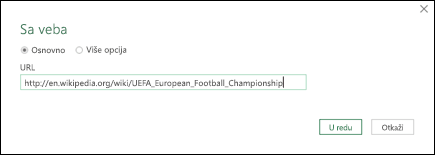
U ovom slučaju koristimo: http://en.wikipedia.org/wiki/UEFA_European_Football_Championship.
Ako veb stranica zahteva akreditive korisnika:- Izaberite stavku "Više opcija", a zatim u dijalog "Access veb" unesite akreditive.
- Izaberite stavku Sačuvaj.
Izaberite dugme U redu.
U oknu "Navigator " uradite sledeće:
Izaberite prikaz tabele, kao što su rezultati.
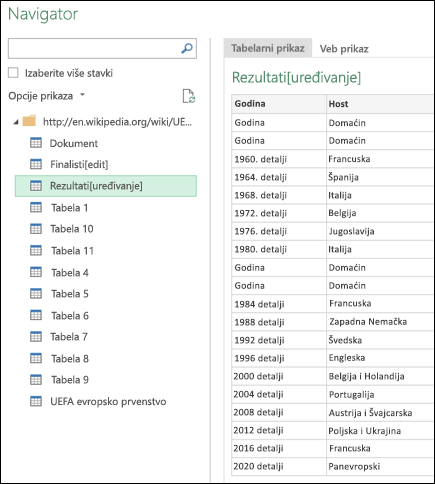
Izaberite stavku "Veb prikaz " da biste tabelu videli kao veb stranicu.
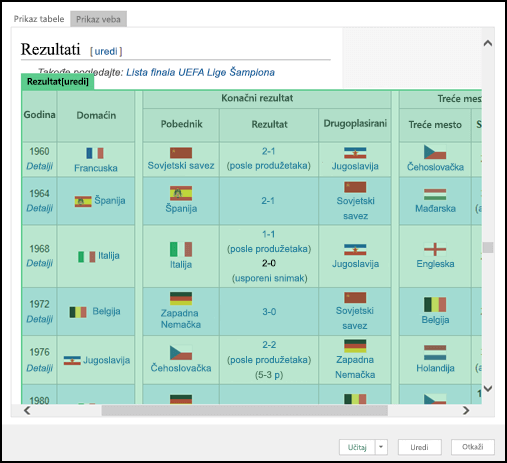
Izaberite opciju "Učitaj" da biste učitali podatke u radni list.
Više informacija o naprednim opcijama konektora potražite na vebu.
Drugi izvori: Microsoft Query
Microsoft Query postoji već duže vreme i još uvek je popularan. Na mnogo načina, ona je rodonačelnica programskog dodatka Power Query. Više informacija potražite u članku " Korišćenje programa Microsoft Query za preuzimanje spoljnih podataka".
Drugi izvori: SharePoint lista
Izaberite podatke>Preuzmite podatke>iz drugih izvora>sa SharePoint liste.
U dijalog "SharePoint liste" unesite URL za SharePoint sajt.
Napomena
Kada se povezujete sa SharePoint listom, unesite URL sajta umesto URL adrese liste. U dijalogu programa Access SharePoint izaberite najopštiju URL adresu da biste ispravno potvrdili identitet za sajt. Podrazumevano je izabran najopštiji URL.
Izaberite dugme U redu.
U dijalogu programa Access SharePoint izaberite opciju akreditiva:
Izaberite "Anonimno " ako SharePoint Server ne zahteva nikakve akreditive.
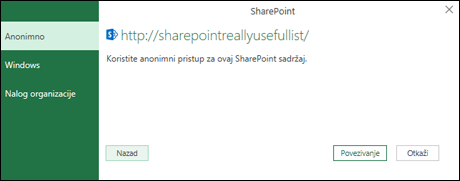
Izaberite Windows ako SharePoint Server zahteva Windows akreditive.
Izaberite nalog organizacije ako SharePoint Server zahteva akreditive naloga organizacije.
Izaberite stavku Poveži.
Više informacija o naprednim opcijama konektora potražite na SharePoint listi.
Drugi izvori: OData feed
Izaberite podatke>Preuzmite podatke>iz drugih izvora>iz OData feeda.
U dijalog "OData feed " unesite URL za OData feed.
Izaberite dugme U redu.
Ako OData feed zahteva akreditive korisnika, u dijalogu "Pristup OData feedu ":
- Izaberite Windows ako je za OData feed neophodna Windows potvrda identiteta.
- Izaberite opciju "Osnovno" ako OData feed zahteva vaše korisničko ime i lozinku.
- Izaberite Marketplace ključ ako je za OData feed potreban ključ Marketplace naloga. Možete da izaberete "Nabavite ključ Marketplace naloga" da biste se pretplatili na Microsoft Azure Marketplace OData feedove. Za Microsoft Azure Marketplace možete da se upišete i iz dijaloga "Pristup OData feedu".
- Izaberite stavku "Nalog organizacije " ako OData feed zahteva akreditive za spoljni pristup. Za Windows Live ID, prijavite se na svoj nalog.
- Izaberite stavku Sačuvaj.
Napomena
Uvoz u OData feed podržava format usluge podataka JSON light.
Više informacija o naprednim opcijama konektora potražite u OData feedu.
Drugi izvori: Hadoop datoteka (HDFS)
Hadoop Distributed File System (HDFS) dizajniran je za skladištenje terabajta, pa čak i petabajta podataka. HDFS povezuje čvorove računara unutar klastera preko kojih se distribuiraju datoteke sa podacima, a tim datotekama sa podacima možete da pristupite kao jednom nesmetanom toku datoteka.
- Izbor podataka>Preuzmite podatke>iz drugih izvora>iz Hadoop datoteke (HDFS).
- Unesite ime servera u polje " Server ", a zatim kliknite na dugme "U redu".
Više informacija o naprednim opcijama konektora potražite u članku Hadoop datoteka (HDFS).
Drugi izvori: Active Directory
- Izaberite podatke>Preuzmite podatke>iz drugih izvora>iz usluge Active Directory.
- Unesite domen u dijalog "Active Directory ".
- U dijalogu "Active Directory domen " za domen izaberite stavku "Koristi moje trenutne akreditive" ili stavku "Koristi alternativne akreditive ", a zatim unesite korisničko ime i lozinku.
- Izaberite stavku Poveži.
- Kada se povezivanje uspe, koristite okno " Navigator " da biste pregledali sve domene dostupne u okviru usluge Active Directory, a zatim dubinski pretražite Active Directory informacije, uključujući korisnike, naloge i računare.
Više informacija o naprednim opcijama konektora potražite u članku Active Directory.
Drugi izvori: Microsoft Exchange
- Izaberite podatke>Preuzmite podatke>iz drugih izvora>iz sistema Microsoft Exchange.
- U dijalogu "Pristup sistemu Exchange server unesite e-adresu i lozinku.
- Izaberite stavku Sačuvaj.
- U dijalogu "Microsoft Exchange usluga automatskog otkrivanja " kliknite na dugme "Dozvoli " da biste dozvolili Exchange usluzi da veruje vašim akreditivima.
Više informacija o naprednim opcijama konektora potražite u članku Microsoft Exchange.
Povezivanje sa ODBC izvorom podataka
- Izaberite podatke>Preuzmite podatke>iz drugih izvora>iz ODBC-a.
- U dijalogu Iz ODBC-a, ako se prikazuje, izaberite ime izvora podataka (DSN).
- Unesite niska veze, a zatim kliknite na dugme "U redu".
- U sledećem dijalogu izaberite neku od opcija Podrazumevana ili Prilagođena, Windows ili baza podataka , unesite akreditive, a zatim kliknite na dugme Poveži.
- U oknu "Navigator " izaberite tabele ili upite sa kojima želite da se povežete, a zatim izaberite stavku "Učitaj " ili "Uredi".
Više informacija o naprednim opcijama konektora potražite u članku ODBC izvor podataka.
Drugi izvori: OLE DB
- Izaberite podatke>Preuzmite podatke>iz drugih izvora>iz OLEDB-a.
- U dijalogu "Iz OLE DB-a" unesite niska veze, a zatim kliknite na dugme "U redu".
- U dijalogu OLEDB dobavljača izaberite neku od podrazumevanih ili prilagođenih opcija povezivanja operativnog sistema Windows ili baze podataka , unesite odgovarajuće akreditive, a zatim kliknite na dugme Poveži.
- U dijalogu "Navigator " izaberite bazu podataka i tabele ili upite sa kojima želite da se povežete, a zatim izaberite stavku "Učitaj " ili "Uredi".
Više informacija o naprednim opcijama konektora potražite u članku OLE DB.
Drugi izvori: Prazan upit
Možete da kreirate prazan upit. Možda ćete želeti da unesete podatke da biste isprobali neke komande, a možete i da izaberete izvorne podatke iz programskog dodatka Power Query:
- Da biste promenili postavke, kao što su akreditivi ili privatnost, izaberitepostavke izvora podatakakod kuće>. Više informacija potražite u članku "Upravljanje postavkama i dozvolama izvora podataka".
- Da biste uvezli spoljni izvor podataka, izaberitestavku "Početak>" Novi izvor. Ova komanda je slična komandi "Preuzmi podatke " na kartici "Podaci " na traci programa Excel.
- Da biste uvezli nedavni izvor, izaberite stavku Početak>Nedavni izvori. Ova komanda je slična komandi " Nedavni izvori " na kartici "Podaci " na traci programa Excel.
Kombinovanje upita: objedinjavanje
Kada objedinite dva spoljna izvora podataka, spajate dva upita koji kreiraju relaciju između dve tabele.
Više informacija potražite u člancima Objedinjavanje upita (Power Query),Saznajte kako da kombinujete više izvora podataka (Power Query) i Pregled objedinjavanja upita.
Kombinovanje upita: Dodavanje
Kada dodate dva ili više upita, podaci se dodaju u upit na osnovu imena zaglavlja kolona u obe tabele. Ako upiti nemaju kolone koje se podudaraju, u kolonu bez podudaranja dodaju se vrednosti "null". Upiti se dodaju redosledom kojim su izabrani.
Dodatne informacije potražite u člancima Upiti za dodavanje (Power Query) i Upiti za dodavanje.
Programski uvoz podataka i uvoz pomoću funkcija
Ako ste projektant, postoji nekoliko pristupa u okviru programa Excel koje možete preduzeti da biste uvezli podatke:
- Visual Basic za aplikacije možete da koristite za pristup spoljnom izvoru podataka. U zavisnosti od izvora podataka, možete da koristite ActiveX Data Objects ili Data Access Objects za preuzimanje podataka. Takođe možete da definišete niska veze u svom kodu koja navodi informacije o vezi. Korišćenje niska veze je korisno na primer kada želite da izbegnete da administratori sistema ili korisnici prvo kreiraju datoteku veze ili da olakšate instalaciju vaše aplikacije.
- Ako uvozite podatke iz SQL Server baze podataka, razmotrite korišćenje SQL Native Client, koji predstavlja samostalni programski interfejs aplikacije (API) za pristup podacima i koji se koristi za OLE DB i ODBC. On kombinuje SQL OLE DB dobavljača i SQL ODBC upravljački program u jednu izvornu biblioteku dinamičkih veza (DLL), pružajući novu funkcionalnost koja se razlikuje od onoga što nude Microsoft Data Access Components (MDAC). Možete da koristite SQL Native Client da biste kreirali nove aplikacije ili poboljšali postojeće aplikacije koje mogu da iskoriste novije SQL Server funkcije, kao što su Multiple Active Result Sets (MARS), User-Defined tipovi (UDT) i podrška za XML tipove podataka.
- RTD funkcija preuzima podatke u realnom vremenu iz programa koji podržava COM automatizaciju. Programski dodatak RTD COM automatizacije mora biti kreiran i registrovan na lokalnom računaru.
- The SQL. Funkcija REQUEST povezuje se sa spoljnim izvorom podataka i pokreće upit iz radnog lista. The SQL. Funkcija REQUEST zatim daje rezultat kao niz bez potrebe za makro programiranjem. Ako vam ova funkcija nije na raspolaganju, morate da instalirate programski dodatak Microsoft Excel ODBC (XLODBC.XLA). Programski dodatak možete da instalirate sa Office.com.
Za više informacija o kreiranju Visual Basic for Applications pogledajte pomoć za Visual Basic.
Takođe pogledajte
Uvoz podataka iz baze podataka pomoću upita izvorne baze podataka
Korišćenje više tabela za kreiranje izvedene tabele