Ako želite da promenite način na koji podaci izgledaju u ćeliji, možete da rotirate ugao fonta ili da promenite poravnavanje teksta.
Promena položaja teksta u ćeliji
- Izaberite ćeliju, red, kolonu ili opseg.
-
Izaberite stavku "Položajkod kuće>"
 a zatim izaberite neku opciju.
Možete da rotirate tekst nagore, nadole,u smeru kazaljke na satu ili u suprotnom smeru ili da ga vertikalno poravnate:
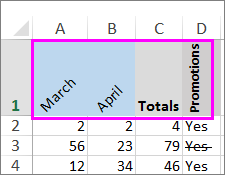
Rotiranje teksta za precizan ugao
- Izaberite ćeliju, red, kolonu ili opseg.
-
Izaberite stavku "Položajkuće>" >Oblikovanje poravnavanja ćelija.
- U okviru stavke "Položaj " sa desne strane, u polju "Stepeni " koristite taster sa strelicom nagore ili nadole da biste postavili tačan broj stepeni za koliko želite da rotirate izabrani tekst ćelije.
Pozitivni brojevi rotiraju tekst nagore. Negativni brojevi rotiraju tekst nadole.
Poravnavanje kolone ili reda
Počnite tako što ćete izabrati ćeliju ili ćelije koje želite da poravnate. Možete da poravnate tekst u jednoj ćeliji, opsegu ćelija, redu ili redovima, koloni ili kolonama ili celom radnom listu. (Koristite kombinaciju tastera Ctrl+A da biste izabrali sve ćelije.)
Izaberite ćelije koje želite da poravnate.
Na kartici " Početak ", u grupi "Poravnavanje " izaberite opciju horizontalnog poravnavanja:

Levo poravnavanje |

Centriranje |

Desno poravnavanje |
Na kartici " Početak ", u grupi "Poravnavanje " izaberite opciju vertikalnog poravnavanja:

Poravnavanje od vrha |

Poravnavanje po sredini |

Poravnavanje na dnu |
Rotiranje teksta
Žao nam je. Excel za veb nema opciju orijentacije fonta koja bi omogućila da primenite vertikalni tekst ili rotirate tekst za neki ugao.
Da biste podelili povratne informacije ili zatražili ovu funkciju u Excel za veb, posetite Microsoft portal za povratne informacije i glasajte za postojeće predloge ili prosledite novi: https://feedbackportal.microsoft.com/feedback.
Ako imate Excel aplikaciju za računar, možete je upotrebiti da biste otvorili radnu svesku i tamo rotirali tekst.
Poravnavanje teksta
Opcije poravnavanja vam omogućavaju da definišete položaj teksta unutar ćelije, na horizontalnoj i vertikalnoj osi.
Izaberite ćeliju, red, kolonu ili opseg.
Na kartici " Početak ", u odeljku "Poravnavanje " izaberite opciju poravnavanja:
-
Poravnavanje od vrha |
Poravnavanje po sredini |
Poravnavanje na dnu |
Levo poravnavanje |
Centriranje |
Desno poravnavanje |
Uvlačenje teksta
Tekst možete da uvučete ili da opozovete uvlačenje.
Izaberite ćeliju, red, kolonu ili opseg.
Na kartici " Početak ", u odeljku "Poravnavanje " izaberite opciju uvlačenja:
-
Increase Indent
 pomera tekst nadesno.
-
Decrease Indent
 pomera tekst nalevo.
Ako želite da promenite način na koji podaci izgledaju u ćeliji, možete da rotirate ugao fonta ili da promenite poravnavanje teksta.
Promena položaja teksta u ćeliji
- Izaberite ćeliju, red, kolonu ili opseg.
-
Izaberite stavku "Položajkod kuće>" a zatim izaberite neku opciju.
Možete da rotirate tekst nagore, nadole,u smeru kazaljke na satu ili u suprotnom smeru ili da ga vertikalno poravnate:
Rotiranje teksta za precizan ugao
- Izaberite ćeliju, red, kolonu ili opseg.
-
Izaberite stavku "Položajkuće>" >Oblikovanje poravnavanja ćelija.
- U okviru stavke "Položaj " sa desne strane, u polju "Stepeni " koristite taster sa strelicom nagore ili nadole da biste postavili tačan broj stepeni za koliko želite da rotirate izabrani tekst ćelije.
Pozitivni brojevi rotiraju tekst nagore. Negativni brojevi rotiraju tekst nadole.
Poravnavanje kolone ili reda
Počnite tako što ćete izabrati ćeliju ili ćelije koje želite da poravnate. Možete da poravnate tekst u jednoj ćeliji, opsegu ćelija, redu ili redovima, koloni ili kolonama ili celom radnom listu. (Koristite ⌘+A da biste izabrali sve ćelije.)
Izaberite ćelije koje želite da poravnate.
Na kartici " Početak " izaberite opciju horizontalnog poravnavanja:
Levo poravnavanje |
Centriranje |
Desno poravnavanje |
Na kartici " Početak " izaberite opciju vertikalnog poravnavanja:
Poravnavanje od vrha |
Poravnavanje po sredini |
Poravnavanje na dnu |
Potrebna vam je dodatna pomoć?
Možete uvek da postavite pitanje stručnjaku u Excel Tech zajednici ili da potražite pomoć u zajednicama.
Takođe pogledajte
Promena formata ćelije
Izbor sadržaja ćelije
Oblikovanje teksta u ćelijama
Oblikovanje brojeva
Oblikovanje datuma na željeni način
