
Prelomi stranica su razdelnici koji razdvajaju radni list na zasebne stranice za štampanje. Microsoft Excel umeće automatske prelome stranica na osnovu veličine papira, postavki margina, opcija razmere i položaja ručnih preloma stranica koje umetnete. Da biste odštampali radni list sa tačnim brojem stranica koji želite, možete prilagoditi prelome stranica na radnom listu pre nego što ga odštampate.
Savet
- Iako sa prelomima stranica možete da radite u normalnom prikazu, preporučujemo da koristite prikaz pregleda preloma stranice da biste prilagodili prelome stranica tako da možete da vidite kako druge promene koje pravite (kao što su promene položaja stranice i oblikovanja) utiču na automatske prelome stranica. Na primer, možete da vidite kako promena visine reda i širine kolone koju napravite utiče na položaj automatskih preloma stranica.
- Da biste zamenili automatske prelome stranica koje Excel umeće, možete da umetnete sopstvene ručne prelome stranica, premestite postojeće ručne prelome stranica ili izbrišete ručno umetnute prelome stranica. Takođe možete brzo da uklonite sve ručno umetnute prelome stranica. Kad završite sa radom sa prelomima stranica, možete da se vratite na normalan prikaz.
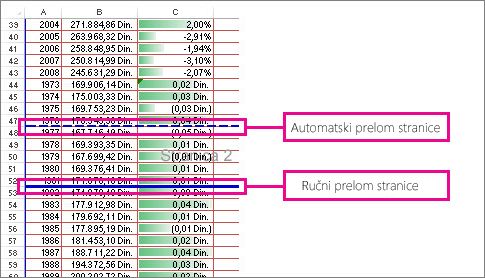
U pregledu preloma reda isprekidane linije predstavljaju prelome stranica koje Excel automatski dodaje. Pune linije su prelomi stranica koji su dodati ručno.
Umetanje preloma stranice
Kliknite na radni list koji želite da odštampate.
Na kartici Prikaz , u grupi "Prikazi radne sveske " izaberite stavku Pregled preloma stranice.
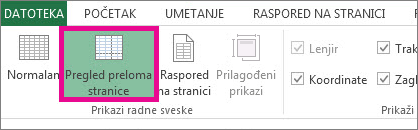
Takođe možete da kliknete na
 "Pregled preloma stranice" na statusnoj traci.
Uradite nešto od sledećeg:
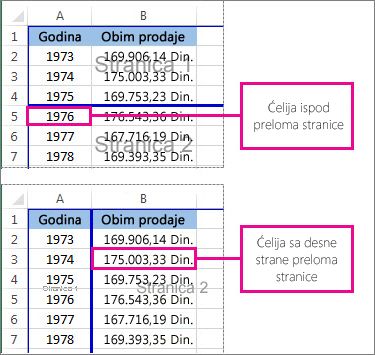
- Da biste umetnuli vertikalni prelom stranice, izaberite red ispod kojeg želite da umetnete prelom stranice.
- Da biste umetnuli horizontalni prelom stranice, izaberite kolonu desno od mesta na kojem želite da umetnete prelom stranice.
Na kartici Raspored na stranici, u grupi Podešavanje stranice kliknite na dugme Prelomi.
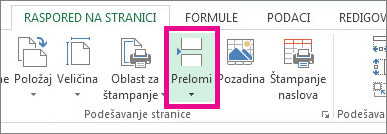
Izaberite stavku "Umetni prelom stranice".
Možete i da kliknete desnim tasterom miša na red ili kolonu ispod ili desno od mesta na kojem želite da umetnete prelom stranice, a zatim izaberete stavku "Umetni prelom stranice".
Ako ručni prelomi stranica koje umetnete ne stupe na snagu, možda je izabrana opcija " Prilagodi veličini" na kartici "Stranica " u dijalogu "Podešavanje stranice " (kartica "Raspored na stranici ", grupa "Podešavanje stranice ", slika  pokretanja dijaloga). Da biste koristili ručne prelome stranica, promenite razmeru u "Prilagodi umesto toga".
Premeštanje preloma stranice
Važno
Da biste omogućili prevlačenje preloma stranica na drugo mesto na radnom listu, uverite se da je funkcija prevlačenja i otpuštanja ćelija omogućena. Ako ova funkcija nije omogućena, možda nećete moći da premestite prelome stranica.
Da biste potvrdili da je omogućeno prevlačenje i otpuštanje, uradite sledeće:
- Izaberite karticu > "Datoteka", opcije.
- U kategoriji Više opcija , u okviru opcija uređivanja potvrdite izbor u polju za potvrdu "Omogući upravljanje popunjavanjem" i prevlačenje i otpuštanje ćelija , a zatim kliknite na dugme "U redu".
Kliknite na radni list koji želite da izmenite.
Na kartici Prikaz , u grupi "Prikazi radne sveske " izaberite stavku Pregled preloma stranice.
Takođe možete da kliknete na
"Pregled preloma stranice" na statusnoj traci.Da biste premestili prelom stranice, prevucite ga na novu lokaciju.
Napomena
Premeštanjem automatskog preloma stranice menja se u ručni prelom stranice.
Brisanje preloma stranice
Izaberite radni list koji želite da izmenite.
Na kartici Prikaz , u grupi "Prikazi radne sveske " izaberite stavku Pregled preloma stranice.
Takođe možete da kliknete na
"Pregled preloma stranice" na statusnoj traci.Uradite nešto od sledećeg:
Da biste izbrisali vertikalni prelom stranice, izaberite kolonu desno od preloma stranice koji želite da izbrišete.
Da biste izbrisali horizontalni prelom stranice, izaberite red ispod preloma stranice koji želite da izbrišete.
Napomena
Nije moguće izbrisati automatski prelom stranice.
Na kartici Raspored na stranici, u grupi Podešavanje stranice kliknite na dugme Prelomi.
Izaberite stavku "Ukloni prelom stranice".
Prelom stranice možete da uklonite i tako što ćete ga prevući izvan oblasti pregleda preloma stranice (nalevo pored zaglavlja redova ili nagore iza zaglavlja kolona). Ako ne možete da prevučete prelome stranica, uverite se da je funkcija prevlačenja i otpuštanja omogućena. Više informacija potražite u članku "Premeštanje postojećeg preloma stranice".
Uklanjanje svih ručno umetnutih preloma stranica
Napomena
Ova procedura uspostavlja početnu vrednost radnog lista da bi prikazivao samo automatske prelome stranica.
Kliknite na radni list koji želite da izmenite.
Na kartici Prikaz , u grupi "Prikazi radne sveske " izaberite stavku Pregled preloma stranice.
Takođe možete da kliknete na
"Pregled preloma stranice" na statusnoj traci.Na kartici Raspored na stranici, u grupi Podešavanje stranice kliknite na dugme Prelomi.
Izaberite stavku "Poništi sve prelome stranica".
Savet
Možete i da kliknete desnim tasterom miša na bilo koju ćeliju na radnom listu i izaberete stavku " Uspostavi početnu vrednost za sve prelome stranica".
Povratak na normalni prikaz
Da biste se vratili u normalni prikaz kad završite rad sa prelomima stranica, na kartici Prikaz , u grupi "Prikazi radne sveske " izaberite stavku " Normalan".
Na statusnoj traci možete kliknuti i na dugme "Normalno" .
.- Nakon rada sa prelomima stranica u prikazu pregleda preloma stranice , možda ćete i dalje videti prelome stranica u normalnom prikazu zato što su prelomi stranica automatski uključeni. Da biste sakrili prelome stranica, zatvorite i ponovo otvorite radnu svesku bez čuvanja.
- Prelomi stranica ostaju vidljivi kada zatvorite i ponovo otvorite radnu svesku pošto je sačuvate. Da biste ih isključili, izaberite karticu " Datoteka ", kliknite na "Opcije", izaberite kategoriju " Napredno ", pomerite se nadole do odeljka "Opcije prikaza" za ovaj radni list i opozovite izbor u polju za potvrdu "Prikaži prelome stranica ". Više informacija potražite u članku Prikazivanje ili skrivanje preloma stranica u normalnom prikazu.
Prikazivanje ili skrivanje preloma stranica u normalnom prikazu
- Izaberite karticu > "Datoteka", opcije.
- U kategoriji Više opcija , u okviru "Opcije prikaza" za ovaj radni list potvrdite ili opozovite izbor u polju za potvrdu "Prikaži prelome stranica " da biste uključili ili isključili prelome stranica u normalnom prikazu.
Potrebna vam je dodatna pomoć?
Možete uvek da postavite pitanje stručnjaku u Excel Tech zajednici ili da potražite pomoć u zajednicama.