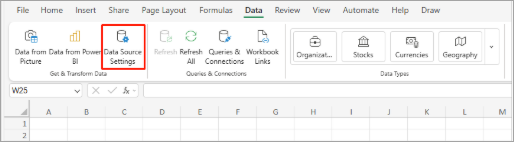
Kada treba da prikažete spoljni izvor podataka ili upravljate njim, isplati se znati koji dijalog odgovara vašim potrebama:
- Koristite dijalog "Nedavni izvori " da biste prikazali često korišćene izvore podataka koje ste već uvezli i kao prikladnu listu za menjanje informacija o vezi svakog izvora podataka.
- Koristite dijalog " Uređivanje dozvola " da biste pronašli ili ažurirali akreditive izvora podataka ili podesili nivoe privatnosti. Više informacija potražite u članku "Podešavanje nivoa privatnosti".
- Koristite dijalog "Opcije upita " da biste postavili dodatne bezbednosne opcije za upite izvorne baze podataka, certifikate i usluge potvrde identiteta. Povećajte nivo bezbednosti podataka još više.
Deljenje podataka iz radne sveske sa drugima
Budite pažljivi kada delite radnu svesku sa drugim osobama koje možda žele da osveže podatke ili izvrše promene. U zavisnosti od toga kako su podešeni akreditivi izvora podataka, možda će morati da zatraže pristup izvoru podataka da bi izbegli greške osvežavanja. Pored toga, u zavisnosti od postavke privatnosti, možda neće moći da prikažu osetljive podatke, kao što su plate ili datumi objavljivanja projekata. Ovo je naročito važno kada sarađujete na radnoj svesci i unosite promene u nju. Kada povremeno dođe do neusaglašenosti podataka, obično pobeđuje osoba koja prva izvrši promenu. Ali ako se podaci osveže kasnije, te promene mogu biti izgubljene. Više informacija potražite u članku Deljenje spoljnih podataka pomoću ODC datoteke.
Prikaz nedavno korišćenih izvora podataka
Excel održava listu nedavno korišćenih izvora podataka kako biste mogli da ih pronađete i upravljate njima kada je to potrebno.
Uradite nešto od sledećeg:
U programu Excel Izbor podataka>Nedavni izvori.
U Power Query uređivač izaberite Početak>, Nedavni izvori.
Pojavljuje se dijalog "Nedavni izvori ".
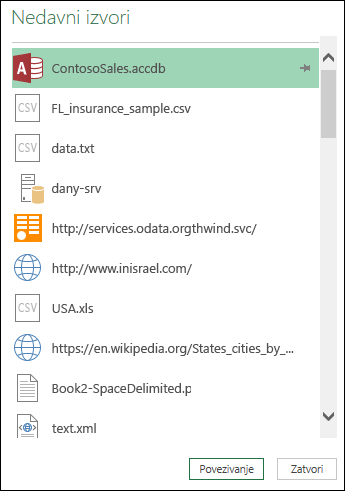
Izaberite izvor podataka sa liste, a zatim izaberite stavku Poveži.
Pojavljuje se dijalog "Navigator ". Svaki izvor podataka ima drugačiji skup opcija.
Savet Kliknite desnim tasterom miša na izvor podataka na listi da biste izvršili dodatne komande, kao što su "Kopiraj putanju ili upravljao unosima PIN koda".
Upravljanje akreditivima izvora podataka
Da biste prikazali dijalog " Postavke izvora podataka ", uradite nešto od sledećeg:
In Power Query Izbormatične>postavke izvora podatakadatoteke>.U programu Excel Izaberitepostavke izvora podataka zapreuzimanje podataka>>.
Izaberite neku od sledećih opcija:
Izvori podataka u trenutnoj radnoj svesci Ovo je podrazumevana opcija i takođe prikazuje dugme " Promeni izvor " na dnu.Globalne dozvole Da biste promenili dozvole za sve radne sveske.
Ako postoji više izvora podataka, unesite frazu za pretragu u polje " Postavke pretrage izvora podataka " ili kliknite na
 sa desne strane da biste sortirali po imenu ili vrsti izvora podataka.
Da biste promenili izvor podataka, izaberite ga, izaberite Izvor podataka, a zatim u dijalogu napravite izmene za taj izvor podataka. To je isti dijalog koji vidite kada ste prvi put uvezli podatke. Svaki tip izvora podataka ima drugačiji dijalog.
Savet Za bazu podataka sa upitom osnovne baze podataka (kao što je SQL) iz ovog dijaloga možete samo da prikažete SQL izraz. Više informacija o tome kako da uredite SQL izraz potražite u članku "Uvoz podataka iz baze podataka pomoću upita izvorne baze podataka (Power Query).
Pomoću dugmeta "Obriši dozvole/obriši sve dozvole ", možete da obrišete dozvole za izabrani izvor podataka ili za sve izvore podataka. Pazite pri korišćenju ove komande. Kada se dozvole obrišu, ne možete da ih vratite.
Da biste prikazali dijalog "Uređivanje dozvola", izaberite izvor podataka sa liste, a zatim izaberite stavku "Uredi dozvole".
U okviru "Akreditivi" imajte u vidu da je identifikovan tip dozvole izvora podataka, kao što je "Anonimno".
Da biste uklonili dozvolu, izaberite stavku "Izbriši". Tip dozvole sada glasi "Nije navedeno".
Da biste dodali ili promenili dozvolu, izaberite stavku "Uredi".
U levom oknu dijaloga (zelenom bojom) izaberite željeni tip akreditiva:
Napomena Lozinka se ne šifruje prilikom slanja. Neki izvori podataka ne podržavaju određene tipove akreditiva.
Anonimni Svi mogu da koriste izvor podataka i akreditivi nisu potrebni.Windows Unesite korisničko ime i lozinku za Windows.
Osnovni podaci Unesite korisničko ime i lozinku.
Web API Unesite šifru potrebnu za pristup veb izvoru, što ponekad zahteva prethodnu registraciju.
Nalog organizacije Prijavite se na poslovni ili školski nalog.
Postavite strožu bezbednost
Da biste prikazali dijalog "Opcije upita ", uradite nešto od sledećeg:
U Power Query uređivač izaberitestavke "Opcije datoteke>" i "Postavke>" "Opcije upita".U programu Excel Izaberiteopcije upitazapreuzimanje podataka>>.
Izaberite stavku "Bezbednost" u okviru GLOBALNO u levom oknu.
Uradite nešto od sledećeg u desnom oknu:
Under Native Database QueriesPotvrdite ili opozovite izbor u polju za potvrdu "Zahtevaj odobrenje korisnika za nove upite osnovne baze podataka".Under Certificate Revocation Check Potvrdite ili opozovite izbor u polju za potvrdu "Omogući proveru opoziva certifikata".
Veze sa HTTPS izvorom podataka mogu biti nesigurne ako je certifikat za vezu ugrožen, Provera opoziva osigurava da se certifikati za koje se zna da su ugroženi ne mogu koristiti. Ova provera možda neće uspeti za samopotpisane certifikate ili certifikate koji se koriste za proxy veze. Ako tim certifikatima nije moguće dati odgovarajuću CRL tačku distribucije, onda tu proveru treba onemogućiti. U suprotnom, ova provera bi trebalo da bude omogućena.
U okviru nivoa upozorenja veb pregleda izaberite:
Nijedan Nikada ne prikazujte upozorenje pre nego što prikažete veb pregled.
Umereno Prikažite upozorenje pre prikazivanja veb pregleda ako URL nije eksplicitno unet ili odobren kao pouzdan tokom sesije.
Dosledno Uvek prikažite upozorenje pre prikazivanja veb pregleda.
U okviru "Odobrene ADFS usluge potvrde identiteta" imajte u vidu sledeće:
Kada se prijavite, ponekad se od vas traži da odobrite nepoznatu uslugu potvrde identiteta. Prikazuje se lista odobrenih nepoznatih usluga potvrde identiteta. Ako izbrišete unos sa ove liste, uklanjate odobrenje i biće vam zatraženo ponovo prilikom prijavljivanja.
Ako ne postoji lista odobrenih, videćete poruku: "Niste odobrili nijednu uslugu potvrde identiteta na ovom računaru".
Podešavanje potvrde identiteta Excel usluge
Za Excel usluge koristite dijalog "Postavke potvrde identiteta Excel usluge:
- Izaberiteupite & vezepodataka>.
- Izaberite karticu "Upiti " da biste prikazali upite u radnoj svesci.
- Kliknite desnim tasterom miša na željeni upit, a zatim izaberite stavku "Svojstva".
- U dijalogu " Svojstva upita " izaberite karticu " Definicija ".
Dodatne informacije potražite u članku Postavke potvrde identiteta Excel usluge.