
Imate fleksibilnost da uvezete podatke iz velikog broja podržanih baza podataka. Možete i da pokrenete upit osnovne baze podataka, što vam može uštedeti vreme potrebno za pravljenje istih rezultata u programskom dodatku Power Query.
Upozorenje
Ako pokrenete upit osnovne baze podataka koji je napisao drugi korisnik, traži se da se uverite da ste upoznati sa upitima koji će se proceniti sa vašim akreditivima.
Unos upita izvorne baze podataka
Upit osnovne baze podataka možete da navedete u polju "SQL izraz " prilikom povezivanja sa bazom podataka. U dolenavedenom primeru uvozimo podatke iz SQL Server baze podataka pomoću upita osnovne baze podataka. Procedura je slična svim drugim podržanim bazama podataka.
Izaberite podatke>Preuzmite podatke>iz baza podatakaiz SQL Server baze> podataka. Pojavljuje se dijalog "SQL baza podataka".
Navedite server i bazu podataka odakle želite da uvezete podatke pomoću upita izvorne baze podataka.
Izaberite stavku Napredne opcije.
Unesite upit izvorne baze podataka u polje SQL izraza .
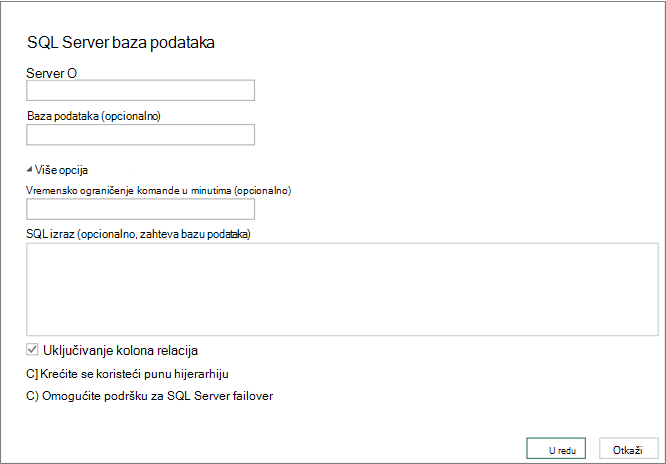
Dodatne opcije mogu biti dostupne u zavisnosti od baze podataka.
Izaberite dugme U redu.
Ako se sada prvi put povezujete sa ovim serverom, videćete odziv da izaberete režim potvrde identiteta za povezivanje sa bazom podataka. Izaberite odgovarajući režim potvrde identiteta i nastavite.
Podaci se vraćaju u Power Query uređivač.
Oblikujte podatke po želji, a zatim kliknite na dugme "Primeni" & "Zatvori " da biste sačuvali promene i uvezli podatke u radni list.
Napomena Kada uvezete Access bazu podataka, ona ne prikazuje SQL okvir za tekst, ali su navedeni upiti u prozoru "Navigator ". Access upit je zasnovan na SQL-u i možete da izaberete upit da biste efektivno naveli SQL izraz.
Izmena upita izvorne baze podataka
Da biste uredili sadržaj polja SQL izraza :
Izaberite ćeliju u upitu zasnovanom na izvoru baze podataka.
Izaberiteuređivanjeupita>. Pojavljuje se Power Query uređivač.
U okviru koraka "Primenjeno " u oknu "Postavke upita " sa leve strane, kliknite desnim tasterom miša na korak "Izvor", a zatim izaberite stavku "Uredi postavke". Pojavljuje se dijalog "Navigator ".
Unesite promene u polje SQL izraza , a zatim kliknite na dugme "U redu".
Novi rezultati se pojavljuju u Data Preview.
Kada završite sa uređivanjem upita, izaberite stavku "Početak>"Zatvori i učitajte.
Novi rezultati se pojavljuju na radnom listu.
Takođe pogledajte
Uvoz podataka iz spoljnih izvora podataka
Osvežavanje spoljnih podataka za povezivanje u programu Excel