
U programskom dodatku Power Query možete da objedinite dve ili više kolona u upitu. Možete objediniti kolone da biste ih zamenili jednom objedinjenom kolonom ili napraviti novu objedinjenu kolonu pored kolona koje su objedinjene. Možete da objedinite samo kolone tekstualnog tipa podataka. U primerima se koriste sledeći podaci.
Savet Dobra ideja je da napravite novu kolonu i zadržite originalne kolone da biste bolje sprečili greške u osvežavanju do kojih može doći kasnije.

Objedinjavanje kolona radi zamene postojećih kolona
Kada objedinite kolone, izabrane kolone se pretvaraju u jednu kolonu koja se naziva Objedinjeno. Prvobitne dve kolone više nisu dostupne.
U ovom primeru objedinjujemo kolone "IDPorudžbine " i "ID klijenta".
Da biste otvorili upit, pronađite prethodno učitan iz Power Query uređivač, izaberite ćeliju u podacima, a zatim izaberite stavku "Uredi upit>". Dodatne informacije potražite u članku "Kreiranje, učitavanje ili uređivanje upita u programu Excel".
Uverite se da kolone koje želite da objedinite imaju tekstualni tip podataka. Ako je neophodno, izaberite kolonu, a zatim izaberite stavku "Transformacija>tekstatipa> podataka".
Izaberite dve ili više kolona koje treba da objedinite. Da biste izabrali susedne kolone, pritisnite kombinaciju tastera Shift+Click. Da biste izabrali nesusedne kolone, pritisnite kombinaciju tastera CTRL+klik.
Redosled izbora postavlja redosled objedinjenih vrednosti.
Izaberite stavku "Transformacija>objedinjavanja kolona".
U dijalogu " Objedinjavanje kolona " navedite znak za razdvajanje koji će se umetnuti između objedinjenih kolona. Možete da izaberete neku od unapred definisanih vrednosti znaka za razdvajanje ili da navedete prilagođenu vrednost znaka za razdvajanje.
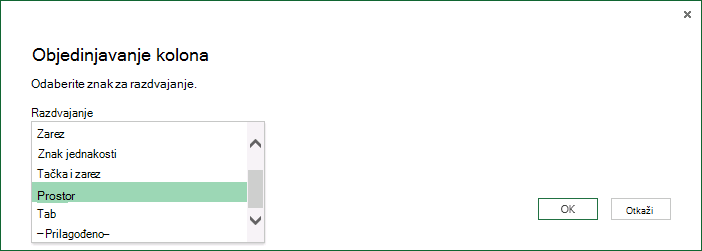
Izaberite dugme "U redu".
Rezultat
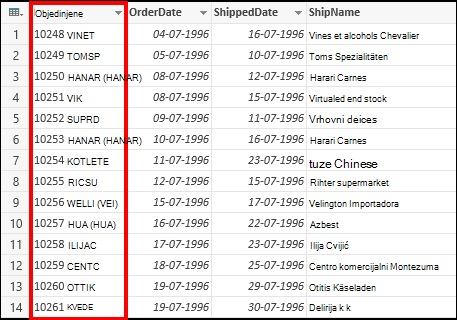
Objedinjenu kolonu možete da preimenujete tako da za vas ima više smisla. Više informacija potražite u članku Preimenovanje kolone.
Objedinjavanje kolona radi kreiranja nove kolone
Prilagođenu kolonu možete da umetnete u tabelu upita i koristite prilagođenu kolonu da biste efikasno objedinili dve ili više kolona. U ovom slučaju, objedinjene kolone su i dalje dostupne zajedno sa novom objedinjenom kolonom u tabeli upita.
U ovom primeru objedinjavamo kolone "IDPorudžbine " i "ID klijenta " razdvojene znakom za razmak.
Da biste otvorili upit, pronađite prethodno učitan iz Power Query uređivač, izaberite ćeliju u podacima, a zatim izaberite stavku "Uredi upit>". Dodatne informacije potražite u članku "Kreiranje, učitavanje ili uređivanje upita u programu Excel".
Uverite se da su kolone koje želite da objedinite tekstualnog tipa podataka. Izaberite stavku "Transformacija","Promeni> tip >teksta".
Izaberite stavku "Dodaj kolonu>""Prilagođena kolona". Pojavljuje se dijalog "Prilagođena kolona ".
Na listi "Dostupne kolone " izaberite prvu kolonu, a zatim izaberite stavku "Umetni". Možete i da kliknete dvaput na prvu kolonu. Kolona se dodaje u okvir " Formula prilagođene kolone " odmah posle znaka jednakosti (=).
Savet U polju " Formula prilagođene kolone " pritisnite kombinaciju tastera Ctrl + razmaknica da biste prikazali kolone i druge elemente formula.
U polju " Formula prilagođene kolone " unesite znak ampersand (&) nakon prve kolone koju ste umetnuli.
Operator "ampersand" (&) koristi se za kombinovanje vrednosti u Power Query na isti način kao u programu Excel.
Možete da navedete dodatni znak za razdvajanje, na primer znak za razmak, unosom " " iza znaka ampersand (&).
U polje " Formula prilagođene kolone " unesite još jedan znak ampersand (&) posle znaka razmaka.
Na listi "Dostupne kolone " izaberite drugu kolonu, a zatim izaberite stavku "Umetni". Možete da kliknete dvaput i na drugu kolonu.
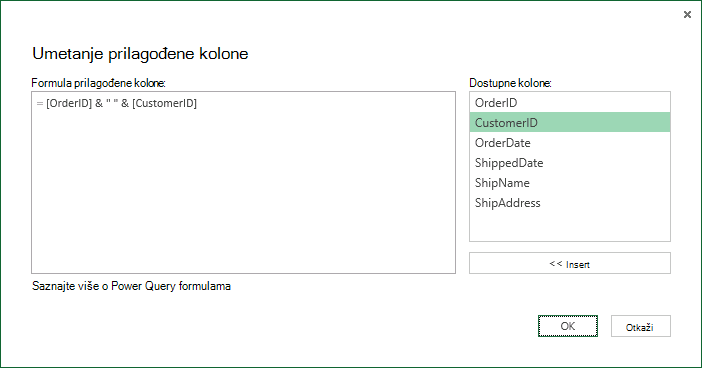
Izaberite dugme "U redu".
Rezultat
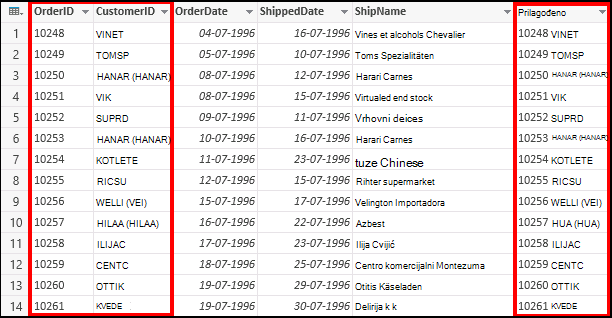
Prilagođenu kolonu možete da preimenujete tako da za vas ima više smisla. Više informacija potražite u članku Preimenovanje kolone.