
Da bi uvezeni spoljni podaci bili ažurni, možete da ih osvežite da biste videli nedavne ispravke i brisanja. Excel pruža mnoge opcije za osvežavanje podataka, uključujući vreme otvaranja radne sveske i vremenske intervale.
Napomena
Da biste zaustavili osvežavanje, pritisnite taster Esc. Da biste osvežili radni list, pritisnite kombinaciju tastera Ctrl + F5. Da biste osvežili radnu svesku, pritisnite kombinaciju tastera Ctrl + Alt + F5.
Saznajte više o osvežavanju podataka u aplikaciji Excel
Rezime tastera i komande za osvežavanje
Sledeća tabela rezimira radnje, tasterske prečice i komande osvežavanja.
| Za | Pritisnite | Ili |
|---|---|---|
| Osvežavanje izabranih podataka u radnom listu | Alt + F5 | Select Data> Strelica padajućeg menija pored dugmeta "Osveži sve>" Osveži
|
| Osvežavanje svih podataka u radnoj svesci | Ctrl + Alt + F5 | Izaberitestavku "Osvežisve>"
|
| Proveri status osvežavanja | Kliknite dvaput na poruku " Preuzmi podatke " na statusnoj traci. 
|
|
| Zaustavljanje osvežavanja | Esc |

|
| Zaustavljanje osvežavanja u pozadini | Kliknite dvaput na poruku na statusnoj traci. A zatim izaberite stavku "Zaustavi osvežavanje " u dijalogu " Status osvežavanja spoljnih podataka ".
|
Osnovni podaci o osvežavanju podataka i bezbednosti
Podaci u radnoj svesci mogu biti uskladišteni direktno u radnoj svesci ili u spoljnom izvoru podataka, kao što je tekstualna datoteka, baza podataka ili oblak. Kada prvi put uvozite spoljne podatke, Excel kreira informacije o vezi, ponekad sačuvane u Office Data Connection (ODC) datoteci, koje opisuju kako da pronađete, prijavite se, izvršite upit i pristupite izvoru spoljnih podataka.
Kada se povežete sa spoljnim izvorom podataka, možete da izvršite operaciju osvežavanja i tako preuzmete ažurirane podatke. Nakon svakog osvežavanja podataka prikazaće se najnovija verzija podataka kao i sve promene podataka nastale nakon poslednjeg osvežavanja.
Saznajte više o osvežavanju podataka
Ovde se objašnjava osnovni proces koji se dešava kada osvežavate podatke povezane sa spoljnim izvorom podataka:
- Neko počne da osvežava veze radne sveske da bi preuzeo ažurirane podatke.
- Uspostavljaju se veze sa spoljnim izvorima podataka koji se koriste u radnoj svesci.
Napomena
Postoje različiti izvori podataka kojima možete da pristupite, kao što su OLAP, SQL Server, OLEDB dobavljači i ODBC upravljački programi.
- Podaci u radnoj svesci su ažurirani.

Saznajte više o bezbednosnim problemima
Kada se povežete sa spoljnim izvorom podataka i pokušate da osvežite podatke, važno je da budete svesni potencijalnih bezbednosnih problema, kao i da znate šta možete da uradite u vezi sa njima.
Pouzdane veze – spoljni podaci su možda trenutno onemogućeni na računaru. Da biste osvežili podatke prilikom otvaranja radne sveske, morate da omogućite podatke za povezivanje pomoću trake "Centar za pouzdanost" ili morate da smestite radnu svesku na pouzdanu lokaciju. Više informacija potražite u sledećim člancima:
- Dodavanje, uklanjanje ili izmena pouzdane lokacije za datoteke
- Pouzdani dokumenti
- Dodavanje, uklanjanje ili prikazivanje pouzdanih izdavača
- Prikaz opcija i postavki u centru za pouzdanost
ODC datoteka – datoteka sa podacima za povezivanje (.odc) često sadrži neke upite koji se koriste za osvežavanje spoljnih podataka. Zamenom ove datoteke, zlonamerni korisnik može da napravi upit kako bi pristupio poverljivim informacijama i kasnije ih distribuirao drugim korisnicima ili da izvrši druge štetne radnje. Stoga je važno da se uverite da je datoteku veze kreirala pouzdana osoba i da je datoteka veze bezbedna i potiče iz pouzdane biblioteke podataka za povezivanje (DCL).
Akreditivi – pristup spoljnom izvoru podataka obično zahteva akreditive (kao što su korisničko ime i lozinka) koji se koriste za potvrdu identiteta korisnika. Pobrinite se da vam ovi akreditivi budu dostavljeni na siguran i bezbedan način, kao i da ih slučajno ne otkrijete drugima. Ukoliko spoljni izvor podataka zahteva lozinku za pristup podacima, možete da tražite da se lozinka unese svaki put kada se opseg spoljnih podataka osvežava.
Deljenje – Da li delite ovu radnu svesku sa drugim osobama koje možda žele da osveže podatke? Pomozite kolegama da izbegnu greške pri osvežavanju podataka tako što ćete ih podsetiti da zahtevaju dozvole za izvore podataka koji obezbeđuju podatke.
Više informacija potražite u članku "Upravljanje postavkama i dozvolama izvora podataka".
Postavljanje opcija osvežavanja prilikom otvaranja ili zatvaranja radne sveske
Opseg spoljnih podataka možete osvežiti automatski prilikom otvaranja radne sveske. Radnu svesku možete da sačuvate i bez čuvanja spoljnih podataka da biste smanjili veličinu datoteke.
- Izaberite ćeliju u opsegu spoljnih podataka.
- > SelectData Queries & Connections>tab, kliknite desnim tasterom miša na upit na listi, a zatim izaberite stavku "Svojstva".
- U dijalogu "Svojstva veze ", na kartici "Upotreba ", u okviru "Kontrola osvežavanja" potvrdite izbor u polju za potvrdu " Osveži podatke pri otvaranju datoteke ".
- Ako želite da sačuvate radnu svesku sa definicijom upita, ali bez spoljnih podataka, potvrdite izbor u polju za potvrdu Ukloni podatke iz opsega spoljnih podataka pre čuvanja radne sveske.
Automatsko osvežavanje podataka u redovnim intervalima
- Izaberite ćeliju u opsegu spoljnih podataka.
- > SelectData Queries & Connections>tab, kliknite desnim tasterom miša na upit na listi, a zatim izaberite stavku "Svojstva".
- Izaberite karticu Upotreba.
- Potvrdite izbor u polju za potvrdu Osveži svakih, a zatim unesite broj minuta između operacija osvežavanja.
Pokretanje upita u pozadini ili dok čekate
Ako je radna sveska povezana sa velikim izvorom podataka, njeno osvežavanje će možda trajati malo duže nego što je očekivano. Razmotrite pokretanje osvežavanja u pozadini. To će vratiti kontrolu nad programom Excel vama i nećete morati da čekate nekoliko minuta ili više da se osvežavanje završi.
Napomena
Nije moguće pokrenuti OLAP upit u pozadini i ne možete pokrenuti upit za bilo koji tip veze koji preuzima podatke za model podataka.
Izaberite ćeliju u opsegu spoljnih podataka.
> SelectData Queries & Connections>tab, kliknite desnim tasterom miša na upit na listi, a zatim izaberite stavku "Svojstva".
Izaberite karticu "Korišćenje ".
Potvrdite izbor u polju za potvrdu Omogući osvežavanje u pozadini da biste pokrenuli upit u pozadini. Opozovite izbor u ovom polju za potvrdu da biste pokrenuli upit dok čekate.
Savet
Dok zapisujete makro koji uključuje upit, Excel ne pokreće upit u pozadini. Da biste promenili snimljeni makro tako da se upit pokreće u pozadini, uredite makro u programu Visual Basic Editor. Promenite metod osvežavanja za objekat QueryTable iz vrednosti BackgroundQuery := False u vrednost BackgroundQuery := True.
Zahtevanje lozinke radi osvežavanja opsega spoljnih podataka
Uskladištene lozinke se ne šifruju i zato se ne preporučuju. Ako izvor podataka zahteva lozinku za povezivanje, možete zahtevati da korisnici unose lozinku da bi mogli da osveže opseg spoljnih podataka. Sledeća procedura se ne odnosi na podatke preuzete iz tekstualne datoteke (.txt) ili veb upita (.iqy).
Savet
Koristite jake lozinke koje kombinuju velika i mala slova, brojeve i simbole. Slabe lozinke ne kombinuju ove elemente. Na primer, jaka lozinka je: Y6dh!et5. Slaba lozinka: House27. Lozinke treba da sadrže 8 ili više znakova. Bolja je fraza za prolaz sa 14 ili više znakova.
Veoma je važno da zapamtite lozinku. Ako je zaboravite, Microsoft je ne može preuzeti. Uskladištite lozinke tako što ćete ih zapisati na bezbednom mestu odvojeno od informacija koje one štite.
- Izaberite ćeliju u opsegu spoljnih podataka.
- > SelectData Queries & Connections>tab, kliknite desnim tasterom miša na upit na listi, a zatim izaberite stavku "Svojstva".
- Izaberite karticu "Definicija", a zatim opozovite izbor u polju za potvrdu "Sačuvaj lozinku".
Napomena
Excel od vas traži lozinku samo prilikom prvog osvežavanja opsega spoljnih podataka u svakoj Excel sesiji. Sledeći put kada pokrenete Excel, lozinka će vam biti ponovo zatražena ako otvorite radnu svesku koja sadrži upit, a zatim pokušate da izvršite operaciju osvežavanja.
Detaljna pomoć za osvežavanje podataka
Osvežavanje podataka u programskom dodatku Power Query
Kada oblikujete podatke u programskom dodatku Power Query, promene obično učitavate u radni list ili model podataka. Važno je razumeti razliku između osvežavanja podataka i načina na koji ih osvežavate.
Napomena
Kada osvežite, nove kolone dodate od poslednje operacije osvežavanja dodaju se u Power Query. Da biste videli te nove kolone, ponovo ispitajte korak "Izvor" u upitu. Više informacija potražite u članku "Pravljenje Power Query formula.
Većina upita je zasnovana na spoljnim resursima podataka ove ili one vrste. Međutim, postoji ključna razlika između programa Excel i programskog dodatka Power Query. Power Query kešira spoljne podatke lokalno da bi poboljšao performanse. Pored toga, Power Query ne osvežava lokalni keš automatski kako bi se sprečili troškovi za izvore podataka u usluzi Azure.
Važno
Ako primite poruku na žutoj traci sa porukama na vrhu prozora koja glasi "Ovaj pregled može biti star do n dana.", to obično znači da je lokalni keš zastareo. Trebalo bi da izaberete stavku "Osveži " da biste je ažurirali.
Osvežavanje upita u Power Query uređivač
Kada osvežite upit iz Power Query uređivača, ne samo da unosite ažurirane podatke iz spoljnog izvora podataka, već ažurirate i lokalni keš. Ali ova operacija osvežavanja ne ažurira upit u radnom listu ili modelu podataka.
- U Power Query uređivač, izaberite stavku "Početak"
- Izaberite stavke "Osvežavanje pregleda > ", "Osvežavanje pregleda " (trenutni upit u pregledu podataka) ili "Osveži sve" (svi otvoreni upiti iz okna "Upiti").
- Na dnu Power Query uređivač sa desne strane prikazuje se poruka "Pregled je preuzet u <čč:mm> AM/PM". Ova poruka se prikazuje prilikom prvog uvoza i posle svake naredne operacije osvežavanja u Power Query uređivač.
Osvežavanje upita na radnom listu
- U programu Excel izaberite ćeliju u upitu na radnom listu.
- Izaberite karticu " Upit " na traci, a zatim izaberite stavku "Osveži > osveži".
- Radni list i upit se osvežavaju iz spoljnog izvora podataka i Power Query keša.
Napomena
- Kada osvežavate upit koji je uvezen iz Excel tabele ili imenovanog opsega, obratite pažnju na trenutni radni list. Ako želite da promenite podatke u radnom listu koji sadrži Excel tabelu, uverite se da ste izabrali odgovarajući radni list, a ne radni list koji sadrži učitani upit.
- To je naročito važno ako menjate zaglavlja kolona u Excel tabeli. Često izgledaju slično i lako ih je pomešati. Dobra ideja je da preimenujete radne listove tako da odražavaju razliku. Na primer, možete da ih preimenujete u "TableData" i "QueryTable" da biste naglasili razliku.
Osvežavanje podataka u izvedenoj tabeli
U bilo kom trenutku možete izabrati stavku "Osveži " da biste ažurirali podatke za izvedene tabele u radnoj svesci. Možete osvežiti podatke za izvedene tabele povezane sa spoljnim podacima kao što su baza podataka (SQL Server, Oracle, Access ili druge), Analysis Services kocka, feed podataka, kao i podaci iz izvorne tabele u istoj ili nekoj drugoj radnoj svesci. Izvedene tabele se mogu osvežiti ručno ili automatski kada otvorite radnu svesku.
Napomena
Više informacija potražite u člancima " Pravljenje izvedene tabele radi analize podataka radnog lista i Promena izvornih podataka za izvedenu tabelu".
Ručno osvežavanje
Izaberite bilo gde u izvedenoj tabeli da biste prikazali karticu " Analiza izvedene tabele " na traci.
Napomena
Da biste osvežili izvedenu tabelu u Excel za veb, kliknite desnim tasterom miša bilo gde na izvedenoj tabeli, a zatim izaberite stavku "Osveži".
Izaberite stavke "Osveži " ili "Osveži sve".
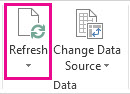
Da biste proverili status osvežavanja ako osvežavanje traje duže nego što ste očekivali, kliknite na strelicu ispod stavke "Osvežistatus osvežavanja>".
Da biste zaustavili osvežavanje, izaberite "Otkaži" osvežavanje ili pritisnite taster Esc.
Sprečavanje prilagođavanja širina kolona i oblikovanja ćelija
Ako se širine kolona i oblikovanje ćelija podataka prilagode kada osvežite podatke izvedene tabele, a ne želite da se to desi, proverite da li su izabrane sledeće opcije:
- Izaberite bilo gde u izvedenoj tabeli da biste prikazali karticu " Analiza izvedene tabele " na traci.
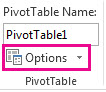
- Izaberite karticu > "Analiza izvedene tabele" u grupi "Izvedena tabela" izaberite stavku "Opcije".
- Na kartici >"Raspored & oblikovanje" potvrdite izbor u poljima za potvrdu za Automatski uklopi širine kolona pri ažuriranju i Očuvaj oblikovanje ćelija pri ažuriranju.
Automatsko osvežavanje podataka pri otvaranju radne sveske
- Izaberite bilo gde u izvedenoj tabeli da biste prikazali karticu " Analiza izvedene tabele " na traci.
- Izaberite karticu > "Analiza izvedene tabele" u grupi "Izvedena tabela" izaberite stavku "Opcije".
- Na kartici " Podaci " izaberite stavku "Osveži podatke pri otvaranju datoteke".
Osvežavanje podataka u datoteci vanmrežne kocke
Osvežavanje datoteke vanmrežne kocke, koje ponovo kreira datoteku pomoću najnovijih podataka iz kocke na serveru, može dugo trajati i zahtevati mnogo privremenog prostora na disku. Pokrenite proces u trenutku kada ne morate odmah da pristupite drugim datotekama u programu Excel i proverite da li imate odgovarajuću količinu prostora na disku za ponovno čuvanje datoteke.
- Izaberite izvedenu tabelu koja je povezana sa datotekom vanmrežne kocke.
- Na kartici " Podaci ", u grupi "Upiti & veze" kliknite na strelicu ispod dugmeta "Osveži sve", a zatim kliknite na dugme "Osveži".
Više informacija potražite u članku Rad sa datotekama vanmrežne kocke.
Osvežavanje podataka u uvezenoj XML datoteci
Na radnom listu kliknite na mapiranu ćeliju da biste izabrali XML mapu koju želite da osvežite.
Ako kartica Projektovanje nije dostupna, uradite sledeće da biste je prikazali:
- Kliknite na karticu Datoteka, kliknite na stavku Opcije, a zatim na dugme Prilagodi traku.
- U okviru Glavne kartice potvrdite izbor u polju za potvrdu Projektovanje i kliknite na dugme U redu.
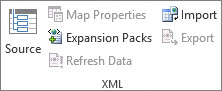
Na kartici Projektovanje, u grupi XML kliknite na dugme Osveži podatke.
Više informacija potražite u članku "Pregled XML-a u programu Excel".
Osvežavanje podataka u modelu podataka u programskom dodatku Power Pivot
Kada osvežite model podataka u programskom dodatku Power Pivot, možete videti i da li je osvežavanje uspelo, neuspešno ili je otkazano. Više informacija potražite u članku Power Pivot: moćna analiza podataka i modelovanje podataka u programu Excel.
Napomena
Dodavanje podataka, promena podataka ili uređivanje filtera uvek pokreće ponovno izračunavanje DAX formula koje zavise od tog izvora podataka.
Osvežavanje i prikaz statusa osvežavanja
- U programskom dodatku Power Pivot izaberite stavku "Početak>","Preuzmi spoljne podatke > "Osveži" ili "Osveži sve" da biste osvežili trenutnu tabelu ili sve tabele u modelu podataka.
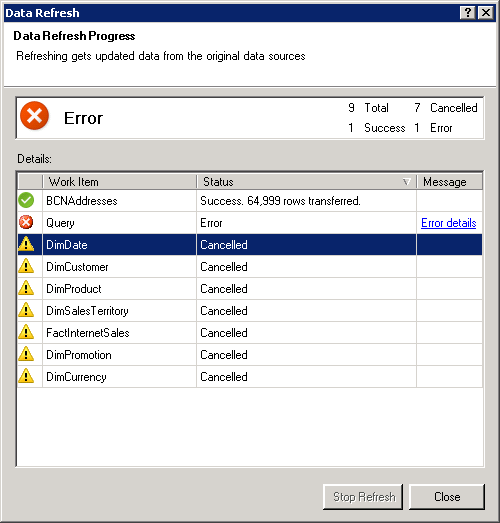
- Status osvežavanja je naznačen za svaku vezu koja se koristi u modelu podataka. Postoje tri moguća ishoda:
- Uspeh – izveštava o broju redova uvezenih u svaku tabelu.
- Greška – javlja se ako je baza podataka van mreže, ako više nemate dozvole ili ako se tabela ili kolona izbrišu ili preimenuju u izvor. Potvrdite da je baza podataka dostupna, možda tako što ćete kreirati novu vezu u drugoj radnoj svesci.
- Otkazano – Excel nije izdao zahtev za osvežavanje, verovatno zato što je osvežavanje onemogućeno za vezu.
Korišćenje svojstava tabele za prikaz upita koji se koriste u osvežavanju podataka
Osvežavanje podataka jednostavno ponovno pokreće isti upit koji je korišćen za preuzimanje podataka. Možete da prikažete, a ponekad i izmenite upit prikazivanjem svojstava tabele u Power Pivot prozoru.
- Da biste prikazali upit koji se koristi tokom osvežavanja podataka, izaberite Power Pivot>"Upravljanje " da biste otvorili Power Pivot prozor.
- Izaberitesvojstva tabeledizajna>.
- Prebacite se na Uređivač upita da biste prikazali osnovni upit.
Upiti nisu vidljivi za svaki tip izvora podataka. Na primer, upiti se ne prikazuju za uvoz feeda podataka.
Podešavanje svojstava veze za otkazivanje osvežavanja podataka
U programu Excel možete da podesite svojstva veze koja određuju učestalost osvežavanja podataka. Ako osvežavanje nije dozvoljeno za određenu vezu, dobićete obaveštenje o otkazivanju kada pokrenete komandu "Osveži sve" ili pokušate da osvežite određenu tabelu koja koristi vezu.
- Da biste prikazali svojstva veze, u programu Excel izaberite stavku Upiti podataka>& veze da biste prikazali listu svih veza korišćenih u radnoj svesci.
- Izaberite karticu "Veze ", kliknite desnim tasterom miša na vezu, a zatim izaberite stavku "Svojstva".
- Na kartici "Upotreba ", u okviru "Kontrola osvežavanja", ako je opozvan izbor u polju za potvrdu " Osveži ovu vezu" prilikom dugmeta "Osveži sve", dobićete otkazivanje kada pokušate da osvežite sve u Power Pivot prozoru.
Osvežavanje podataka u alatki 3D Maps
Kada se podaci koje koristite za mapu promene, možete ručno da ih osvežite u programskom dodatku 3D Maps. Promene će se zatim videti na mapi. Evo kako:
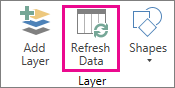
U programskom dodatku 3D Maps izaberite stavku "Početak>""Osvežavanje podataka".
Dodavanje podataka u Power Map
Da biste dodali nove podatke u programskom dodatku 3D MapsPower Map:
U programskom dodatku 3D Maps idite na mapu na koju želite da dodate podatke.
Ostavite 3D Maps prozor otvoren.
U programu Excel izaberite podatke radnog lista koje želite da dodate.
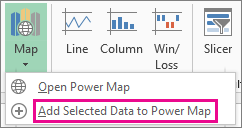
Na traci programa Excel izaberite stavku "Umetni>mapu>" Dodavanje izabranih podataka u Power Map. 3D Maps će se automatski ažurirati kako bi prikazao dodatne podatke. Više informacija potražite u članku Preuzimanje i priprema podataka za Power Map.
Osvežavanje podataka u Excel usluge
Osvežavanje spoljnih podataka u Excel usluge ima jedinstvene zahteve.
Kontrolisanje načina osvežavanja podataka
Način osvežavanja podataka iz spoljnog izvora podataka možete da kontrolišete tako što ćete uraditi nešto od sledećeg:
Osvežavanje pri otvaranju uz Excel Services
U programu Excel možete da napravite radnu svesku koja automatski osvežava spoljne podatke prilikom otvaranja datoteke. U tom slučaju, Excel usluge uvek osvežavaju podatke pre prikazivanja radne sveske i kreiranja nove sesije. Koristite ovo ako želite da budete sigurni da se ažurirani podaci uvek prikazuju kada otvorite radnu svesku u Excel usluge.
U radnoj svesci sa spoljnim podacima za povezivanje, izaberite karticu Podaci .
U grupi "Veze" izaberite stavku "Veze>" i izaberite svojstva veze>.
Izaberite karticu "Upotreba", a zatim izaberite stavku "Osveži podatke" prilikom otvaranja datoteke.
Upozorenje
Ako opozovete izbor u polju za potvrdu " Osveži podatke prilikom otvaranja datoteke ", prikazuju se podaci keširani sa radnom sveskom, što znači da kada korisnik ručno osveži podatke, korisnik vidi ažurirane podatke tokom trenutne sesije, ali se podaci ne čuvaju u radnoj svesci.
Osvežavanje pomoću .odc datoteke
Ako koristite Office datoteku sa podacima za povezivanje (.odc), proverite da li ste podesili i polje za potvrdu " Uvek koristi datoteku veze ":
- U radnoj svesci sa spoljnim podacima za povezivanje, izaberite karticu Podaci .
- U grupi "Veze" izaberite stavku "Veze>" i izaberite svojstva veze>.
- Izaberite karticu "Definicija", a zatim izaberite stavku "Uvek koristi datoteku veze".
Postavke lokacije pouzdane datoteke, kratko vremensko ograničenje sesije i vek trajanja keša spoljnih podataka, takođe mogu da utiču na operacije osvežavanja. Više informacija potražite kod administratora ili u sistemu pomoći.
Ručno osvežavanje
Izaberite ćeliju u izveštaju izvedene tabele.
Na traci sa alatkama modula Excel Web Access, u okviru menija " Ažuriranje " izaberite stavku "Osveži izabranu vezu".
Napomena
- Ako ova komanda " Osveži " nije vidljiva, autor veb segmenta je obrisao svojstvo "Osveži izabranu vezu", "Osveži sve veze ". Više informacija potražite u članku Prilagođena svojstva Web segmenta modula Excel Web Access.
- Svaka interaktivna operacija koja uzrokuje ponovni upit OLAP izvora podataka pokreće operaciju ručnog osvežavanja.
- Osveži sve veze – Na traci sa alatkama modula Excel Web Access, u okviru menija "Ažuriranje" izaberite stavku "Osveži sve veze".
-
Periodično osvežavanje – možete da navedete da se podaci automatski osvežavaju u određenom intervalu nakon otvaranja radne sveske za svaku vezu u radnoj svesci. Na primer, baza podataka inventara može se ažurirati svakih sat vremena i zato je autor radne sveske definisao radnu svesku da se automatski osvežava svakih 60 minuta.
Autor veb segmenta može da potvrdi ili opozove svojstvo "Dozvoli periodično osvežavanje podataka modula Excel Web Access " da bi dozvolio ili sprečio periodično osvežavanje. Kada istekne vremenski interval, podrazumevano ćete videti obaveštenje o osvežavanju na dnu Excel Web Access veb segmenta.
Autor Excel Web Access veb segmenta takođe može da podesi svojstvo "Prikaži periodični odziv za osvežavanje podataka" da bi kontrolisao ponašanje poruke koja se prikazuje kada Excel usluge izvršavaju periodično osvežavanje podataka tokom sesije:
Više informacija potražite u članku Prilagođena svojstva Web segmenta modula Excel Web Access. - Uvek – znači da se poruka prikazuje sa odzivom u svakom intervalu.
- Opcionalno – znači da korisnik može da odabere da nastavi periodično osvežavanje bez prikazivanja poruke.
- Nikada – znači da Excel Web Access izvršava periodično osvežavanje bez prikazivanja poruke ili odziva.
- Otkaži osvežavanje – Dok se radna sveska osvežava, Excel usluge prikazuju poruku sa odzivom jer to može potrajati duže nego što ste očekivali. Možete izabrati dugme "Otkaži " da biste zaustavili osvežavanje kako biste mogli da ga završite kasnije u povoljnije vreme. Prikazaće se podaci koje su upiti vratili pre otkazivanja osvežavanja.



Takođe pogledajte
Osvežavanje spoljnih podataka u radnoj svesci u sistemu SharePoint Server
Promena ponovnog izračunavanja, iteracije ili preciznosti formule u programu Excel
Blokiranje ili deblokiranje spoljnog sadržaja u Office dokumentima