
Linije koordinatne mreže su prigušene linije koje se pojavljuju između ćelija na radnom listu.

Osnovni podaci o linijama koordinatne mreže
Pri radu sa linijama koordinatne mreže, uzmite u obzir sledeće:
Linije koordinatne mreže podrazumevano se prikazuju na radnom listu u boji koju dodeljuje Excel. Ako želite, možete da promenite boju linija koordinatne mreže za određeni radni list tako što ćete izabratistavku "Opcije>datoteke>"Napredne>opcije prikaza za ovaj radni list>Boja koordinatnih linija.
Ljudi obično mešaju ivice i linije koordinatne mreže u programu Excel. Linije koordinatne mreže nije moguće prilagođavati kao ivice. Ako želite da promenite debljinu ili druge atribute linije, pogledajte članak "Primena ili uklanjanje ivica ćelije na radnom listu".
Ako na ćelije u radnom listu primenite boju za popunjavanje, nećete moći da vidite ili štampate linije koordinatne mreže tih ćelija. Da biste ih videli ili odštampali, uklonite boju za popunjavanje tako što ćete izabrati te ćelije, izaberite grupu"Fontpočetak>", kliknite na strelicu pored
 "Boja za popunjavanje", a zatim, da biste uklonili boju za popunjavanje, izaberite stavku Bez popune.
Napomena
Popunu morate ukloniti u potpunosti. Ako boju za popunjavanje jednostavno promenite u belu, linije koordinatne mreže će ostati skrivene. Da biste zadržali boju popune, a i dalje videli linije za razdvajanje ćelija, možete da koristite ivice umesto linija koordinatne mreže. Više informacija potražite u članku Primena ili uklanjanje ivica ćelije na radnom listu.
Linije koordinatne mreže se uvek primenjuju na ceo radni list ili radnu svesku i nije ih moguće primeniti na određene ćelije ili opsege. Ako želite selektivno da primenite linije oko određenih ćelija ili opsega ćelija, trebalo bi da koristite ivice umesto linija koordinatne mreže ili kao njihov dodatak. Više informacija potražite u članku Primena ili uklanjanje ivica ćelije na radnom listu.
Skrivanje linija koordinatne mreže na radnom listu
Ako dizajn radne sveske to zahteva, možete da sakrijete linije koordinatne mreže:
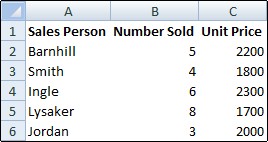
Izaberite jedan ili više radnih listova.
Savet
Kada je izabrano više radnih listova, grupa se pojavljuje na naslovnoj traci na vrhu radnog lista. Da biste otkazali izbor većeg broja radnih listova u radnoj svesci, kliknite na bilo koji radni list koji nije izabran. Ako su svi radni listovi izabrani kliknite desnim tasterom na karticu izabranog radnog lista a zatim klikniteRazgrupiši listove.
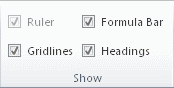
Na kartici Prikaz, u grupi Prikaži opozovite izbor u polju za potvrdu Linije koordinatne mreže.
Prikazivanje linija koordinatne mreže na radnom listu
Ako su linije koordinatne mreže na radnom listu skrivene, možete da sledite ove korake kako biste ih ponovo prikazali.
Izaberite jedan ili više radnih listova.
Savet
Kada je izabrano više radnih listova, grupa se pojavljuje na naslovnoj traci na vrhu radnog lista. Da biste otkazali izbor većeg broja radnih listova u radnoj svesci, kliknite na bilo koji radni list koji nije izabran. Ako su svi radni listovi izabrani kliknite desnim tasterom na karticu izabranog radnog lista a zatim klikniteRazgrupiši listove.
Na kartici Prikaz, u grupi Prikaži potvrdite izbor u polju za potvrdu Linije koordinatne mreže.
Napomena
Koordinatna mreža se podrazumevano ne štampa. Da bi se koordinatne linije pojavile na odštampanoj stranici, izaberite stavku "Opcije>rasporeda na stranici""Linije> koordinatne mreže", a zatim potvrdite izbor u polju za potvrdu "Odštampaj".
Takođe pogledajte
Prikazivanje ili sakrivanje koordinatnih linija u programu Word, PowerPoint ili Excel