
Poslednji put ažurirano: april 2026.
Copilot Chat je dostupan uporedo u nekim Microsoft 365 aplikacijama, kao što su Word, Excel, PowerPoint i OneNote. Pročitajte ovaj članak da biste saznali kako Copilot Chat funkcioniše u različitim Microsoft 365 aplikacijama.
Savet
- Svi korisnici sa kvalifikovanom pretplatom na Microsoft 365, uključujući sve korisnike poslovnih ili školskih naloga mogu da koriste Copilot Chat u programu Outlook.
- To da li imate licencu za dodatak Copilot ili ne, odrediće koje mogućnosti usluge Copilot imate u Microsoft 365 aplikacijama. Da biste koristili Copilot Chat u aplikacijama, morate biti prijavljeni pomoću poslovnog ili školskog naloga.
Outlook
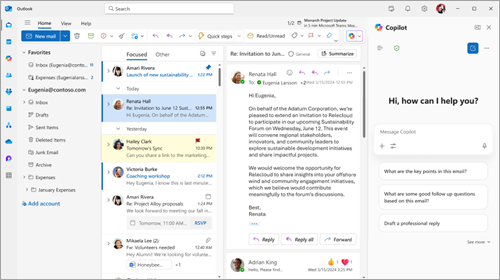
Svi pretplatnici imaju pristup usluzi Copilot u programu Outlook. Uz Copilot Chat u programu Outlook možete prirodno da komunicirate sa prijemnim sandučetom i kalendarom kako biste obavili više posla za kraće vreme.
Šta možete da uradite sa funkcijom Copilot Chat u programu Outlook zavisi od toga da li je administrator dodelio licencu za dodatak Microsoft 365 Copilot vašem poslovnom ili školskom nalogu.
Copilot Chat bez licence za dodatak: Ako nemate licencu za dodatak Microsoft 365 Copilot sa poslovnim ili školskim nalogom, možete da koristite Copilot Chat u programu Outlook da biste postavljali pitanja o prijemnom sandučetu, kalendaru, sastancima i drugim ograničenim podacima. Evo primera tipova odziva koje možete da koristite:
 Rezimiraj moje e-poruke od prošle sedmice povezane sa [projektom ili imenom klijenta].
. Kada je moj sledeći 1:1 sastanak sa /name?
Napravi radnu verziju ispravke putem e-pošte koja rezimira eskalacije klijenata od ove sedmice.
Copilot Chat sa licencom za dodatak: Ako imate licencu za dodatak Microsoft 365 Copilot sa poslovnim ili školskim nalogom, moći ćete da koristite Copilot Chat u programu Outlook da biste vršili interakciju sa prijemnim sandučetom, kalendarom, sastancima, ćaskanjima i podacima preduzeća pomoću odziva kao što su:
Koje su nepročitane e-poruke najvažnije? Rezimiraj ih, sintetiši sve povezane kontekste iz mojih ćaskanja i dokumenata i odredi prioritete redosleda kojim treba da odgovorim.
. Recite mi kada je zakazan sledeći sastanak sa menadžerom nivoa preskakanja, pomozite mi da sastavim dnevni red na osnovu mojih trenutnih projekata i kreiraj prvu radnu verziju unapred pročitanog dokumenta.
: Napravite e-poruku dobrodošlice za novog zaposlenog, uključujući detalje o tome šta bi trebalo da radi tokom prve četiri nedelje, organizacioni grafikon za tim koji obuhvata detalje o ulozi svake osobe i njihovim trenutnim projektima, kao i srodne dokumente koje bi trebalo da pregleda.
Word
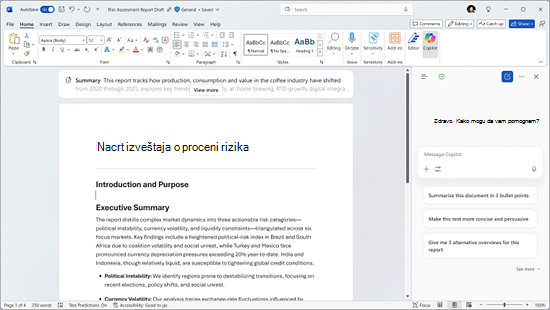
Da biste pristupili funkciji Copilot u programu Word, potrebna vam je oznaka M365 Copilot (Basic) ili M365 Copilot (Premium). Copilot Chat u programu Word vam pomaže da lako kreirate, uređujete i istražujete dokumente. Možete da postavljate pitanja o dokumentu da biste brzo pronašli detalje ili pojasnili informacije, rezimirali ili ponovo napisali sadržaj kako bi odgovarao publici i generisali novi tekst ili razvili ideje – sve na jednom mestu. Ove funkcije rade zajedno da bi vam pomogle da efikasno radite, povećate produktivnost i napravite dokumente koji su jasni, tačni i prilagođeni vašim ciljevima.
Evo nekih načina na koje možete da koristite Copilot Chat u programu Word:
Napišite ubedljiv uvodni pasus za ovaj dokument.
Koja su neka pitanja koja čitalac može imati prilikom pregledanja ovog dokumenta?
: Napiši rezime sa 5 najvažnijih tačaka u vidu radne verzije e-poruke koju mogu da pošaljem svom timu.
Saznajte više o ovim AI funkcijama i mogućnostima u programu Word.
PowerPoint
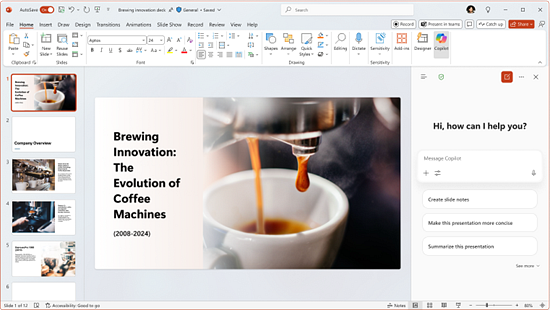
Da biste pristupili funkciji Copilot u programu PowerPoint, potrebna vam je oznaka M365 Copilot (Basic) ili M365 Copilot (Premium). Uz Copilot Chat u programu PowerPoint, dobijate niz mogućnosti koje pomažu da brže kreirate i poboljšate prezentacije, uz više uticaja i razumevanje prezentacija intuitivnije. Možete lako da postavljate pitanja o prezentaciji da biste brzo prikazali ključne informacije, rezimirali slajdove da biste uhvatili glavne tačke bez potrebe da ih pojedinačno pregledate i generisali relevantne slike da biste poboljšali svoje vizuelno prepričavanje događaja. Pored toga, Copilot Chat pruža dragocene uvide u sadržaj prezentacije i može vam pomoći da se pripremite generisanjem potencijalnih pitanja koja publika može da postavi, čime se osigurava da održite dobro organizovanu i privlačnu prezentaciju. Ove funkcije su dizajnirane da vam pomognu da unapredite tok posla, uštedele vam vreme i podstaknu vas da kreirate zanimljivije i efikasnije prezentacije.
Evo nekih načina na koje možete da koristite Copilot Chat u programu PowerPoint:
Koja su neka potencijalna pitanja koja bi mi mogla postaviti publika kojoj predstavljam ovo?
. Generiši sliku koju ćeš koristiti u prezentaciji.
, Pomozite mi da ponovo napišem znakove za nabrajanje na ovom slajdu.
Saznajte više o ovim AI funkcijama i mogućnostima u programu PowerPoint.
Excel
Da biste pristupili funkciji Copilot u programu Excel, potrebna vam je oznaka M365 Copilot (Basic) ili M365 Copilot (Premium). Copilot Chat u programu Excel omogućava vam da vršite interakciju sa podacima na pametnije, intuitivnije načine. Umesto da ručno pretražujete unakrsne tabele, možete da postavljate pitanja kako biste brzo otkrili uvide, analizirali trendove i identifikovali šablone. Copilot Chat vam pomaže da kreirate jasne vizuelizacije i pruža vredne odgovore direktno iz bočnog okna, čineći analizu tačnom i pristupačnom. Ove funkcije unapređuju vaš tok rada i omogućavaju vam da pouzdano i efikasno predstavljate podatke.
Evo nekih načina na koje možete da koristite Copilot Chat u programu Excel:
: Identifikujte najvažnije uvide i trendove iz ovih podataka.
. Kreirajte vizuelizaciju segmenata klijenata sa najboljim performansama.
: Predvidite prihod za narednih 8 kvartala na osnovu podataka o prodaji.
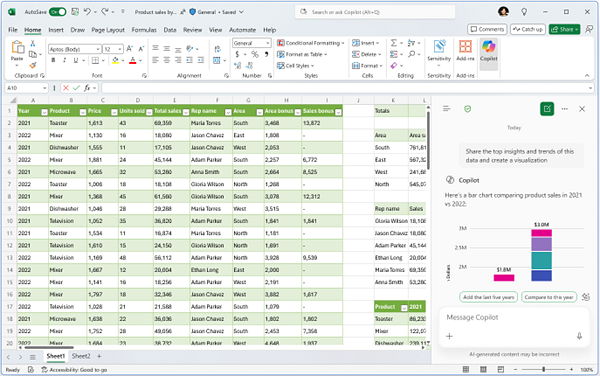
Ako imate licencu za Microsoft 365 Copilot, takođe dobijate pristup naprednim AI funkcijama u programu Excel direktno u unakrsnoj tabeli i izborom režima agenta u meniju "Alatke". Agent režim je odličan za složene zadatke koji se sastoje od više koraka kao što su preoblikovanje podataka, objedinjavanje listova ili sastavljanje izveštaja sa više elemenata.
Saznajte više o korišćenju režima agenta u programu Excel.
OneNote
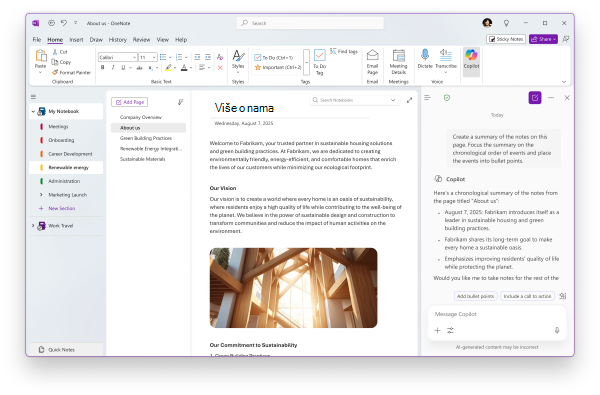
Da biste pristupili funkciji Copilot u programu OneNote, potrebna vam je oznaka M365 Copilot (Basic) ili M365 Copilot (Premium). Copilot Chat u programu OneNote donosi pomoć zasnovanu na veštačkoj inteligenciji direktno u digitalne beležnice. Bez obzira da li hvatate beleške sa sastanka, razmenjujte ideje ili organizujete istraživanje, Copilot Chat vam pomaže da shvatite sadržaj na stranici na kojoj radite. Možete da joj zatražite da rezimira beleške, kreira liste zaduženja ili da napravi radne verzije planova projekta na osnovu vašeg sadržaja. To je pametan način da pretvorite beleške u jasne i korisne korake i ostanete organizovani sa lakoćom.
Evo nekih načina na koje možete da koristite Copilot Chat u programu OneNote:
Kreirajte rezime beležaka o depoziciji na ovoj stranici. Fokusirajte rezime na hronološki redosled događaja i postavite događaje u znakove za nabrajanje.
Napravite radnu verziju liste zaduženja od mojih beleški i odredite prioritet na osnovu toga kada ističe krajnji rok za izvršenje zadataka.
Napravite nacrt plana projekta za razvoj nove aplikacije za praćenje pošiljki. Navedite tehničke specifikacije i povratne informacije klijenata na ovoj stranici radi lakšeg kreiranja plana projekta.
Više načina za rad sa funkcijom Copilot Chat
Prvi koraci uz Microsoft 365 Copilot Chat
Najčešća pitanja o usluzi Microsoft 365 Copilot Chat
Saznajte više o ovim AI funkcijama i mogućnostima u programu OneNote