
Možete da sačuvate datoteku u fascikli na čvrstom disku, na mrežnoj lokaciji, oblaku, DVD-u, radnoj površini ili fleš disku. Iako morate da identifikujete odredište, ako je ono drugačije od podrazumevane fascikle, proces čuvanja je isti bez obzira na odredište koje odaberete. Microsoft 365 programi podrazumevano čuvaju datoteke u podrazumevanoj radnoj fascikli.
Pored toga, datoteku možete sačuvati u drugom formatu datoteke, kao što je RTF, CSV ili PDF.
Čuvanje datoteke u usluzi OneDrive ili sistemu SharePoint omogućava vam da joj pristupite sa bilo kog uređaja i omogućava funkcije kao što su Automatsko čuvanje i Istorija verzija, koje mogu da vam pomognu da sprečite gubitak podataka ako se datoteka neočekivano zatvori.
Da biste sačuvali datoteku:
Pritisnite kombinaciju tastera CTRL+S ili izaberitestavku "Čuvanje datoteke>".
Savet
Takođe možete da izaberete
 "Sačuvaj" na priručnoj traci.
Morate da unesete ime datoteke ako je prvi put čuvate.
Savet
Sačuvajte datoteku na lokaciji u oblaku, kao što je OneDrive ili SharePoint, da biste mogli da joj pristupite sa bilo kog mesta, sarađujete sa drugima u realnom vremenu i pristupate istoriji verzija.
Ako ste prijavljeni, datoteke se podrazumevano čuvaju u usluzi OneDrive. Ako želite da sačuvate trenutnu datoteku negde drugde, kliknite na padajući meni "Lokacija " da biste videli dodatne nedavno korišćene lokacije. Ako željena lokacija nije tu, možete da otvorite ceo prozor "Sačuvaj kao" tako što ćete izabrati Više opcija čuvanja.

Savet
Ako datoteku sačuvate u usluzi OneDrive ili sistemu SharePoint, automatsko čuvanje će podrazumevano biti omogućeno, tako da ne morate da pamtite da treba da je čuvate u hodu.
Ako želite da promenite podrazumevanu lokaciju za ove sačuvane fascikle na neku od nedavno korišćenih fascikli, izaberite padajuću listu "Lokacija ", kliknite desnim tasterom miša na lokaciju fascikle koju želite da postavite kao podrazumevanu i izaberite stavku "Postavi kao podrazumevanu lokaciju".
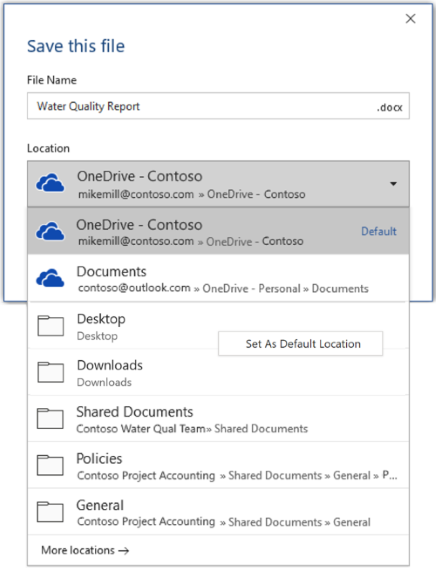
Ako želite da sačuvate na nekoj drugoj lokaciji, a ne na nedavno korišćenim fasciklama, izaberite stavku "Više lokacija". Ako još niste primili ovu ispravku, Office aplikacije će nastaviti da koriste meni "Datoteka" za čuvanje.
Savet
- Takođe možete da pritisnete F12 ili izaberete " Sačuvaj datoteku>kao" da biste otvorili meni "Datoteka".
- Ako ste navikli da koristite tasterske prečice prilikom zatvaranja dokumenta, na primer ALT+F4, možete brzo odabrati da ne čuvate datoteku pomoću tastera za ubrzanje tastature za to dugme (ALT+N).
Sačuvaj kopiju kao novu datoteku (Sačuvaj kao)
Savet
Ako želite da kreirate novu datoteku na osnovu postojeće datoteke, ali želite da se promene čuvaju samo u novoj datoteci, preporučuje se da sačuvate kopiju pre izvršavanja promena. Na taj način će originalna datoteka ostati nepromenjena i sve izmene će biti u novoj kopiji. Možete i da kliknete desnim tasterom miša na originalnu datoteku i izaberete stavku "Otvori kopiju".
Pritisnite taster F12 ili izaberite stavku "Datoteka>"Sačuvaj kopiju
Office podrazumevano čuva kopiju na istom mestu kao i original. Ako ste zadovoljni sa postojećom lokacijom, idite na 3. korak. Ako želite da sačuvate novu kopiju na nekoj drugoj lokaciji, kliknite na nju u ovom trenutku.
Lokacija Opis Sajtovi – [naziv preduzeća] Biblioteke dokumenata za SharePoint ili Office 365 grupe OneDrive – [naziv preduzeća] OneDrive for Business OneDrive – lično OneDrive za korisnike putem Microsoft naloga Ovaj računar Lokalni uređaj, uključujući povezane čvrste diskove ili fleš diskove Potraži Otvara Istraživač datoteka, tako da možete da odete na bilo koju lokaciju na računaru. Dajte ime novoj kopiji i kliknite na dugme Sačuvaj.
Originalna datoteke će se zatvoriti i radićete u novoj kopiju koju ste upravo kreirali.
Savet
Ako često kreirate nove datoteke na osnovu postojećih datoteka, možda ćete želeti da koristite predloške kako bi proces bio lakši i sigurniji. Dodatne informacije potražite u članku Kreiranje predloška.
Sačuvajte u drugom formatu
Možda ćete želeti da sačuvate datoteku u drugom formatu da biste vi ili neko drugi mogli da je otvorite u drugom programu ili kao stariju verziju. Na primer, možda želite da sačuvate Word dokument kao datoteku obogaćenog teksta (RTF) ili Excel radnu svesku kao datoteku sa Comma-Separated vrednostima (CSV).
Važno
Ako sačuvate Office datoteku u formatu koji nije Open XML format (kao što je .DOCX, .XLSX ili .PPTX), neka povezana iskustva i moderne funkcije kao što su Automatsko čuvanje ili Kontrolor pristupačnosti neće raditi na toj datoteci.
Izaberite karticu Datoteka.
Kliknite na dugme Sačuvaj kao.
Odaberite lokaciju datoteke, na primer OneDrive ili „Ovaj računar“, za skladištenje datoteke.
U polje Ime datoteke upišite novo ime datoteke.
Sa liste Sačuvaj kao tip izaberite format datoteke u kojem želite da sačuvate datoteku. Na primer, izaberite obogaćeni tekst (.rtf), Word 97-2003 (.doc), veb stranicu (.htm ili .html) ili datoteku razgraničenu zarezima (.csv).

Više informacija o čuvanju datoteka u PDF (.pdf) ili XPS (.xps) formatima potražite u članku " Čuvanje ili konvertovanje u PDF ili XPS".
Kliknite na dugme Sačuvaj.
Pravljenje rezervnih kopija i oporavak datoteka
Način na koji možete da napravite rezervnu kopiju i oporavite datoteke zavisi od toga gde i kada ste ih sačuvali. Da biste saznali više o funkciji, uključujući to koje verzije sistema Office je podržavaju, izaberite ime funkcije u tabeli ispod.
Sačuvano u usluzi OneDrive
| Funkcije |
|---|
|
Automatsko čuvanje Automatsko čuvanje čuva datoteku automatski kada je datoteka uskladištena u usluzi OneDrive ili SharePoint u sistemu Microsoft 365. |
|
Istorija verzija Funkcija "Istorija verzija" omogućava da prikažete i vratite prethodne verzije datoteka uskladištenih u usluzi OneDrive ili SharePoint u sistemu Microsoft 365. |
|
Pravljenje rezervne kopije pomoću usluge OneDrive Na Windows računaru možete da napravite rezervnu kopiju fascikli "Radna površina", "Dokumenti" i "Slike" koristeći rezervnu kopiju OneDrive fascikle za PC. Takođe pogledajte Files Čuvanje u usluzi OneDrive podrazumevano u Windows 10. |
|
Vraćanje usluge OneDrive u prethodno stanje (samo pretplata) Možete da vratite ceo OneDrive u prethodno stanje ako su vaše OneDrive datoteke izbrisane, zamenjene, oštećene ili zaražene malverom. |
|
Vraćanje izbrisanih datoteka ili fascikli u programu OneDrive Možete da vratite datoteke i fascikle koje ste izbrisali iz usluge OneDrive. |
Sačuvano na vašem uređaju
Ako je automatsko spasavanje uključeno i datoteka se neočekivano zatvori, oporavak dokumenta se otvara kada sledeći put otvorite Office aplikaciju. Možete da oporavite i stariju verziju Office datoteke.
Važno
Čak i ako je automatsko spasavanje uključeno, trebalo bi često da čuvate datoteku dok radite na njoj da ne biste izgubili podatke zbog iznenadnog nestanka struje ili nekog drugog problema.