
U Microsoft 365 ili Microsoft 365 Deo fotografije možete da prekrijete tako što ćete preko nje postaviti oblik. Zatim možete da primenite boje i efekte da bi se oblik stopio sa slikom kako vam odgovara.
Crtanje oblika preko dela slike
- Izaberite " Umetanje>oblika".
- Iz galerije oblika izaberite oblik pogodan za prekrivanje površine slike koju želite da prikrijete.
- Kliknite i prevucite da biste nacrtali oblik preko desnog dela slike.
Oblikovanje oblika da bi se uklopio u sliku
- Kada izaberete oblik, izaberite karticu " Oblikovanje oblika " na traci.
- Izaberite stavku "Popuna oblika", a zatim izaberite boju koja odgovara obliku.
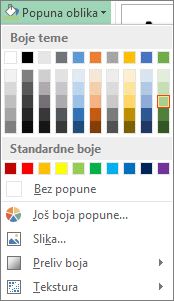
- Da biste promenili ili uklonili ivicu oblika, izaberite stavku "Obris oblika", a zatim izaberite stavku "Bez obrisa" ili izaberite željenu boju ivice.
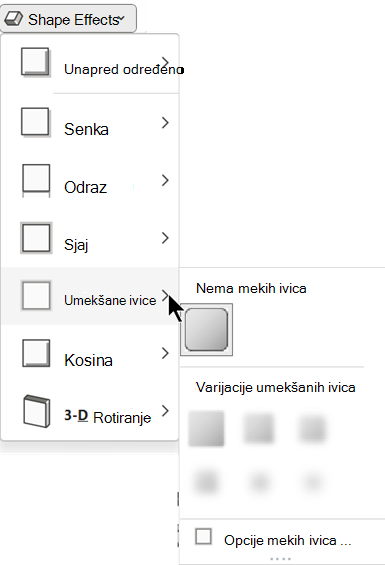
- Da biste zamaglili ivice oblika (radi boljeg stapljenja sa slikom), izaberiteumekšane ivice efekata oblika>, a zatim odaberite odgovarajuću varijantu. Nakon što primenite umekšanu ivicu, oblik može izgledati kao da se malo skuplja, pa ćete možda želeti da prilagodite veličinu oblika prevlačenjem jedne ili više ivica.
Poravnavanje slike i oblika (samo za PowerPoint)
Ako koristite PowerPoint, možete da grupišete oblik i sliku. Kada se ta dva slova grupišu, ako biste premestili sliku, oblik bi išao uz nju – bez vašeg dodatnog napora.
- Pritisnite i držite taster Ctrl. Izaberite sliku, a zatim izaberite oblik.
Oba objekta su sada izabrana. - Na kartici "Oblikovanje oblika ", u grupi "Raspored " izaberite
 Grupa>Grupa.
Prilagođavanje oblika
Galerija oblika ima brojne oblike koje možete odabrati, uključujući pravougaonike, ovale i trouglove. Ali ako je potrebno, možete da koristite i nestandardni oblik da bi se bolje uklopio u oblast koju želite da pokrijete. Da biste to uradili, nacrtajte slobodan oblik ili koristite tačke uređivanja da biste prilagodili standardni oblik. Detalje potražite u članku "Crtanje ili uređivanje slobodnog oblika ".