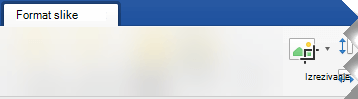
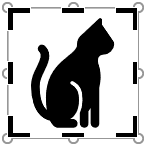
Izrežite sliku da biste skratili spoljne ivice koje nisu neophodne.
- Ako umesto toga želite da uklonite pozadinu slike, pogledajte članak Uklanjanje pozadine slike.
- Ako želite da povećate ili smanjite sliku, pogledajte članak "Promena veličine slike".
Važno
Izrezani delovi slike se ne uklanjaju iz datoteke i drugi mogu da ih vide; uključujući pretraživače ako je izrezana slika objavljena na mreži. Ako u oblasti koju izrezujete sadrži osetljive informacije, obavezno izbrišite izrezane oblasti (pogledajte ispod), a zatim sačuvajte datoteku.
Pored osnovnog izrezivanja margina, slike možete da izrežete i tako da budu određenih oblika i odnosa širina/visina ili da izrežete popune slike unutar oblika (u sistemu Microsoft 365 za Mac i u novijim verzijama sistema Office).
Izrezivanje margina slike
- Koristite **Umetanje** > **Slika** da biste dodali sliku u Microsoft 365 datoteku (na primer, Word dokument, PowerPoint prezentaciju ili Excel radnu svesku).
Izaberite sliku, a zatim sa kartice "Format slike" izaberite dugme "
 reži".
Crni regulatori za izrezivanje pojavljuju se na ivicama i uglovima slike.
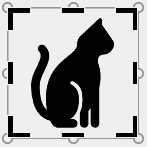
Izrežite sliku tako što ćete uraditi nešto od sledećeg:
Opis Radnja Izrezivanje jedne strane Prevucite ka unutra na regulatoru za izrezivanje strana Izrezivanje dve susedne strane istovremeno Prevucite ka unutra na regulatoru za izrezivanje uglova Jednako izrezivanje dve paralelne strane odjednom Pritisnite i držite taster Ctrl dok prevlačite ka unutra na regulatoru za izrezivanje strana Takođe možete da proširite okvir ili dodate marginu oko slike tako što ćete prevući regulatore za izrezivanje ka spolja umesto ka unutra.
(Opcionalno) Da biste promenili položaj oblasti za izrezivanje, premestite oblast prevlačenjem ivica ili uglova pravougaonika za izrezivanje ili premestite sliku.
Kad završite, pritisnite taster Esc ili kliknite bilo gde izvan slike u dokumentu.
Napomena
Alatke za izrezivanje nisu dostupne za oblike, ali možete da promenite veličinu oblika i koristite alatku " Uređivanje tačaka " da biste postigli efekat sličan izrezivanju ili da biste prilagodili oblik. Više informacija potražite u članku "Korišćenje tačaka za uređivanje ili izrezivanje oblika ".
Izrezivanje u oblik kao što je krug
Idite na "Izrezivanje slike tako da se uklopi u oblik".
Druge vrste izrezivanja
Izaberite naslov ispod da biste ga otvorili i pogledajte detaljna uputstva.
Izrezivanje u uobičajeni odnos širina/visina
Izrezivanje slike na uobičajenu veličinu fotografije ili odnos širina/visina omogućava lako uklapanje u standardni okvir slike. Ovu alatku možete da koristite i da biste pregledali kako će se slika uklopiti u određeni odnos širina/visina pre izrezivanja.
- Koristite opciju "Umetni>sliku" da biste dodali sliku u Microsoft 365 datoteku (na primer, Word dokument, PowerPoint prezentaciju ili Excel radnu svesku).
- Izaberite sliku.
- Izaberite format slike, a zatim u grupi "Veličina" kliknite na strelicu ispod stavke "Izrezivanje".
- U meniju koji se pojavi, izaberite stavku "Odnos širina/visina", a zatim izaberite željeni odnos.
Pojavljuje se pravougaonik za izrezivanje i pokazuje vam kako će slika izgledati kad se izreže u izabrani odnos širina/visina. - Ako želite, podesite oblast za izrezivanje pomoću regulatora za izrezivanje.
- Kad završite, pritisnite taster Esc ili kliknite bilo gde izvan slike u dokumentu.
Izrezivanje za uklapanje ili popunu oblika
Idite na "Početak" sa oblikom i dodajte mu sliku.
Izrežite sliku bez korišćenja usluge Microsoft 365
Aplikacije Bojanka (u nekoliko verzija operativnog sistema Windows) i Bojanka 3D (u operativnom sistemu Windows 10) pomažu vam da izrežete sliku. Otvorite sliku u aplikaciji i videćete dugme Izreži na traci sa alatkama. Pogledajte ovaj kratki video pregled nekih funkcija u aplikaciji Bojanka 3D.
Brisanje izrezanih delova slike
Pošto izrežete sliku, izrezani delovi podrazumevano ostaju deo datoteke i skriveni su iz prikaza. Međutim, uklanjanjem izrezanih delova iz datoteke slike možete da smanjite veličinu datoteke. Time takođe sprečavate druge da vide delove slike koje ste uklonili.
Važno
Ako izbrišete izrezane oblasti i kasnije se predomislite, možete da kliknete na dugme " "Opozovi radnju" da biste ih vratili. Brisanja se mogu opozvati dok se datoteka ne sačuva.
Da biste uklonili izrezane delove iz datoteke slike:
Izaberite sliku ili slike sa kojih želite da izbrišete izrezane oblasti.
Izaberite stavku "Format slike", a zatim u grupi "Prilagođavanje" izaberite stavku "Komprimuj slike". Pojavljuje se dijalog koji prikazuje opcije komprimovanja.
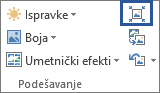
Ako nemate karticu " Format slike ", proverite da li ste izabrali sliku. Možda ćete morati da kliknete dvaput na sliku da biste je izabrali i otvorili karticu " Format slike ".U okviru Opcije komprimovanja potvrdite izbor u polju za potvrdu Izbriši izrezane delove slika.
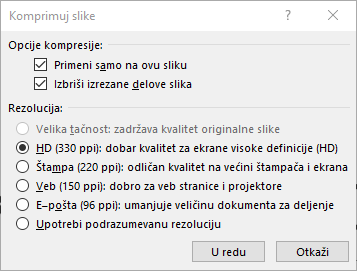
Da biste uklonili izrezane delove za izabrane slike, a ne za sve slike u datoteci, potvrdite izbor u polju za potvrdu Primeni samo na ovu sliku.
Izaberite opciju Rezolucija ako želite.Izaberite dugme U redu.
Savet
Dodatne informacije o smanjivanju veličine datoteke slika i komprimovanju slika potražite u članku Smanjenje veličine datoteke slike.
Takođe pogledajte
Isecanje ili prekrivanje dela slike
Dodavanje crteža u Word dokument
Smanjenje veličine datoteke slike
Korišćenje opcija rasporeda u programu Word za premeštanje slika