Da biste saznali koju verziju sistema Office imate:
- Otvorite postojeći Office dokument ili neku Office aplikaciju kao što je Word ili Excel i napravite novi dokument (u primerima koristimo Word).
- Zatim u svojoj instaliranoj verziji sistema Office uradite ono što je prikazano na snimcima ekrana u dolenavedenim odeljcima. Osnovni koraci za pronalaženje informacija o verziji sistema Office su isti bez obzira na to koju Office aplikaciju ste otvorili.
Savet
Ako tražite konkretno informacije o programu Outlook zato što pokušavate da uvezete ili izvezete detalje, pogledajte članak Koju verziju programa Outlook imam?
Microsoft 365 za Windows
Microsoft 365 koristi karticu " Datoteka " i prikaz "Backstage" u sistemu Office koji vidite kada izaberete stavku "Datoteka". Evo šta vidite u programu Word nakon što odaberetestavku "Nalogdatoteke>".
- U programu Word, na kartici "Datoteka" izaberite stavku "Nalog".
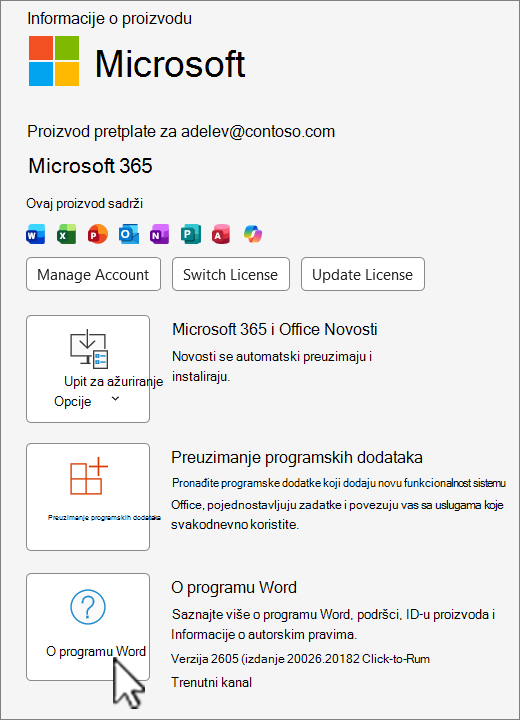 Izaberite stavku "O programu Word da biste prikazali Microsoft 365 verziju, izdanje i koliko bitno koristite – 32-bitnu ili 64-bitnu.

Microsoft 365 za Mac računare
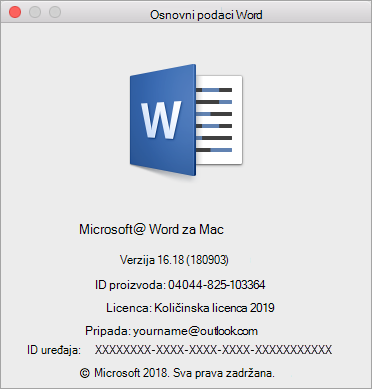
Izaberite meni Microsoft Word, a zatim odaberite stavku "O programu Word".
U dijalogu koji se otvara, možete da vidite broj verzije, kao i tip licence. U sledećem primeru, broj verzije je 16.18, a licenca je jednokratna kupovina sistema Office za Mac.