
Jeste li spremni da instalirate Microsoft 365 ili Office 2024?
Pre nego što počnete, uverite se da PC ili Mac ispunjava sistemske zahteve.
Ako ste već preuzeli šifru proizvoda, ponovo instalirate aplikacije ili imate dodeljenu licencu na poslu ili u školi, možete da pređete na odeljak za prijavljivanje da biste preuzeli i instalirali Microsoft 365 ili Office. Međutim, ako prvi put instalirate Microsoft 365 ili Office, možda ćete prvo morati da izvršite neke korake. Razvijte odeljak " Saznajte više" u nastavku za više informacija.
Vođena podrška u pregledaču može da pruži digitalna rešenja za probleme sa sistemom Office
Prijavite se da biste preuzeli i instalirali Microsoft 365 ili Office 2024
Prijavite se da biste preuzeli Microsoft 365 ili Office 2024 na PC
Idite na m365.cloud.microsoft/apps. Ako već niste prijavljeni, izaberite stavku "Prijavljivanje", a zatim izaberite padajući meni "Instaliraj aplikacije ".
Prijavite se pomoću naloga koji ste povezali sa ovom verzijom sistema Microsoft 365. Ovaj nalog može biti Microsoft nalog, odnosno poslovni ili školski nalog.
Nakon prijavljivanja, pratite korake koje se podudaraju sa tipom naloga sa kojim ste se prijavili.
Prijavljeni ste pomoću Microsoft naloga

- Na stranici Microsoft 365 aplikacije izaberite stavku "Instaliraj aplikacije".
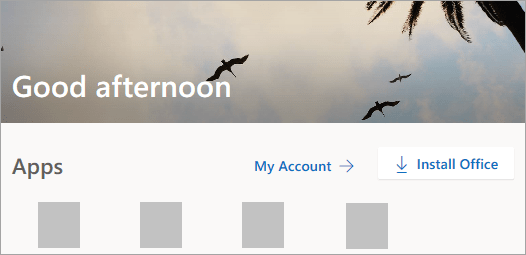
- Izaberite stavku "Instaliraj" (odnosno, u zavisnosti od vaše verzije, "Instaliranje aplikacija>").
Prijavljeni ste pomoću poslovnog ili školskog naloga
- Na početnoj stranici izaberite stavku "Instaliraj aplikacije". (Možda ćete morati da izaberete aplikacije u levom oknu za navigaciju, a zatim izaberete stavku "Instaliraj aplikacije".)
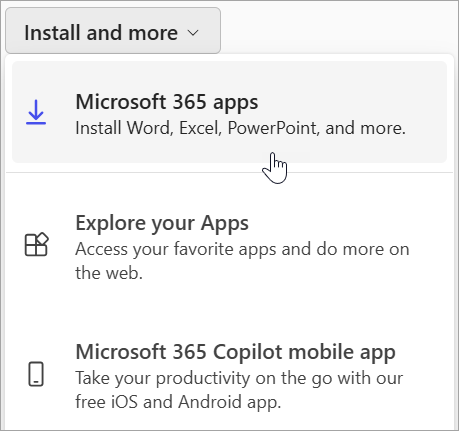
- Izaberite Microsoft 365 aplikacije da biste započeli instalaciju.
Podrazumevano se instalira 64-bitna verzija, osim ako Microsoft 365 ili Office ne otkriju da već imate instaliranu 32-bitnu verziju sistema Microsoft 365 ili Office (ili samostalnu aplikaciju kao što su Project ili Visio). U tom slučaju će se instalirati 32-bitna verzija sistema Microsoft 365 ili Office.
Da biste 32-bitnu verziju prebacili na 64-bitnu ili obrnuto, prvo morate da deinstalirate Microsoft 365 (uključujući sve samostalne Microsoft 365 aplikacije koje imate, kao što je Project ili Visio). Kada se deinstalacija završi, prijavite se ponovo na m365.cloud.microsoft/apps i izaberite stavku "Instaliraj aplikacije". U prozoru "Instaliranje aplikacija" izaberite jezik i verziju koju želite (64 ili 32-bitnu), a zatim izaberite stavku "Instaliraj". (Pogledajte članak instaliranje programa Visio ili instaliranje programa Project ako je potrebno da ponovo instalirate te samostalne aplikacije.)Ovim se završava preuzimanje sistema Microsoft 365 na uređaj. Da biste dovršili korake za instalaciju i aktivaciju, pratite odzive u sledećim odeljcima o instaliranju i aktiviranju.
Savet
Ne vidite opciju za instaliranje kada se prijavite? Možda postoji problem sa vašim nalogom. Izaberite karticu "Potrebna vam je pomoć?" iznad i pregledajte rešenja u odeljku "Pitanja u vezi sa nalogom".
Instalirajte Microsoft 365 ili Office 2024 na računaru
- U zavisnosti od pregledača kliknite na dugme "Pokreni " (u pregledaču Microsoft Edge ili Internet Explorer), "Instalacija " (u pregledaču Chrome) ili "Sačuvaj datoteku " (u pregledaču Firefox).
Ako vidite uputstvo u Kontroli korisničkog naloga koja kaže Želite li da dozvolite ovoj aplikaciji da vrši promene na vašem uređaju? kliknite na Da.
Instalacija započinje. - Instalacija je završena kada vidite rečenicu: "Spremni ste! Office je sada instaliran" i reprodukuje se animacija koja pokazuje gde se na računaru nalaze Microsoft 365 aplikacije. Izaberite stavku Zatvori.
Problemi sa instalacijom ili prijavljivanjem?
Savet
Za pomoć oko problema sa instalacijom sistema Microsoft 365 ili Office na računaru, idite na Microsoft 365 alatke za rešavanje problema i izaberite opciju alatke za rešavanje problema sa podešavanjem usluge Microsoft 365.
Ako imate problem sa instalacijom sistema Microsoft 365, koji se dugo instalira, izaberite karticu Potrebna vam je pomoć? da biste videli listu uobičajenih problema.
Aktivirajte Microsoft 365 ili Office 2024 na računaru
Da biste otvorili aplikaciju, pritisnite dugme Start (donji levi ugao ekrana) i otkucajte ime aplikacije, na primer Word.
Da biste otvorili aplikaciju, izaberite njenu ikonu u rezultatima pretrage.
Kada se aplikacija otvori, prihvatite ugovor o licenciranju. Microsoft 365 ili Office su aktivirani i spremni za upotrebu.
Napomena
Čarobnjak za aktivaciju se pojavljuje ako Microsoft 365 ili Office imaju problema prilikom aktiviranja. Dovršite korake u čarobnjaku da biste dovršili aktivaciju.
Savet
Ako ste vlasnik malog preduzeća i tražite više informacija o tome kako da podesite Microsoft 365, posetite stranicu pomoći & učenju za mala preduzeća.
Saznajte više o šiframa proizvoda, dodeljenim licencama, programu Workplace popusta i verzijama količinskih licenci
Ako prvi put instalirate Microsoft 365 ili Office, možda ćete morati da dovršite skup koraka pre instalacije ili ćete možda morati da pratite korake drugačije od onoga što je prikazano ispod. Šta radite zavisi od toga da li je vaša kopija sistema Microsoft 365 ili Office proizvod za kuću ili preduzeće i da li imate šifru proizvoda koju i dalje treba da iskoristite, nalog koji je već povezan sa proizvodom ili unapred dodeljenu licencu.
Microsoft 365 ili Office za kuću
Ako imate proizvod za kuću i dobili ste ga sa šifrom proizvoda***** pre nego što ga prvi put instalirate (ili delite) ako imate Microsoft 365 Family), prvo morate da preuzmete šifru proizvoda.
Idite na microsoft365.com/setup i prijavite se pomoću postojećeg ili novog Microsoft naloga, a zatim unesite šifru proizvoda da biste ga iskoristili*****. Korišćenje šifre dodaje licencu za Microsoft 365 ili Office na Microsoft nalog, a to treba da uradite samo po jednom za svaku šifru proizvoda. Ako obnavljate pretplatu na Microsoft 365 sa novom šifrom proizvoda, koristite isti Microsoft nalog koji ste prethodno povezali sa pretplatom na isteklu verziju.
Savet
Kada to uradite, kad god treba da instalirate ili ponovo instalirate Microsoft 365 ili Office, možete da odete direktno na sledeći odeljak, Prijavite se da biste preuzeli Microsoft 365 ili Office i izaberite karticu za pomoć pri instalaciji na PC ili Mac računaru. Obavezno se prijavite pomoću istog Microsoft naloga koji ste koristili za preuzimanje šifre proizvoda na office.com/setup.
Microsoft 365 za preduzeća
Ako vaš plan poslovne pretplate obuhvata verziju Microsoft 365 aplikacija za računare, nećete videti opciju da ga instalirate, osim ako vam neko iz vaše organizacije ne dodeli licencu.
Saznajte kako da to proverite u Koji Microsoft 365 poslovni proizvod ili licencu imam? ili ako ste Microsoft 365 administrator odgovoran za dodelu licenci osobama u vašoj organizaciji, idite na " Dodela licenci korisnicima".
Kada potvrdite da imate licencu, kad god treba da instalirate ili ponovo instalirate Microsoft 365 možete da odete direktno na odeljak ispod, Prijavite se da biste preuzeli Office i izaberite karticu za korake za instalaciju na PC ili Mac računaru. Prijavićete se pomoću poslovnog ili školskog naloga za ove verzije usluge Microsoft 365.
*Ako nemate šifru proizvoda ili nalog
Neke verzije sistema Microsoft 365, kao što su Office Professional Plus, Office Standard ili samostalne aplikacije kao što je Word ili Project nemaju povezani Microsoft nalog, odnosno poslovni ili školski nalog.
Koraci za instaliranje ovih verzija mogu se razlikovati u zavisnosti od toga da li ste Microsoft 365 nabavili putem jednog od sledećih načina:
Workplace program popusta:
Ako ste kupili Microsoft 365 za ličnu upotrebu putem programa pogodnosti preduzeća i imate šifru proizvoda, pogledajte članak Instaliranje sistema Office putem programa za popust na radno mesto.
Verzije sa količinskom licencom:
IT odeljenja mogu koristiti drugačiji metod prilikom instaliranja usluge Microsoft 365 za osobe u svojoj organizaciji. Obratite se IT sektoru za pomoć pri instalaciji.
Nezavisni prodavac:
Kupili ste Microsoft 365 od nezavisnog proizvođača i imate problema sa šifrom proizvoda.
Preporučeni članci
Preuzimanje i instaliranje ili ponovno instaliranje sistema Office 2019 ili Office 2016
Kako da koristite aplikaciju Provera ispravnosti računara
Zaboravio/la sam nalog koji koristim uz Office
Promena sa 32-bitne verzije na 64-bitnu ili obrnuto
Aktiviranje operativnog sistema Windows
Rešite probleme sa Bluetooth vezom u operativnom sistemu Windows