
Većina naloga e-pošte, uključujući Microsoft 365, Exchange server naloge, Outlook.com, Hotmail.com, Live.com i Google naloge može da se podesi u programu Outlook za Mac u nekoliko brzih koraka.
Dodavanje novog naloga u programu Outlook za Mac
- U programu Outlook za Mac izaberite meni programa Outlook i izaberite stavku "Postavke".
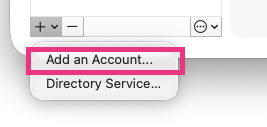
- U okviru "Lične postavke" izaberite stavku "Nalozi > – dodavanje naloga".
- Otkucajte adresu e-pošte, izaberite stavku "Nastavi " i pratite odzive.
- Ako dodate Google, Yahoo ili drugi IMAP ili POP nalog, možete biti preusmereni na te sajtove i od vas se može tražiti da dozvolite programu Outlook da pristupi e-pošti, kontaktima i kalendarima. Izaberite "Dozvoli" da biste nastavili.
- Kliknite na dugme Gotovo.
Dodavanje više naloga u Outlook za Mac
Kada podesite prvi nalog, pratite ove korake da biste dodali sve sledeće naloge e-pošte.
Izaberite stavku "Alatke", a zatim stavku "Nalozi".
Izaberite opciju "+Dodaj nalog " u dnu prozora sa listom naloga.
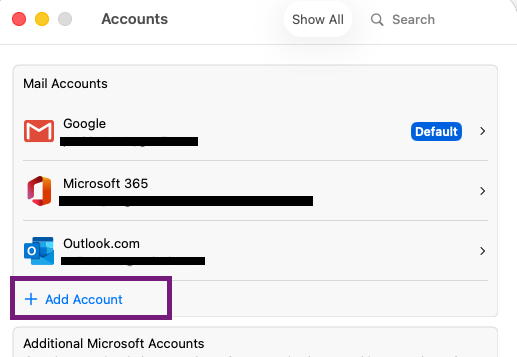
Unesite adresu e-pošte naloga.
Sledite odzive da biste završili podešavanje naloga.
Napomena
Ako dodajete Google, Yahoo ili drugi IMAP ili POP nalog, možete biti preusmereni na te sajtove i od vas se može tražiti da dozvolite programu Outlook da pristupi e-pošti, kontaktima i kalendarima. Izaberite "Dozvoli" da biste nastavili.
Izaberite stavku "Gotovo".
Povezani članci
Dodavanje Gmail naloga u Outlook za Mac