
U programu Outlook za Mac možete da kreirate predložak pomoću ugrađenih kontrola klijenta ili programskog dodatka "Moji predlošci ".
Čuvanje e-poruke kao predloška
- Izaberite e-poruku koju želite da koristite kao predložak.
- Izaberite predložak "Sačuvaj datoteku>".
- Navedite ime za predložak, na primer "Mesečni status".
- Primenite oznaku ako želite. Izbori su crvena, plava, važna, posao i tako dalje.
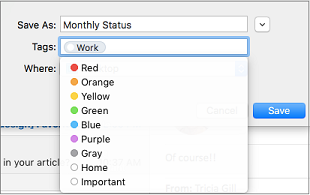
- Izaberite lokaciju na kojoj želite da sačuvate predložak.
- Izaberite stavku Sačuvaj.
Kreiranje nove e-poruke od predloška
- Izaberite stavku "Datoteka>" nove>e-pošte iz predloška.
- Izaberite lokaciju i ime predloška. Ime će se završavati sa .emltpl.
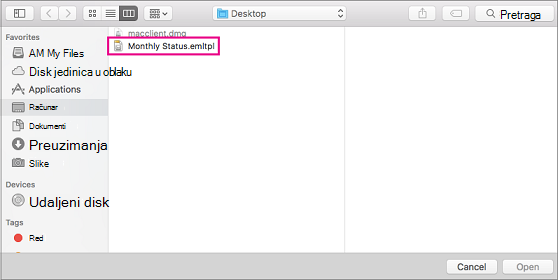
- Izaberite stavku Otvori.
- Dodajte sadržaj e-poruke i primaoce i kliknite na dugme Pošalji.
Kreiranje predloška pomoću programskog dodatka "Moji predlošci"
Važno
- Programski dodatak "Moji predlošci " dostupan je za Microsoft Exchange naloge.
- Programski dodatak "Moji predlošci " nije dostupan u deljenim poštanskim sandučićima otvorenim u programu Outlook za Mac. Da biste kreirali, koristili i uređivali predloške u deljenim poštanskim sandučićima, pogledajte odeljak "Dostupnost predloška u deljenim poštanskim sandučićima" u članku "Kreiranje predloška e-poruke".
Izaberite stavku "Nova pošta".
Na traci izaberite stavku "Moji predlošci". Na ovaj način otvarate okno zadatka.
Savet
Ako nemate na listi " Moji predlošci ", vaša organizacija je možda isključila programske dodatke. Obratite se administratoru da biste dobili dodatnu pomoć.
U oknu zadataka "Moji predlošci " izaberite stavku +Predložak.
U polje " Naslov " unesite ime za novi predložak.
U sledeće polje unesite poruku predloška.
Izaberite stavku Sačuvaj. Sačuvani predložak se sada pojavljuje u oknu zadataka " Moji predlošci ".
Sistemski zahtevi za ugrađene klijentske kontrole
Ugrađene kontrole klijenta za pravljenje predložaka u programu Outlook na računaru Mac dostupne su širom sveta:
- Microsoft 365 pretplatnici
- Korisnici verzije 15.35 (170610) programa Outlook za Mac