Važno
Copilot u programu Outlook podržava samo poslovne ili školske naloge i Microsoft naloge koji koriste outlook.com, hotmail.com, live.com i msn.com adrese e-pošte. Bilo Microsoft nalog nezavisnog dobavljača e-pošte, kao što je Gmail, Yahoo ili iCloud, i dalje mogu da koriste Outlook, ali neće imati pristup funkcijama Copilot u programu Outlook.
Napomena
Izrada radne verzije u programu Outlook za Microsoft 365 trenutno je dostupna u novom programu Outlook za Windows, klasičnom programu Outlook za Windows, programu Outlook na vebu i Outlook.com. Ako ne možete da mu pristupite, obratite se IT administratoru.
U novom programu Outlook izaberite stavku "Početna > Nova pošta".
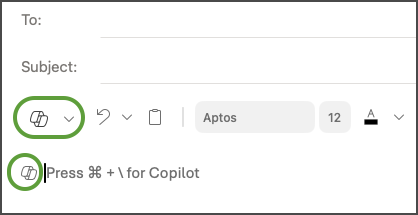
Da biste započeli novu poruku, izaberite Copilot ikonu  na traci sa alatkama.
U padajućem meniju izaberite opciju "Radna verzija uz Copilot ".
U polju Copilot otkucajte odziv. Na primer, "Obavestite tim da smo odlučili da koristimo glinene slegove i da bismo nastavili da ispunjavamo krajnji rok".
Izaberite stavku "Generiši opcije"  " da biste odabrali željenu dužinu i ton.
Kada završite, izaberite stavkugeneriši. Copilot će vam napraviti radnu verziju poruke.
Pregled poruke. Ako to nije baš ono što želite, uradite nešto od sledećeg:
- Da biste kreirali novu verziju, odaberite stavku " Ponovo generiši radnu verziju".
- Da biste počeli ispočetka, promenite odziv i ponovo izaberite Generiši ponovo.
Kada budete zadovoljni rezultatom, izaberite stavku Zadrži.
Uredite radnu verziju po potrebi, a zatim izaberite stavku Pošalji.
Savet
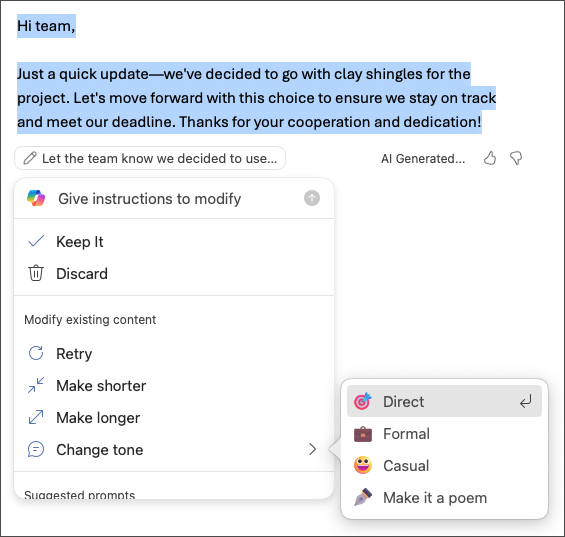
Ako izaberete tekst u poruci e-pošte, kliknete na dugme Copilot i izaberete neku od dostupnih opcija, možete da koristite funkciju Copilot da biste izmenili izbor.
Važno
U novim programima Outlook, Outlook na vebu i Outlook.com, radna verzija sa funkcijom Copilot ne podržava poruke sastavljene u formatu čistog teksta. Da biste sastavljali poruke u HTML jeziku umesto čistog teksta, idite u Postavke > Pošta > Compose i odgovorite. Izaberite HTML sa padajuće liste.
Napomena
Izrada radne verzije u programu Outlook za Microsoft 365 trenutno je dostupna u novom programu Outlook za Windows, klasičnom programu Outlook za Windows, programu Outlook na vebu i Outlook.com. Ako ne možete da mu pristupite, obratite se IT administratoru.
- In Outlook, select Home > New Email.
- Izaberite Copilot ikonu na traci sa alatkama.
- U padajućem meniju izaberite opciju "Radna verzija uz Copilot ".
- U polju Copilot otkucajte odziv. Na primer, "Obavestite tim da smo odlučili da koristimo glinene slegove i da bismo nastavili da ispunjavamo krajnji rok".
-
Izaberite "Prilagodi" da biste odabrali željenu dužinu i ton.
- Kada završite, izaberite stavku Generiši. Copilot će vam napraviti radnu verziju poruke.
- Pregled poruke. Ako to nije baš ono što želite, uradite nešto od sledećeg:
- Da biste napravili nešto malo drugačije, izaberite "Prilagodi" i odaberite drugačiji ton ili dužinu.
- Da biste uredili odziv, izaberite plavi tekst odziva i otkucajte novi sadržaj, a zatim izaberite stavku Generiši.
- Da biste počeli ispočetka, izaberite stavku "Ponovo generiši".
- Kada budete zadovoljni rezultatom, izaberite stavku Zadrži.
- Uredite radnu verziju po potrebi, a zatim izaberite stavku Pošalji.
Napomena
Copilot u programu Outlook dostupan je samo u najnovijoj verziji programa Outlook za Mac. Zastarelo Outlook nije podržano. Pogledajte Outlook za Mac računare.
- U programu Outlook izaberite stavku "Nova poruka".
- Da biste započeli novu poruku, izaberite Copilot ikonu na traci sa alatkama.
- U padajućem meniju izaberite opciju "Radna verzija uz Copilot ".
- U polju Copilot otkucajte odziv. Na primer, "Hvala vam na pomoći. Radujemo se što ćemo se videti sledeće sedmice!"
- Kada završite, izaberite stavku Generiši. Copilot će vam napraviti radnu verziju poruke.
- Pregled poruke. Ako to nije baš ono što želite, odaberite stavku "Ponovo generiši radnu verziju " i Copilot će kreirati novu verziju.
- Da biste promenili ton i dužinu izlaza:
- Izaberite Neutralno da biste videli listu opcija.
-Izaberite Kratko da biste promenili dužinu.
- Da biste počeli ispočetka, promenite odziv i ponovo izaberite Generiši ponovo.
- Kada budete zadovoljni, izaberite stavku Umetni.
- Uredite radnu verziju po potrebi, a zatim izaberite stavku Pošalji.
Savet
Ako izaberete tekst u poruci e-pošte, kliknete na dugme Copilot i izaberete neku od dostupnih opcija, možete da koristite funkciju Copilot da biste izmenili izbor.
Napomena
Slike služe kao primeri za iOS, ali uputstva su primenljiva na iOS i Android uređaje.
- Na iOS ili Android uređaju izaberite stavku Nova Outlook pošta.
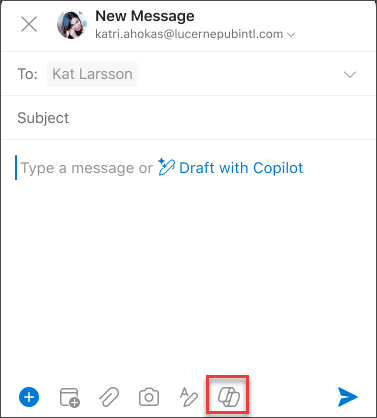
- Da biste sastavili novu poruku, dodirnite ikonu na traci sa alatkama. Odaberite između Radne verzije sa servisom Copilot da biste kreirali poruku od početka ili obuku od strane servisa Copilot za pomoć sa sopstvenom porukom.
Savet
obuka od strane servisa Copilot vam omogućava da suzite sopstvenu poruku pomoću predloga koji koriste AI. Unesite najmanje 100 znakova da biste omogućili Copilot da pruža relevantne povratne informacije.
- Ako ste izabrali radnu verziju sa servisom Copilototkucajte odziv u polje. Na primer, "Obavesti tim da ćemo nastaviti sa trenutnim marketinškim planom kako bismo ispunili krajnji rok projekta".
- Dodirnite strelicu. Copilot će generisati poruku koju treba da pregledate. Zatim možete da izaberete Opcije da biste prilagodili ton i dužinu u skladu sa svojim željenim postavkama.
- Odaberite "Zadrži" ako ste zadovoljni, Odbacite da biste počeli ispočetka ili Ponovo generišite za potpuno novu verziju. Za dodatno prilagođavanje možete i direktno da uredite tekst ili unos prilagođena uputstva u polje za odziv i izaberete stavku generiši za ažuriranu radnu verziju. Ponavljajte ovaj proces dok ne budete zadovoljni rezultatom, a zatim dodirnite Zadrži kada završite.
- Uredite radnu verziju dodatno ako je potrebno ili dodirnite pošaljite da biste poslali poruku.
Da biste koristili funkciju obuke, napišite poruku sa najmanje 100 znakova i izaberite stavku podučavanje od strane servisa Copilot na traci sa alatkama. Copilot će pregledati vaš tekst i ponuditi predloge za sužavanje i poboljšanje poruke radi jasne i efikasne komunikacije.
Savet
Ako izaberete tekst u poruci e-pošte, kliknete na dugme Copilot i izaberete neku od dostupnih opcija, možete da koristite funkciju Copilot da biste izmenili izbor.
Saznajte više
Rezimiranje niti e-pošte pomoću usluge Copilot u programu Outlook
Podučavanje e-poštom pomoću funkcije Copilot u programu Outlook
Najčešća pitanja o funkciji Copilot u aplikaciji Outlook
Microsoft Copilot pomoć & učenje