
Važno
Podrška za zastareli Outlook za Mac završiće se u oktobru 2026. Nastavak podrške za zastareli Outlook za Mac zavisiće od Microsoft 365, Office ili Outlook licence. Za više informacija idite na odeljak Kraj podrške za zastareli Outlook za Mac.
Otvorite Outlook for Mac
Izaberite datoteku>nove>grupe.
Popunite informacije o grupi
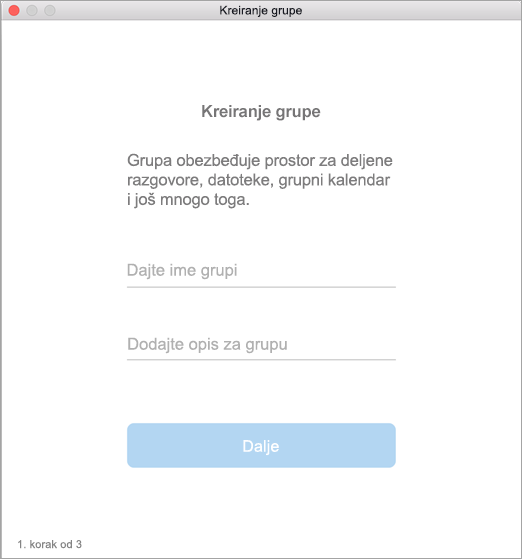
Ime grupe: Kreirajte ime koje opisuje duh grupe.
Kada unesete ime, navodi se predložena adresa e-pošte. "Nije dostupno" znači da se ime već koristi. Ako je tako, isprobajte drugo ime. Kada navedete ime grupe, nije ga moguće promeniti.Opis: Opcionalno unesite opis koji će pomoći drugima da uvide koja je svrha grupe. Taj opis je uključen u e-poruku dobrodošlice kada se drugi pridružuju grupi. Izaberite stavku Dalje.
Privatnost: Prema podrazumevanim postavkama, grupe se prave kao privatne. To znači da samo odobreni članovi u organizaciji mogu da vide šta je unutar grupe. Druge osobe u vašoj organizaciji koje nemaju odobren pristup takođe ne mogu da vide šta je u grupi.
- Izaberite stavku "Javna" da biste napravili grupu u kojoj svako u organizaciji može da vidi njen sadržaj i da postane član.
- Izaberite stavku "Privatna" da biste napravili grupu za koju je neophodno odobrenje za članstvo i samo članovi mogu da vide sadržaj.
Otkucajte adrese e-pošte članova ili izaberite članove sa spiska kontakata da biste ih dodali u grupu. Možete da dodate i goste – osobe izvan škole ili organizacije.
Klasifikacija: Odaberite klasifikaciju. Dostupne opcije zavise od toga šta je vaša organizacija podesila.
Kliknite na dugme Kreiraj. Videćete e-poruku dobrodošlice u novokreiranom prijemnom sandučetu grupe.
Takođe pogledajte
Kreirajte Microsoft 365 grupu u programu Outlook
Pravljenje grupe u Outlook.com ili Outlook na vebu
Dodajte i uklonite članove grupe u programu Outlook
Pridružite se grupi u programu Outlook