Svaka Microsoft 365 grupa ima deljeni kalendar u kojem vi i svaki član vaše grupe možete da planirate, uređujete i vidite predstojeće događaje.
Grupne događaje možete da dodate i u lični kalendar ili da napravite grupne događaje u ličnom kalendaru da biste sprečili druge osobe da ih menjaju.
Otvaranje kalendara | Dodavanje događaja | Uredi događaj | Pogledajte ko prisustvuje | Otkaži | Dodavanje u kalendar
Otvorite kalendar grupe u novom programu Outlook
- Izaberite
 da biste otvorili Calendar.
- Na listi fascikli, u okviru grupe izaberite grupu. Ako imate više otvorenih kalendara, prikazaće se događaji za svaki kalendar. Obojene kartice na vrhu ukazuju na događaje koji se poravnavaju sa svakom grupom.
-
Izaberite dan, sedmicu, radnu sedmicu ili mesec da biste promenili prikaz kalendara.
Dodavanje događaja u kalendar grupe u novom programu Outlook
Dodavanje događaja u kalendar grupe veoma je slično dodavanju događaja u lični kalendar. Kada kreirate događaj u kalendaru grupe, on se pojavljuje kao organizovan od strane grupe. Vi se automatski dodajete kao učesnik, a događaj se dodaje u vaš lični kalendar.
U prozoru kalendara grupe izaberite vreme u koje ćete zakazati događaj.
Na gornjoj traci prozora događaja odaberite grupu sa kojom želite da zakažete događaj.
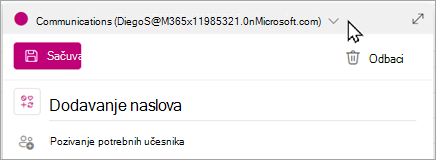
Unesite naslov, lokaciju i vreme završetka događaja u prozor događaja. Da biste uredili više opcija događaja, izaberite "Još opcija".
Pozivi za sastanke se podrazumevano ne šalju u prijemno poštansko sanduče svakog člana grupe. Ako želite da pozovete grupu, dodajte grupu na listu učesnika. Ako niste uneli učesnike, poruka će vam reći da poziv neće biti poslat članovima grupe osim ako ih vi ne pozovete. Kliknite na dugme " Pozovi članove " da biste ih automatski pozvali.
Izaberite stavku Sačuvaj.
Želite da dodate vreme odmora ili odsutnosti u kalendar grupe?
Uređivanje događaja u kalendaru grupe u novom programu Outlook
- U kalendaru grupe kliknite dvaput na sastanak da biste ga otvorili.
- Izvršite željene promene i izaberite stavku "Pošalji".
Pogledajte ko prisustvuje vašem grupnom događaju u novom programu Outlook
Obaveštenja putem e-pošte kao što su "Prihvati", "Uslovno" i "Odbij" odvraćaju pažnju i mogu da zatrpavaju prijemno poštansko sanduče. Kada koristite grupni kalendar za planiranje događaja, možete lako dobiti trenutni pregled ko dolazi, ko ne i ko tek treba da odgovori.
- U kalendaru grupe kliknite dvaput na sastanak da biste ga otvorili.
- U okviru"Praćenjeučesnika>" vidite status (Prihvaćeno, Nije odgovoreno, Uslovno, Odbijeno) ispod imena svakog pozvanog korisnika.
Otkazivanje grupnog događaja u novom programu Outlook
Kada se kreira događaj u kalendaru grupe, svi iz grupe mogu da ga otkažu.
- U kalendaru grupe kliknite dvaput na sastanak da biste ga otvorili.
- Kliknite na dugme Otkaži i izaberite odgovarajuću opciju otkazivanja.
Dodavanje grupnog događaja u lični kalendar u novom programu Outlook
Kada kreirate događaj u svom kalendaru, vi ste zaduženi za uređivanje ili otkazivanje događaja, za razliku od događaja kreiranih u kalendaru grupe, koji bilo ko iz grupe može da uređuje ili briše.
- Otvorite kalendar (ne kalendar grupe).
- Izaberite vreme u koje ćete zakazati sastanak ili događaj.
- Unesite naslov sastanka, lokaciju i sve detalje sastanka.
- U polje "Pozivanje učesnika" unesite ime grupe koju želite da pozovete.
- Izaberite stavku Pošalji.
Otvaranje kalendara | Dodavanje događaja | Uredi događaj | Pogledajte ko prisustvuje | Otkaži | Dodavanje u kalendar
Otvorite grupni kalendar u klasičnom programu Outlook
- Izaberite da biste otvorili Calendar.
- Na listi fascikli, u okviru grupe izaberite grupu. Ako imate više otvorenih kalendara, prikazaće se događaji za svaki kalendar. Obojene kartice na vrhu ukazuju na događaje koji se poravnavaju sa svakom grupom.
-
Izaberite dan, sedmicu, radnu sedmicu ili mesec da biste promenili prikaz kalendara.
Dodavanje događaja u kalendar grupe u klasičnom programu Outlook
- Izaberite da biste otvorili Calendar.
- Odaberite grupu sa spiska fascikli.
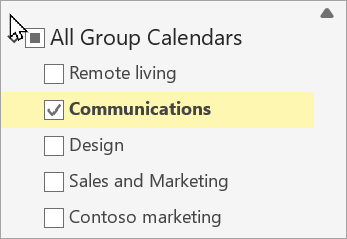
- Na traci izaberite stavku "Novi sastanak".
- Primetićete da je pseudonim grupe automatski unet u red " Obavezni učesnici". Unesite temu, lokaciju i vreme početka i završetka za sastanak. Ako ne želite da pošaljete poziv članovima grupe, jednostavno uklonite grupu sa liste učesnika.
- U oblast za sastanke otkucajte dnevni red. Ako podešavate Teams sastanak, pazite da ne promenite informacije o sastanku na mreži.
- Na traci izaberite "Pomoćnik za planiranje " da biste obezbedili najbolje vreme za sastanak.
- Izaberite stavku Pošalji.
Uređivanje događaja u kalendaru grupe u klasičnom programu Outlook
- Izaberite da biste otvorili Calendar.
- Na listi fascikli, u okviru grupe izaberite grupu. Ako imate više otvorenih kalendara, prikazaće se događaji za svaki kalendar. Obojene kartice na vrhu ukazuju na događaje koji se poravnavaju sa svakom grupom.
- Izaberite događaj da biste uredili detalje o njemu. Izaberite stavku Sačuvaj.
Pogledajte ko prisustvuje vašem grupnom događaju u klasičnom programu Outlook
- Izaberite da biste otvorili Calendar.
- Na listi fascikli, u okviru grupe izaberite grupu. Ako imate više otvorenih kalendara, prikazaće se događaji za svaki kalendar. Obojene kartice na vrhu ukazuju na događaje koji se poravnavaju sa svakom grupom.
- Izaberite događaj da biste otvorili detalje o njemu. Izaberite stavku "Praćenje " da biste videli kako su članovi grupe odgovorili.
Otkazivanje grupnog sastanka u klasičnom programu Outlook
- Izaberite da biste otvorili Calendar.
- Na listi fascikli, u okviru grupe izaberite grupu. Ako imate više otvorenih kalendara, prikazaće se događaji za svaki kalendar. Obojene kartice na vrhu ukazuju na događaje koji se poravnavaju sa svakom grupom.
- Izaberite događaj da biste uredili detalje o njemu.
- Izaberite "Otkaži". Možete da dodate poruku pre nego što obavestite članove grupe o otkazivanju.
-
Izaberite stavku "Pošalji otkazivanje".
Dodavanje grupnog događaja u lični kalendar u klasičnom programu Outlook
Napravite poziv za sastanak na jedan od sledećih načina:
U prijemnom poštanskom sandučetu izaberite stavku "Nove stavke>"Sastanak ili koristite tastersku prečicu Ctrl + Shift + Q.
U kalendaru izaberite stavku "Novi sastanak " ili koristite tastersku prečicu Ctrl + Shift + Q.
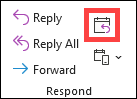
U e-poruci u prijemnom sandučetu kliknite na dugme " Odgovori putem sastanka ".
Koristite adresu e-pošte grupe da biste je dodali kao učesnika.
Unesite naslov događaja, lokaciju i vreme događaja.
Izaberite stavku Pošalji.
Otvaranje kalendara | Dodavanje događaja | Uredi događaj | Pogledajte ko prisustvuje | Otkaži | Dodavanje u kalendar
Otvorite kalendar grupe u Outlook na vebu
- Izaberite da biste otvorili Calendar.
- Na listi fascikli, u okviru grupe izaberite grupu. Ako imate više otvorenih kalendara, prikazaće se događaji za svaki kalendar. Obojene kartice na vrhu ukazuju na događaje koji se poravnavaju sa svakom grupom.
-
Izaberite dan, sedmicu, radnu sedmicu ili mesec da biste promenili prikaz kalendara.
Dodavanje događaja u kalendar grupe u Outlook na vebu
Dodavanje događaja u kalendar grupe veoma je slično dodavanju događaja u lični kalendar. Kada kreirate događaj u kalendaru grupe, on se pojavljuje kao organizovan od strane grupe. Vi se automatski dodajete kao učesnik, a događaj se dodaje u vaš lični kalendar.
- Iz kalendara grupe izaberite vreme u koje ćete zakazati sastanak.
- Unesite naslov, lokaciju i vreme završetka događaja u prozor sa detaljima.
- Pozivi za sastanak se podrazumevano ne šalju u prijemno poštansko sanduče svakog člana grupe. Ako želite da pozovete grupu, dodajte grupu na listu učesnika.
- Izaberite stavku Sačuvaj.
Želite da dodate vreme odmora ili odsutnosti u kalendar grupe?
Uređivanje događaja u kalendaru grupe u Outlook na vebu
- U kalendaru grupe kliknite dvaput na sastanak da biste ga otvorili.
- Izvršite željene promene i izaberite stavku "Pošalji".
Pogledajte ko prisustvuje vašem grupnom događaju u programu Outlook na vebu
Obaveštenja putem e-pošte kao što su "Prihvati", "Uslovno" i "Odbij" odvraćaju pažnju i mogu da zatrpavaju prijemno poštansko sanduče. Kada koristite grupni kalendar za planiranje događaja, možete lako dobiti trenutni pregled ko dolazi, ko ne i ko tek treba da odgovori.
- U kalendaru grupe izaberite sastanak da biste ga otvorili.
- U okviru"Praćenjeučesnika>" vidite status (Prihvaćeno, Nije odgovoreno, Uslovno, Odbijeno) ispod imena svakog pozvanog korisnika.
Otkazivanje grupnog događaja u programu Outlook na vebu
Kada se kreira događaj u kalendaru grupe, svi iz grupe mogu da ga otkažu.
- U kalendaru grupe kliknite dvaput na sastanak da biste ga otvorili.
-
Izaberite dugme "Otkaži" i izaberite odgovarajuću opciju otkazivanja.
Dodavanje grupnog događaja u lični kalendar u programu Outlook na vebu
Kada kreirate događaj u svom kalendaru, vi ste zaduženi za uređivanje ili otkazivanje događaja, za razliku od događaja kreiranih u kalendaru grupe, koji bilo ko iz grupe može da uređuje ili briše.
- Otvorite kalendar (ne kalendar grupe).
- Izaberite vreme u koje ćete zakazati sastanak ili događaj.
- Unesite naslov sastanka, lokaciju i sve detalje sastanka.
- U polje "Pozivanje učesnika" unesite ime grupe koju želite da pozovete.
- Izaberite stavku Pošalji.
Otvaranje kalendara | Dodavanje događaja | Uredi događaj | Pogledajte ko prisustvuje | Otkaži | Dodavanje u kalendar
Otvaranje kalendara grupe u Outlook.com
- Izaberite da biste otvorili Calendar.
- Na listi fascikli, u okviru grupe izaberite grupu. Ako imate više otvorenih kalendara, prikazaće se događaji za svaki kalendar. Obojene kartice na vrhu ukazuju na događaje koji se poravnavaju sa svakom grupom.
-
Izaberite dan, sedmicu, radnu sedmicu ili mesec da biste promenili prikaz kalendara.
Dodavanje događaja u kalendar grupe u Outlook.com
Dodavanje događaja u kalendar grupe veoma je slično dodavanju događaja u lični kalendar. Kada kreirate događaj u kalendaru grupe, on se pojavljuje kao organizovan od strane grupe. Vi se automatski dodajete kao učesnik, a događaj se dodaje u vaš lični kalendar.
- Iz kalendara grupe izaberite vreme u koje ćete zakazati sastanak.
- Unesite naslov, lokaciju i vreme završetka događaja u prozor sa detaljima.
- Pozivi za sastanak se podrazumevano ne šalju u prijemno poštansko sanduče svakog člana grupe. Ako želite da pozovete grupu, dodajte grupu na listu učesnika.
- Izaberite stavku Sačuvaj.
Želite da dodate vreme odmora ili odsutnosti u kalendar grupe?
Uređivanje događaja u kalendaru grupe u Outlook.com
- U kalendaru grupe kliknite dvaput na sastanak da biste ga otvorili.
- Izvršite željene promene i izaberite stavku "Pošalji".
Pogledajte ko prisustvuje vašem grupnom događaju u Outlook.com
Obaveštenja putem e-pošte kao što su "Prihvati", "Uslovno" i "Odbij" odvraćaju pažnju i mogu da zatrpavaju prijemno poštansko sanduče. Kada koristite grupni kalendar za planiranje događaja, možete lako dobiti trenutni pregled ko dolazi, ko ne i ko tek treba da odgovori.
- U kalendaru grupe kliknite dvaput na sastanak da biste ga otvorili.
- U okviru"Praćenjeučesnika>" vidite status (Prihvaćeno, Nije odgovoreno, Uslovno, Odbijeno) ispod imena svakog pozvanog korisnika.
Otkazivanje grupnog događaja u Outlook.com
Kada se kreira događaj u kalendaru grupe, svi iz grupe mogu da ga otkažu.
- U kalendaru grupe kliknite dvaput na sastanak da biste ga otvorili.
-
Izaberite dugme "Otkaži" i izaberite odgovarajuću opciju otkazivanja.
Dodavanje grupnog događaja u lični kalendar u usluzi Outlook.com
Kada kreirate događaj u svom kalendaru, vi ste zaduženi za uređivanje ili otkazivanje događaja, za razliku od događaja kreiranih u kalendaru grupe, koji bilo ko iz grupe može da uređuje ili briše.
- Otvorite kalendar (ne kalendar grupe).
- Izaberite vreme u koje ćete zakazati sastanak ili događaj.
- Unesite naslov sastanka, lokaciju i sve detalje sastanka.
- U polje "Pozivanje učesnika" unesite ime grupe koju želite da pozovete.
- Izaberite stavku Pošalji.
I dalje vam je potrebna pomoć?

|
Da biste dobili podršku u Outlook.com, dodirnite ili kliknite ovde ili izaberite stavku "Pomoć" na traci sa menijima i unesite upit. Ako putem samopomoći ne rešite problem, pomerite se nadole do stavke I dalje vam je potrebna pomoć? i izaberite opciju Da.
Ako gorenavedeni koraci ne rade ili ako ne možete da se prijavite, dodirnite ili kliknite ovde. |

|
Za drugu pomoć u vezi sa Microsoft nalogom i pretplatama posetite Nalog & pomoć za naplatu. |

|
Da biste pronašli pomoć i rešili probleme sa drugim Microsoft proizvodima i uslugama, unesite problem ovde. |

|
Postavljajte pitanja, pratite diskusije i delite svoje znanje u zajednici Outlook.com. |
Takođe pogledajte
Novo iskustvo Microsoft 365 grupe u programu Outlook
Pravljenje grupe u programu Outlook
Dodavanje, uređivanje ili uklanjanje članova grupe u programu Outlook
Dodavanje gostiju u Microsoft 365 grupe
Pridruživanje grupama u programu Outlook, napuštanje ili praćenje grupa u programu Outlook
Slanje e-poruke grupi u programu Outlook
Koristite deljene datoteke sa Microsoft 365 grupom u programu Outlook
Uređivanje ili brisanje grupe u programu Outlook
Koristite Microsoft 365 grupe kao gosta
Gosti ne primaju e-poruke Microsoft 365 grupe
