
|
Vođena podrška u pregledaču može da pruži digitalna rešenja za probleme sa sistemom Office Isprobajte vođenu podršku |
|---|
Ako imate problema sa podešavanjem e-pošte u klasičnom programu Outlook, želimo da vam pomognemo. Odaberite neku od dolenavedenih opcija za više informacija.
Savet
Ako ste vlasnik malog preduzeća i tražite više informacija o tome kako da podesite Microsoft 365, posetite stranicu pomoći & učenju za mala preduzeća.
Izaberite bilo koji naslov ispod i on će se otvoriti da bi se prikazalo više informacija:
Automatsko podešavanje nije uspelo prilikom dodavanja naloga u klasičnom programu Outlook
Možda će vam biti potrebna lozinka za aplikaciju
Prilikom dodavanja naloga u klasičnom programu Outlook: Ako znate da ste ispravno uneli adresu e-pošte i lozinku, podešavanje možda nije uspelo zato što morate da koristite lozinku za aplikaciju umesto uobičajene lozinke. Pogledajte odeljak : Možda ćete morati da koristite lozinku za aplikaciju.
Ako pokušavate da podesite iCloud nalog, pratite korake u članku Dodavanje iCloud naloga e-pošte ili upravljanje njim u programu Outlook. Ako koristite Gmail naloge, pogledajte članak " Dodavanje Gmail naloga u Outlook".
Ručno podešavanje naloga
Ako klasični Outlook i dalje ne može da pronađe postavke za nalog e-pošte ili ako dobijate grešku tokom podešavanja, u mnogim slučajevima možete ručno da postavite nalog.
Važno
Ručno podešavanje u klasičnom programu Outlook nije moguće za naloge Microsoft 365 ili Exchange servera ako ne želite da koristite POP ili IMAP za povezivanje sa tim nalozima. Obratite se administratoru da biste utvrdili da li je POP ili IMAP pristup omogućen za vaš nalog.


Odaberite stavku Datoteka. U okviru Informacije o nalogu odaberite stavku Dodaj nalog.
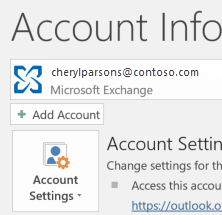

Unesite adresu e-pošte nezavisnog proizvođača, a zatim odaberite stavku "Napredne opcije>"Podesiću ručno nalog.

 za razdvajanje
Odaberite stavku POP ili IMAP.
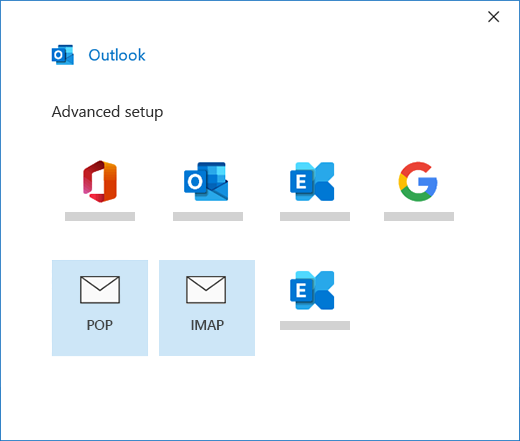

Unesite lozinku naloga, a zatim odaberite stavku Poveži.

 za razdvajanje
Ako podešavanje nije uspelo, odaberite stavku"Promena postavki naloga". Ažurirajte informacije o nalogu koristeći one koje ste primili od dobavljača usluga e-pošte ili iz teme Referenca imena POP i IMAP servera. Odaberite stavku Poveži.

 za razdvajanje
Odaberite stavku "Gotovo " da biste počeli da koristite Outlook.

Klasični Outlook ne sinhronizuje moje poruke i fascikle na nalogu pošte
Ako očekujete da klasični Outlook sinhronizuje postojeće poruke i prilagođene fascikle pošte, a one se ne pojavljuju, proverite još jednom i uverite se da koristite ispravan tip naloga za nalog; Na primer, Hotmail.com ili Live.com adresa treba da koristi Outlook.com kao tip naloga, a ne Exchange ili Microsoft 365.
Klasični Outlook nikad ne traži lozinku
Ako pokušate da dodate IMAP naloga u klasični Outlook, na primer Gmail nalog, Apple nalog, Yahoo nalog ili nalog lokalnog ISP-a, a od vas se ne traži da unesete lozinku, koristite sledeće korake za privremeno rešenje problema.
Proverite da li je na stranici sa IMAP detaljima opozvan izboru polju za potvrdu "Zahtevaj prijavljivanje pomoću bezbedne potvrde verodostojnosti lozinke (SPA)".
Ako to ne uspe:
- Otvorite kontrolnu tablu tako što ćete pritisnuti Windows taster, otkucati „Kontrolna tabla“ i izabrati kontrolnu tablu u rezultatima pretrage.
- Izaberite stavku Pošta.
- Izaberite stavku Nalozi e-pošte...
- Na kartici E-pošta izaberite stavku Novo.
- Unesite svoje ime, adresu e-pošte, a zatim unesite lozinku u polja Lozinka i Ponovo otkucajte lozinku. Zatim kliknite na dugme Dalje.
- Pratite korake na ekranu da biste dovršili podešavanja naloga. Možda će se od vas tražiti da unesete lozinku još jedan put.
- Kada se podešavanje naloga dovrši, kliknite na dugme Završi.
Klasični Outlook mi neprekidno traži lozinku
Ako vam klasični Outlook stalno traži lozinku tokom podešavanja, uverite se da vam taster Caps Lock nije uključen. Lozinke razlikuju velika i mala slova. Do ovoga može doći i ako ste uneli pogrešno korisničko ime. Korisničko ime je vaša puna adresa e-pošte, na primer tony@contoso.com.
Ako ste ranije uspešno slali i primali e-poštu iz klasičnog programa Outlook, a sada Outlook više puta traži da ponovo unesete lozinku, dogodila se jedna od dve stvari.
- Promenili ste lozinku kod dobavljača e-pošte, na primer, Gmail i niste ažurirali Outlook.
- Lozinka je istekla. Neki korporativni nalozi imaju smernice koje zahtevaju da promenite lozinku na svakih nekoliko meseci.
Da biste ažurirali lozinku u programu Outlook, pogledajte članak Promena ili ažuriranje lozinke e-pošte.
Želim da promenim lozinku
Vaša lozinka za e-poštu je uskladištena u programu Outlook. Međutim, ako želite da promenite lozinku kod dobavljača e-pošte, moraćete da posetite njegov veb sajt ili tehničku podršku, odnosno da se obratite svom administratoru e-pošte. Na primer, ako imate Yahoo! nalog, prvo morate da promenite lozinku kod Yahoo.com. Kada promenite lozinku kod dobavljača e-pošte, možete je ažurirati u programu Outlook. Više informacija potražite u članku Promena ili ažuriranje lozinke e-pošte.
Ne mogu da primam nove e-poruke
Ako ne možete da primate nove e-poruke, postoji nekoliko koraka za rešavanje problema koje možete da izvršite.
- Potražite tekst " Rad van mreže " na dnu klasičnog Outlook prozora. Ako vidite ovaj tekst, odaberite karticu Slanje/prijem na vrhu ekrana, a zatim kliknite na dugme Radi van mreže da biste onemogućili režim rada van mreže.
- Ako ne radite van mreže, otvorite veb pregledač i pogledajte da li možete da pregledate internet. Ako ne možete, proverite mrežnu vezu.
- Proverite postavke naloga u odnosu na informacije u našem članku Referenca imena POP i IMAP servera. Pogledajte članak Promena ili ažuriranje lozinke e-pošte da biste saznali kako da pogledate postavke naloga.
Ne mogu da šaljem poruke
Ako su se vaše poruke zaglavile u otpremnom poštanskom sandučetu ili ne dolaze do namenjenih primalaca, pogledajte članak Popravljanje poruka koje su se zaglavile u otpremnom poštanskom sandučetu.
Ažuriranje postavki e-pošte
Ako treba da ažurirate postavke POP ili IMAP naloga e-pošte, idite na postavke POP i IMAP naloga za više informacija.
Moj klasični Outlook ne izgleda kao nijedna od ovih slika
Postoji više načina da šaljete i primate e-poštu i dostupno je više verzija programa Outlook. Ako se slike u ovim temama ne podudaraju sa onim što vidite na ekranu, možda koristite različitu verziju programa Outlook. Više informacija potražite u članku Koju verziju programa Outlook imam?.
Moj problem nije naveden ovde
Ako imate problem koji gorenavedene opcije nisu rešile, posetite Microsoft Q&A Outlook zajednicu gde možete da postavite pitanja i dobijete odgovore od stručnjaka iz zajednice.