
Microsoft 365 vam može pomoći da upravljate svojim radnim rasporedom i da ga delite. Nove funkcije vam omogućavaju da navedete više detalja o rasporedu rada: sa mesta na kojem radite (daljinski ili iz kancelarije) i da li radite u različito vreme različitim danima. Pored toga, možete da zakazujete sastanke sa drugima na osnovu njihove radne lokacije, prikažete radnu lokaciju na kartici profila osoba i vidite kako se vreme odsutnosti iz kancelarije odražava na vašu lokaciju.
Napomena
Poslovna lokacija se ne koristi za praćenje zaposlenih. Podaci o radnoj lokaciji pojedinaca se agregiraju i anonimni radi razumevanja trendova zauzetosti kancelarije.
Ova funkcija još uvek nije dostupna za klasični Outlook za Windows sa GCCHigh.
U ovom članku:
Podesite radno vreme i lokaciju
Prikaz i ažuriranje radne lokacije
Prikazivanje lokacija drugih osoba
Prikažite predloge za optimizaciju dana
Možete da prikažete radno vreme i lokaciju za sebe i druge u klasičnom programu Outlook, ali morate da ih podesite pomoću poslovnog ili školskog naloga koristeći novi Outlook ili Outlook na vebu prateći dolenavedene korake. Niste sigurni koju verziju koristite? Pogledajte Koju verziju programa Outlook imam?
Napomena
Podešavanje radnog vremena dostupno je samo pojedincima koji koriste poslovni ili školski nalog u programu Outlook sa kvalifikovanom Microsoft 365 pretplatom.
Podešavanje radnog vremena i lokacije
Podesite periodičnu poslovnu lokaciju u postavkama ili promenite jedan dan pomoću Outlook kalendar.
Podesite radno vreme i lokaciju iz novih postavki programa Outlook ili Outlook na vebu
Kada ovo postavite, drugi će videti kojim danima radite na daljinu i kojim danima ćete biti u kancelariji. Takođe imate opciju da delite svoju tačnu radnu lokaciju sa drugima. Na primer, ako vaša organizacija ima više zgrada, možete tačno da navedete u kojoj zgradi se nalazite.
Ponavljajući plan rada podesite u postavkama. Takođe imate opciju da delite lokaciju za izgradnju sa drugima.
Izaberite Postavke
 >>vreme i lokacija.
Potvrdite izbor u poljima za potvrdu za dane koje želite da postavite.
Koristite padajuće liste da biste izabrali radno vreme i lokaciju svakog dana.
Podelite u kojoj zgradi radite i gde ćete sedeti.
Potvrdite izbor u polju za potvrdu " Deli detalje o lokaciji kancelarije ".
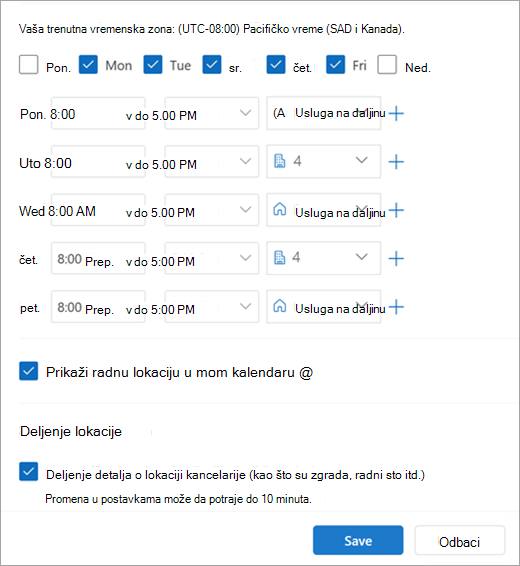
Opozovite izbor u polju za potvrdu "Deli detalje o lokaciji " ako ne želite da delite određene detalje lokacije.
Svako ko vidi vašu karticu videće samo vas kao zaposlenog ili udaljenog.
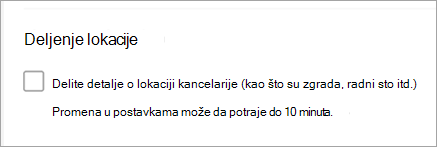
Ako ne želite da delite detalje o tome gde ćete raditi, uradite sledeće:
Opozovite izbor radne lokacije. Ovo će je ukloniti i zameniti oznakom "Bez lokacije".
Opozovite izbor opcije "Delite svoju lokaciju".
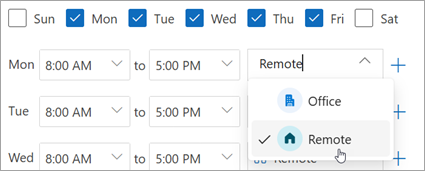
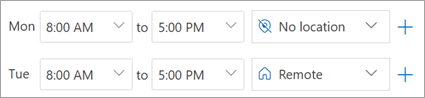
Kada završite, kliknite na dugme "Sačuvaj".
Napomena
Ovo novo iskustvo podešavanja trenutno je dostupno samo u novim programima Outlook za Windows i Outlook na vebu, ali podešavanje radnog vremena i lokacije biće dostupni u aplikaciji Teams, Outlook za Mac i Outlook za iOS i Android kasnije.
Ažuriranje radnog vremena iz novog Outlook kalendara ili kalendara programa Outlook na vebu
Kada treba da promenite periodični plan rada određenog dana ili nekoliko dana te sedmice, na primer, planirali ste da radite na daljinu, ali odlučite da idete u kancelariju na sastanke uživo, koristite Outlook kalendar da biste izvršili ažuriranja.
U oknu za navigaciju izaberite
 .
.Izaberite stavku "Poslovni plan"
 ".
".Napomena
Ikona "Plan posla" može da izgleda drugačije u zavisnosti od toga da li ste prethodno taj dan podesili kao udaljeni ili u kancelariji.
Unesite promene.
Ako planirate da idete u kancelariju, a vaša organizacija ima više zgrada, sa padajuće liste izaberite zgradu iz koje planirate da radite.
Napomena
Izbor zgrade je dostupan samo ako je organizacija postavila direktorijum zgrada iz kojeg možete da birate.
Ako umesto toga planirate da radite daljinski, izaberite dane kada radite daljinski, a zatim potvrdite izbor u polju za potvrdu " Radim sa udaljenosti ".
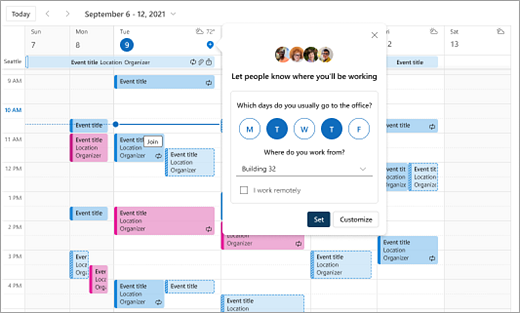
Kliknite na dugme Postavi. Kada podesite plan, ikona lokacije se pojavljuje u kalendarskim danima koja ukazuje na to odakle radite.
Napomena
Iskustvo sa podešavanjem iz Outlook kalendar trenutno je dostupno samo u novim programima Outlook za Windows i Outlook na vebu. Uskoro ćemo podesiti radno vreme i lokaciju u aplikaciji Teams, Outlook Mobile i Outlook za Mac.
Prikaz i ažuriranje radne lokacije
Kada se raspored promeni, ažurirajte radnu lokaciju iz programa Outlook ili Teams.
Napomena
Opcija za promenu lokacije po danu trenutno je dostupna samo u programu Outlook na vebu i usluzi Teams za računare, ali će na kraju biti dostupna u klasičnom programu Outlook za Windows, iOS, Android i Mac.
Ažurirajte lokaciju na poslu ili postavite opciju "Van kancelarije" iz novog programa Outlook ili Outlook na vebu
Pri prikazivanju kalendara izaberite ikonu koja predstavlja planiranu poslovnu lokaciju i promenite lokaciju po potrebi. Poslovna lokacija može da se izbriše opozivanjem izbora lokacije.
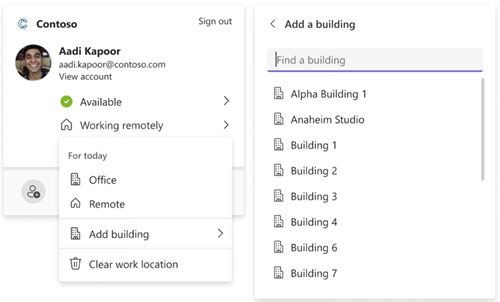
Takođe možete da ažurirate radnu lokaciju za određenu zgradu. Zgrade koje postavite kao deo periodičnog radnog vremena i lokacije pojavljuju se prve kao predložena mesta.
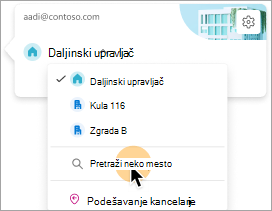
Da biste odabrali zgradu, otvorite birač lokacije.
Izaberite stavku "Pretraži mesto". Takođe možete da postavite svoju lokaciju tako da samo piše Office tako što ćete ga potražiti.
Napomena
Izbor određene zgrade je dostupan samo ako je organizacija postavila zgrade kao opciju lokacije.
Podešavanje lokacije "Odsutan iz kancelarije"
Lokaciju "Odsutan iz kancelarije" možete da podesite tako što ćete izabrati tu opciju u prozoru "Plan posla".
-
Izaberite stavku "Poslovni plan" na datumu kojim želite da pokažete da ste odsutni iz kancelarije.
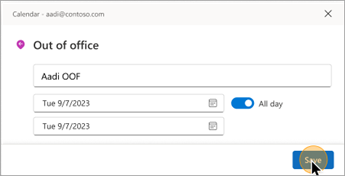
- Izaberite "Odsutan iz kancelarije " sa padajuće liste.
- Otkucajte naslov i postavite datum i vreme kada planirate da budete odsutni.
- Kliknite na dugme Sačuvaj. Zakazana obaveza "Odsutan iz kancelarije" dodaje se u kalendar, a ažurira se i status prisutnosti u usluzi Teams.
Savet
Takođe možete da napravite zakazanu obavezu kalendara sa bilo kog uređaja i da postavite opciju "Zauzeto/zauzeto" na "Odsutan iz kancelarije". Vaša lokacija je podešena na "Odsutan iz kancelarije " tokom tog vremenskog perioda.
Ažuriranje radne lokacije iz usluge Teams
Izaberite ikonu kruga sa slikom profila i promenite radnu lokaciju. Nova lokacija će se primeniti na vaše radno vreme do kraja dana i odraziće se u programu Outlook i usluzi Teams. Takođe, možete tačno da izrazite sa koje lokacije u zgradi radite tog dana.
Prikazivanje lokacija drugih osoba
Za planiranje i saradnju važno je da znate odakle drugi rade. Možete da vidite lokacije drugih osoba sa svoje kartice poslovne lokacije, prilikom planiranja iz programa Outlook ili prilikom prikazivanja kartice profila druge osobe.
Prikaz sa kartice dnevne radne lokacije u programu Outlook
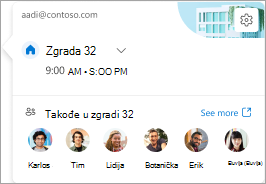
Na dnevnoj kartici lokacije moći ćete da vidite ko još ide u kancelariju tog dana. Ako imate određeni skup izgradnja, lista se filtrira tako da vidi druge osobe koje su takođe postavile lokaciju na isto mesto za taj dan.
Prikaz prilikom planiranja sastanka u programu Outlook
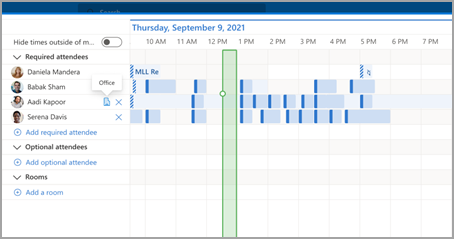
Ako su druge osobe podesile svoje radno vreme i lokaciju, njihova radna lokacija će se pojaviti u pomoćniku za planiranje, kao što je prikazano ispod.
Prikaz kartice profila druge osobe u programu Outlook
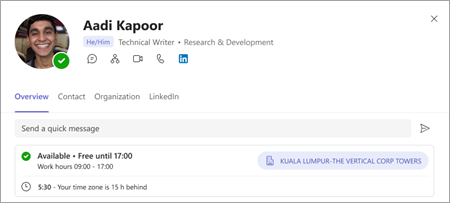
Ako želite brzo da potražite gde neko radi, pored dostupnosti možete da vidite njihovu lokaciju na kartici profila.
Prikažite predloge za optimizaciju dana
Optimizacija rasporeda radne lokacije je važna da biste uvećali saradnju i povezanost tokom dana kada ste otišli uživo.
Možete da odredite koji dani imaju predloge tako što ćete dodati crvenu tačku na ikoni lokacije plana rada .
Izaberite predloženu lokaciju poslovnog plana
 .
.Na kartici dnevne lokacije prikažite predloženu radnju. Predlog može biti:
Ažurirajte svoj plan rada za događaj uživo
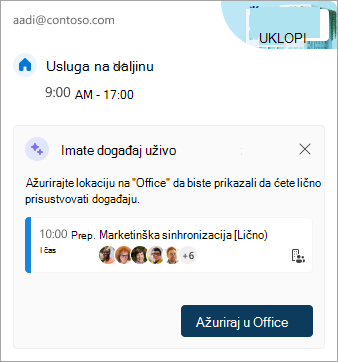
Rezervišite prostorije za sastanke na dane kada je u kancelariji
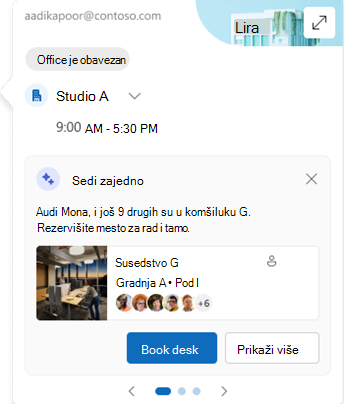
Izaberite radnju na osnovu predloga ili zatvorite karticu.
Napomena
Iskustvo predloga je trenutno u toku davanja saglasnosti. Idite na lokaciju Microsoft Places za više detalja.
Zastarelo radno vreme
Ovo novo iskustvo zamenjuje zastarelo radno vreme, ali će zastarelo radno vreme i dalje biti podržano. Pošto zastarelo iskustvo podržava samo jedno vreme početka i vreme završetka za celu radnu sedmicu, zastarelo radno vreme približno će odgovarati modernom radnom vremenu i lokaciji.
Na primer, korisnik podešava sledeći raspored koristeći novo radno vreme i lokaciju: ponedeljkom, utorkom, četvrtkom: od 8:00 do 17:00 časova & sredom, petkom: od 10:00 do 19:00. Vremena za njihovo zastarelo radno vreme biće konfigurisana na najbolju približnu vrednost (od 8:00 do 19:00) – minimalno vreme početka i maksimalno vreme završetka modernog radnog vremena.
Sve dok korisnik ne podesi moderno radno vreme, promene zastarelog radnog vremena će takođe ažurirati vremena u njegovo moderno radno vreme. Međutim, kada korisnik postavi (ili ažurira) svoje moderno radno vreme, buduće promene zastarelog radnog vremena neće se preneti i zameniti moderno radno vreme.
Izuzetak od ovog pravila je vremenska zona radnog vremena. Kad god se vremenska zona zastarelog radnog vremena promeni, ažuriraće vremensku zonu za moderno radno vreme. Time se osigurava da drugi mogu da vide tačnu dostupnost ako neko sa zastarelim klijentom putuje kroz više vremenskih zona.