Možda ste Outlook stavke uskladištili u Outlook datoteci sa podacima (.pst) koju ste kreirali u klasičnom programu Outlook. Ako želite da otvorite ili zatvorite .pst datoteku, sada to možete da uradite u nekoliko jednostavnih koraka iz novog programa Outlook ili klasičnog programa Outlook.
Izaberite opciju kartice ispod za verziju programa Outlook koju koristite.
Koju verziju programa Outlook imam?
Napomena
Ako koraci ispod ove kartice "Novi Outlook " ne funkcionišu, možda još uvek ne koristite novi Outlook za Windows. Izaberite klasični Outlook i pratite ove korake umesto toga.
Dodavanje .pst Outlook datoteke sa podacima u novom programu Outlook
- Idite na SettingsFilesOutlook>>Data Files.
- Izaberite stavku "Dodaj datoteku".
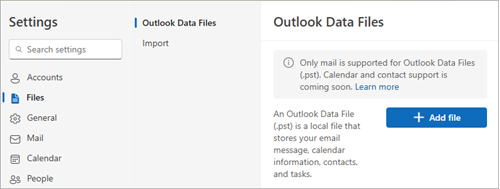
- Izaberite .pst datoteku, a zatim izaberite stavku "Otvori".
Napomena
Otvaranje .pst datoteka u novom programu Outlook zahteva da bude instaliran i klasični Outlook. Obe verzije moraju da budu iste arhitekture: 32-bitna (x86) ili 64-bitna (x64).
Uklanjanje (zatvaranje) .pst Outlook datoteke sa podacima u novom programu Outlook
- Idite na SettingsFilesOutlook>>Data Files.
-
Izaberite stavku "Upravljanje" u .pst datoteci koju želite da zatvorite.
-
Izaberite stavku "Zatvori datoteku".
Otvaranje Outlook datoteke sa podacima (.pst) u klasičnom programu Outlook
Napomena
Ako organizacija ima smernice koje automatski arhiviraju e-poruke, starije e-poruke, događaji iz kalendara i zadaci mogu biti uskladišteni u arhiviranoj Outlook datoteci sa podacima (.pst). Čak i ako vaš nalog koristi vanmrežnu Outlook datoteku sa podacima (.ost) za sve njene svakodnevne informacije, možda i dalje imate datoteku archive.pst koja sadrži starije informacije.
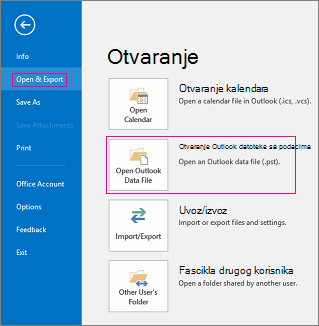
Izaberite stavku "Otvaranje &>izvoz" Otvaranje>Outlook datoteke sa podacima.
Napomena
U zavisnosti od toga kako je Outlook podešen, verovatno će se fascikla u kojoj je uskladištena .pst datoteka automatski otvoriti. Ako se to ne desi, potražite lokaciju datoteke. Ako niste sigurni gde se nalazi Outlook datoteka sa podacima, pročitajte članak "Pronalaženje Outlook datoteka sa podacima".
Izaberite Outlook datoteku sa podacima (.pst), a zatim izaberite stavku "Otvori".
Kada otvorite Outlook datoteku sa podacima (.pst), datoteka će se pojaviti u oknu sa fasciklama. Obično ćete ga naći na dnu liste fascikli. Sledeća slika predstavlja primer. Ime Outlook datoteke sa podacima (.pst) verovatno neće biti Outlook datoteka sa podacima. Obično se ime zasniva na nalogu sa kojim je datoteka povezana.
Uklanjanje (zatvaranje) Outlook datoteke sa podacima (.pst) u klasičnom programu Outlook
Klasičnu Outlook datoteku sa podacima možete da uklonite iz okna sa fasciklama tako što ćete zatvoriti datoteku. Međutim, na taj način ne uklanjate datoteku sa računara.
- U oknu sa fasciklama kliknite desnim tasterom miša na ime Outlook datoteke sa podacima, a zatim odaberite stavku "Zatvori Outlook datoteku sa podacima".
Takođe pogledajte
