U novom programu Outlook možete:
Čuvanje datoteke u usluzi u oblaku i deljenje veze | Komprimovanje datoteke | Čuvanje datoteke u biblioteci | SharePoint serveraPromena veličine slike u telu e-poruke
Čuvanje datoteke u usluzi u oblaku i deljenje veze u novom programu Outlook
Postoji mnogo usluga skladišta u oblaku u koje možete da otpremite i delite velike datoteke. Neke popularne usluge skladišta u oblaku obuhvataju OneDrive, Dropbox, iCloud i Google Disk. Kada je datoteka sačuvana u oblaku, možete da uključite vezu do dokumenta u e-poruci.
Otpremite datoteku u uslugu u oblaku, kao što je OneDrive ili Dropbox.
Napomena
Usluga koju koristite generiše vezu za pristup datoteci. Primalac može da otvori vezu za preuzimanje datoteke.
Kada otpremite datoteku, kopirajte vezu i nalepite je u e-poruku.
Nazad na vrh
Komprimovanje datoteke u novom programu Outlook
Kada komprimujete ili zipujete datoteku, ona joj smanjuje veličinu i može da se smanji dovoljno da stane unutar ograničenja veličine programa Outlook za priloge. Sledeći članci opisuju kako da komprimujete i izdvajate datoteke za različite Windows operativne sisteme.
Nazad na vrh
Sačuvajte datoteku u SharePoint Server biblioteci u novom programu Outlook
Ako koristite Outlook u poslovnom okruženju i koristite SharePoint, možete da sačuvate datoteku u SharePoint biblioteci i delite vezu do datoteke. Uputstva potražite u članku Deljenje dokumenta pomoću sistema SharePoint ili usluge OneDrive .
Nazad na vrh
Promena veličine slike u telu e-poruke
U novom programu Outlook za Windows možete da promenite veličinu prikaza slike koju ste umetnuli u e-poruku, ali ne možete da smanjite veličinu datoteke te slike:
- Izaberite sliku u telu e-poruke.
- Na traci izaberite karticu " Format slike ".
-
Izaberite stavku "Veličina", a zatim u meniju izaberite željenu opciju veličine.
- Ako slika i dalje nije baš željene veličine, možete da je izaberete, a zatim da kliknete i prevučete ugaoni regulator ka unutra ili spolja da biste dodatno prilagodili veličinu.
Nazad na vrh
U klasičnom programu Outlook možete da:
Čuvanje datoteke u usluzi u oblaku i deljenje veze | Komprimovanje datoteke | Smanjivanje veličine slike | Čuvanje datoteke u SharePoint Server biblioteci | Promena veličine slike u telu e-poruke
Čuvanje datoteke u usluzi u oblaku i deljenje veze
Postoji mnogo usluga skladišta u oblaku u koje možete da otpremite i delite velike datoteke. Neke popularne usluge skladišta u oblaku obuhvataju OneDrive, Dropbox, iCloud i Google Disk. Kada je datoteka sačuvana u oblaku, možete da uključite vezu do dokumenta u e-poruci.
Otpremite datoteku u uslugu u oblaku, kao što je OneDrive ili Dropbox.
Napomena
Usluga koju koristite generiše vezu za pristup datoteci. Primalac može da otvori vezu za preuzimanje datoteke.
Kada otpremite datoteku, kopirajte vezu i nalepite je u e-poruku.
Nazad na vrh
Komprimovanje datoteke u klasičnom programu Outlook
Kada komprimujete ili zipujete datoteku, ona joj smanjuje veličinu i može da se smanji dovoljno da stane unutar ograničenja veličine programa Outlook za priloge. Sledeći članci opisuju kako da komprimujete i izdvajate datoteke za različite Windows operativne sisteme.
Nazad na vrh
Smanjivanje veličine slike u klasičnom programu Outlook
Ako šaljete veliku datoteku slike, možete automatski da joj promenite veličinu da biste smanjili veličinu datoteke.
Priložite slike e-poruci.
Izaberite stavku Informacije odatoteci>.
U okviru odeljka Prilozi slika , izaberite opciju "Promeni veličinu velikih slika pri slanju ove poruke".
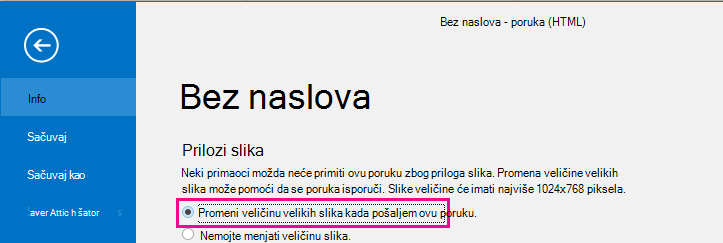
Vratite se na poruku i izaberite Pošalji.
Nazad na vrh
Čuvanje datoteke u SharePoint Server biblioteci u klasičnom programu Outlook
Ako koristite Outlook u poslovnom okruženju i koristite SharePoint, možete da sačuvate datoteku u SharePoint biblioteci i delite vezu do datoteke. Uputstva potražite u članku Deljenje dokumenta pomoću sistema SharePoint ili usluge OneDrive .
Nazad na vrh
Promena veličine slike u telu e-poruke
Umetanje slike
Da biste umetnuli sliku u telo e-poruke u klasičnom programu Outlook, postavite kursor u telo e-poruke, izaberite meni "Umetanje ", a zatim odaberite stavku " Slike " iz grupe " Ilustracije " na traci.
Ako slika izgleda kao da je prevelika (ili previše mala), možete da koristite regulatore za promenu veličine na slici da biste promenili veličinu slike.
Promena veličine slike
Možete da promenite vidljivu veličinu slike, na primer, koliki deo ekrana zauzima, bez promene veličine datoteke ili rezolucije slike. To, međutim, neće smanjiti ukupnu veličinu e-poruke koju šaljete.
Izaberite ili dodirnite sliku da biste prikazali mali kružni regulator za promenu veličine u svakom uglu slike.
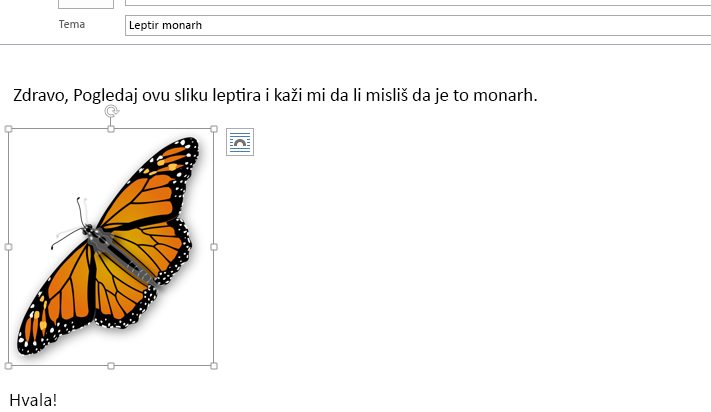
Izaberite (ili pritisnite i zadržite) jedan od regulatora, a zatim prevucite regulator za promenu veličine ka centru da biste smanjili veličinu slike ili od centra da biste povećali veličinu slike.
Savet
Postoje dodatni regulatori za promenu veličine u centru svake strane slike. Ako želite da zadržite proporcije slike, koristite samo regulatora za promenu veličine u uglovima. Korišćenje regulatora u centru svake strane će iskriviti sliku.
Promena veličine slike na tačne dimenzije
Izaberite sliku čiju veličinu želite da promenite.
Na kartici Oblikovanje, u grupi Veličina unesite potrebnu visinu. Širina se menja automatski da bi zadržala proporciju sa visinom.
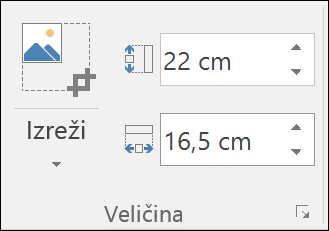
Ako želite da promenite visinu i širinu zasebno, izaberite  " Pokretač dijaloga "Veličina" i opozovite izbor u polju za potvrdu "Zaključaj odnos širina/ visina" pre nego što promenite potrebnu visinu ili širinu u 2. koraku.
Komprimovanje slike radi smanjenja veličine datoteke
Komprimovanje slike zadržava visinu i širinu slike, ali smanjuje rezoluciju. Slike sa nižom rezolucijom imaju manju veličinu datoteke.
- Izaberite slike koje treba da smanjite.
- U okviru "Alatke za slike" na kartici "Oblikovanje" izaberite stavku "Komprimovanje slika"
 iz grupe "Prilagođavanje". U zavisnosti od rezolucije ekrana, možda ćete videti samo ikonu „Komprimovanje slika“.
- Izaberite opcije za komprimovanje i rezoluciju, a zatim kliknite na dugme U redu. Za slike koje se ne štampaju, Veb (150 ppi) je najčešća rezolucija.
Važno
Komprimovanje slike radi smanjivanja veličine datoteke menja količinu detalja zadržanih na izvornoj slici. To znači da nakon komprimovanja, slika može izgledati drugačije nego pre komprimovanja.
Nazad na vrh
Čuvanje datoteke u usluzi u oblaku i deljenje veze | Komprimovanje datoteke | Čuvanje datoteke u SharePoint Server biblioteci
Čuvanje datoteke u usluzi u oblaku i deljenje veze
Postoji mnogo usluga skladišta u oblaku u koje možete da otpremite i delite velike datoteke. Neke popularne usluge skladišta u oblaku obuhvataju OneDrive, Dropbox, iCloud i Google Disk. Kada je datoteka sačuvana u oblaku, možete da uključite vezu do dokumenta u e-poruci.
Otpremite datoteku u uslugu u oblaku, kao što je OneDrive ili Dropbox.
Napomena
Usluga koju koristite generiše vezu za pristup datoteci. Primalac može da otvori vezu za preuzimanje datoteke.
Kada otpremite datoteku, kopirajte vezu i nalepite je u e-poruku.
Nazad na vrh
Komprimovanje datoteke i slanje Outlook na vebu ili Outlook.com
Kada komprimujete ili zipujete datoteku, ona joj smanjuje veličinu i može da se smanji dovoljno da stane unutar ograničenja veličine programa Outlook za priloge. Sledeći članci opisuju kako da komprimujete i izdvajate datoteke za različite Windows operativne sisteme.
Nazad na vrh
Čuvanje datoteke u biblioteci SharePoint servera
Ako koristite Outlook u poslovnom okruženju i koristite SharePoint, možete da sačuvate datoteku u SharePoint biblioteci i delite vezu do datoteke. Uputstva potražite u članku Deljenje dokumenta pomoću sistema SharePoint ili usluge OneDrive .
Nazad na vrh
