Možete da koristite pregledač i OneDrive da biste prikazali, uređivali i slali priloge pomoću naloga Outlook Web App, Outlook na vebu ili Outlook.com naloga.
Pregled datoteke vam omogućava da prikažete priloge u programu Outlook bez potrebe da ih otvarate u zasebnoj aplikaciji. Jednostavno izaberite ikonu priloga u oknu za čitanje da biste pregledali datoteku.
Napomena
Outlook prihvata širok niz različitih tipova datoteka, ali blokira potencijalno nebezbedne priloge (uključujući .bat, .exe, .vbs i .js datoteke) koji mogu da sadrže viruse. Čak i uz zaštitu Outlook priloga budite oprezni kada otvarate bilo kakve priloge, a posebno ako su od nekoga koga ne poznate ili u njega nemate poverenja. Ako ste u nedoumici, proverite autentičnost priloga sa pošiljaocem. Takođe redovno ažurirajte antivirusni softver na računaru.
Izaberite opciju kartice ispod za verziju programa Outlook koju koristite.
Koju verziju programa Outlook imam?
U novom programu Outlook možete:
Otvaranje ili pregled priloga | Čuvanje priloga | Uređivanje priloga
Napomena
Ako koraci ispod ove kartice "Novi Outlook " ne funkcionišu, možda još uvek ne koristite novi Outlook za Windows. Izaberite klasični Outlook i pratite ove korake umesto toga.
Otvaranje ili pregled priloga u novom programu Outlook
Podrazumevano možete da pregledate datoteke iz većine Microsoft Office/Microsoft 365 programa uključujući Word, PowerPoint, Excel i Visio. Možete da pregledate i priložene stavke e-pošte u programu Outlook, slike i tekstualne datoteke.
Priložene datoteke najčešće vidite u oknu za čitanje direktno ispod zaglavlja poruke ili teme.
Kliknite jednom ili dvaput kliknite na priloženu datoteku da biste je otvorili. U zavisnosti od toga da li koristite poslovni ili školski nalog ili lični nalog, datoteka se može automatski otvoriti u pregledu ili u aplikaciji tipa datoteke (kao što je Word, Excel ili PowerPoint).
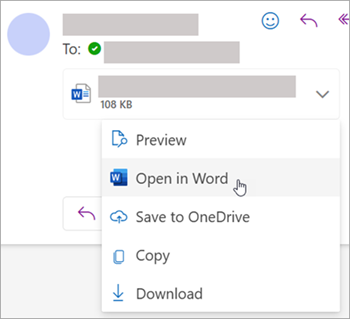
Ili izaberite padajuću listu i odaberite stavku "Pregled " ili "Način otvaranja" u zavisnosti od tipa datoteke. Na primer, ako je to Word datoteka, izaberite stavku "Otvori u programu Word.
Nazad na vrh
Čuvanje priloga u novom programu Outlook
Da biste sačuvali prilog u novom programu Outlook, kliknite na strelicu padajućeg menija i izaberite stavku "Preuzmi" ili " Sačuvaj u usluzi OneDrive".
Izaberite stavku "Preuzmi" da biste sačuvali jedan prilog na računaru ili lokaciji za skladištenje u oblaku. Izaberite stavku "Preuzmi sve" da biste sačuvali sve priloge iz jedne poruke.
Odaberite fasciklu u kojoj želite da sačuvate datoteku i izaberite stavku "Sačuvaj". Podrazumevana lokacija za čuvanje je poslednja fascikla u kojoj ste sačuvali datoteku.
Prilog možete da sačuvate i tako što ćete ga prevući i otpustiti iz e-poruke na radnu površinu.
Nazad na vrh
Uređivanje i slanje priloga u novom programu Outlook
Za prikazivanje, uređivanje i slanje priloga možete da koristite pregledač i OneDrive. Office datoteke se mogu uređivati u pregledaču ili Office aplikaciji. Ako želite da uredite prilog koji spada u tip datoteke koja nije podržana, moraćete da preuzmete i otvorite datoteku da biste je uredili.
Da biste prikazali ili pregledali stavku, izaberite poruku, kalendarsku stavku ili zadatak koji sadrži prilog. Kliknite na  ili ga dodirnite i odaberite stavku "Pregled".
Da biste uređivali, dodirnite i odaberite stavku "Uredi u pregledaču". Ako imate instaliran Office, takođe ćete videti opciju " Uredi u aplikaciji za računare".
Da biste poslali, izaberite stavku "Odgovori", "Prosledi " ili "Nova poruka", izaberite spajalicu  da biste odabrali prilog.
Savet
Sve datoteke koje uredite u pregledaču nalaziće se u fascikli sa prilozima usluge OneDrive .
Nazad na vrh
U klasičnom programu Outlook možete da:
Otvaranje i pregled priloga | Uključivanje ili isključivanje | pregleda datotekaČuvanje priloga | Uređivanje priloga
Otvaranje i pregled priloga u klasičnom programu Outlook
Podrazumevano možete da pregledate datoteke iz većine Microsoft Office/Microsoft 365 programa uključujući Word, PowerPoint, Excel i Visio. Možete da pregledate i priložene stavke e-pošte u programu Outlook, slike i tekstualne datoteke.
Priložene datoteke najčešće vidite u oknu za čitanje direktno ispod zaglavlja poruke ili teme. Priloge ćete povremeno videti u telu poruke.
Kliknite dvaput na ikonu priloga da biste otvorili prilog.
Nazad na vrh
Pregled priloga u klasičnom programu Outlook
Priložene datoteke se mogu prikazati u oknu za čitanje ili u telu e-poruke bez potrebe za otvaranjem drugog programa:
- Kliknite desnim tasterom miša na prilog i izaberite stavku "Pregled".
- Izaberite dugme "Nazad na poruku " (ili "Prikaži poruku") da biste se prebacivali između pregleda i teksta poruke.
Napomena
- Funkcija pregleda priloga u programu Outlook funkcioniše samo ako ste instalirali verziju programa Word, Excel ili PowerPoint koja je ista kao verzija programa Outlook koja se koristi za pregled priloga.
- Pregledač priloga takođe zahteva da opcije korisničkog interfejsa u programima Word, Excel, PowerPoint i Outlook budu konfigurisane sa istom postavkom. Opcije za ovu postavku su "Optimizuj za najbolji izgled " i "Optimizuj za kompatibilnost".
- Prilog se može pojaviti u oknu za čitanje ili u telu poruke. U oknu za čitanje izaberite prilog ispod reda za temu da biste pregledali datoteku ili stavku. Priloge u telu poruke ne možete da pregledate. Da biste ih videli, otvorite prilog.
Nazad na vrh
Uključivanje ili isključivanje pregleda datoteka
Možete da uključite mogućnost pregleda datoteka u centru za pouzdanost klasičnog programa Outlook.
- U programu Outlook izaberitestavke "Opcije datoteke>>","Centar> za pouzdanost", "Postavke centra za pouzdanost".
- Sa leve strane izaberite stavku "Rukovanje prilozima".
- Izaberite stavku " Isključi pregled priloga" da biste isključili sve preglede priloga.
- Da biste isključili određeni pregled priloga, izaberite pregledače priloga i dokumenata, opozovite izbor u polju za potvrdu za pregledač koji želite da isključite, a zatim kliknite na dugme "U redu".
Napomena o nezavisnim pregledačima priloga u klasičnom programu Outlook
Nezavisni prodavci softvera mogu da ponude svoje pregledače koji podržavaju dodatne tipove datoteka priloga; Možete da koristite veb pregledač da biste pretražili veb u potrazi za dodatnim informacijama. Ukoliko su takvi pregledači dostupni, možete ih preuzeti i instalirati da biste u programu Outlook pregledali dodatne tipove datoteka.
Da bi vas zaštitio od zlonamernog koda, aktivni sadržaj ugrađen u priloge (uključujući skripte, makroi i ActiveX kontrole) onemogućen je tokom pregleda. Trebalo bi da pregledate i otvarate samo priloge iz pouzdanih izvora.
Nazad na vrh
Čuvanje priloga u klasičnom programu Outlook za Windows
Da biste sačuvali prilog, kliknite na strelicu padajućeg menija desno od ikone priloga da biste otvorili meni priloga.
Odaberite stavku "Sačuvaj kao" da biste sačuvali jedan prilog na računaru ili lokaciji za skladištenje u oblaku. Odaberite stavku "Sačuvaj sve priloge" da biste sačuvali sve priloge iz jedne poruke. Svi prilozi se podrazumevano čuvaju u fascikli "Dokumenti", ali možete da odaberete drugu lokaciju svaki put kada sačuvate priloge.
Prilog možete da sačuvate i tako što ćete ga prevući i otpustiti iz e-poruke na radnu površinu.
Nazad na vrh
Uređivanje i slanje priloga u klasičnom programu Outlook
Za prikazivanje, uređivanje i slanje priloga možete da koristite pregledač i OneDrive. Office datoteke se mogu uređivati u pregledaču ili Office aplikaciji. Ako želite da uredite prilog koji spada u tip datoteke koja nije podržana, moraćete da preuzmete i otvorite datoteku da biste je uredili.
Da biste prikazali ili pregledali stavku, izaberite poruku, kalendarsku stavku ili zadatak koji sadrži prilog. Kliknite na ili ga dodirnite i odaberite stavku "Pregled".
Da biste uređivali, dodirnite i odaberite stavku "Uredi u pregledaču". Ako imate instaliran Office, takođe ćete videti opciju " Uredi u aplikaciji za računare".
Da biste poslali, izaberite stavku "Odgovori", "Prosledi " ili "Nova poruka", izaberite spajalicu da biste odabrali prilog.
Savet
Sve datoteke koje uredite u pregledaču nalaziće se u fascikli sa prilozima usluge OneDrive .
Nazad na vrh
U programu Outlook na vebu ili Outlook.com možete da:
Otvaranje i pregled priloga | Čuvanje (ili preuzimanje) priloga | Uređivanje priloga
Otvaranje i pregled priloga u Outlook na vebu ili Outlook.com
Priložene datoteke najčešće vidite u oknu za čitanje direktno ispod zaglavlja poruke ili teme.
Kliknite jednom ili dvaput kliknite na priloženu datoteku da biste je otvorili. U zavisnosti od toga da li koristite poslovni ili školski nalog ili lični nalog, datoteka se može automatski otvoriti u pregledu ili u aplikaciji tipa datoteke (kao što je Word, Excel ili PowerPoint).
Ili izaberite padajuću listu priloga i odaberite način otvaranja na osnovu tipa datoteke. Na primer, ako je u pitanju Word datoteka, izaberite stavku "Uredi u pregledaču" ili "Uredi u aplikaciji Word za računare.

Nazad na vrh
Čuvanje (ili preuzimanje) priloga u Outlook na vebu ili Outlook.com
- Izaberite poruku koja sadrži prilog koji želite da preuzmete.
- Pored priloga izaberite
 ".
".
-
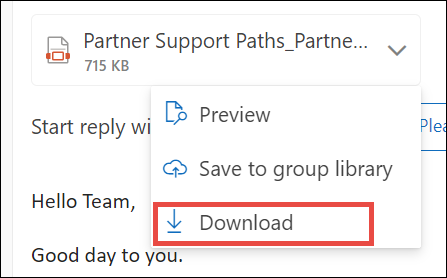
Izaberite stavke "Preuzmi","Sačuvaj u usluzi OneDrive" ili "Preuzmi sve" da biste sačuvali sve priloge iz jedne poruke.
- Odaberite fasciklu u kojoj želite da sačuvate datoteku i izaberite stavku "Sačuvaj". Podrazumevana lokacija za čuvanje je poslednja fascikla u kojoj ste sačuvali datoteku.
Savet
Prilog možete da sačuvate i tako što ćete ga prevući i otpustiti iz e-poruke na radnu površinu.
Nazad na vrh
Uređivanje priloga u Outlook na vebu ili Outlook.com
Office datoteke se mogu uređivati u pregledaču ili Office aplikaciji. Ako želite da uredite prilog koji spada u tip datoteke koja nije podržana, moraćete da preuzmete i otvorite datoteku da biste je uredili.
- Izaberite poruku, kalendarsku stavku ili zadatak koji sadrži prilog.
- Pored priloga izaberite i odaberite stavku "Uredi u pregledaču". Ako imate instaliran Office, takođe ćete videti opciju " Uredi u aplikaciji za računare".
Napomena
- Kada uređujete povezanu datoteku, promene se pravlje na jednoj kopiji datoteke kojoj svi primaoci imaju pristup. Ovo čuva prostor u svačijeg poštanskog sandučeta i olakšava saradnju.
- Sve datoteke koje uredite u pregledaču nalaziće se u fascikli sa prilozima usluge OneDrive .
Nazad na vrh
