
Funkcija "Nebitna e-pošta" premešta poruke niskog prioriteta van prijemnog sandučeta, tako da možete lako uočiti važne poruke. Funkcija „Nebitna e-pošta“ analizira vaše navike prilikom korišćenja e-pošte i određuje, na osnovu onoga što ste ranije radili, koje ćete poruke najverovatnije zanemariti. Te poruke zatim premešta u fasciklu „Nebitna e-pošta“ u kojoj kasnije možete da ih pregledate.
Odaberite svoju verziju za uputstva
Uputstva su malo drugačija u zavisnosti od toga da li koristite novi Outlook na vebu. Odaberite verziju programa Outlook na vebu koju koristite da biste videli korake koji se odnose na vas.
| AKO VAŠE POŠTANSKO SANDUČE IZGLEDA KAO... | AKO VAŠE POŠTANSKO SANDUČE IZGLEDA KAO... |
|---|---|

Pogledajte Uputstva za novi Outlook na vebu. |

Pogledajte Uputstva za klasični Outlook na vebu. |
Napomena
Ako je vaša organizacija dodala svoj logotip na traku sa alatkama, možda ćete videti nešto malo drugačije od onoga što je prikazano iznad.
Pogledajte Uputstva za novi Outlook na vebu.
Uputstva za klasični Outlook na vebu
Uključivanje funkcije „Nebitna e-pošta“
- Prijavite se u Outlook na vebu. Uputstva potražite u članku Kako da se prijavite u Outlook na vebu.
- Idite na postavke
 >Opcije.
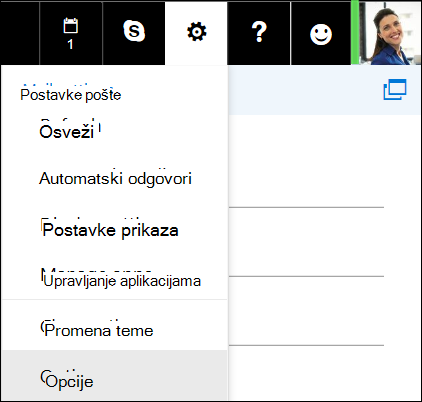
- Na levoj traci za navigaciju idite u stavku "Pošta>"Automatska obrada>nebitne e-pošte.
Napomena
Ako koristite Light verziju programa Outlook na vebu, možete da pristupite porukama u fascikli "Nebitna e-pošta" bez uključivanja ili isključivanja funkcije "Nebitna e-pošta". Isključite Light verziju programa Outlook na vebu u opcijama>Outlook na vebu i opozovite izbor u polju za potvrdu Koristi light verziju programa Outlook na vebu. Promene će stupiti na snagu kada se sledeći put prijavite.
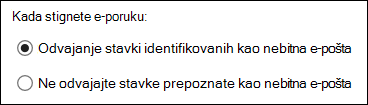
- Izaberite stavku "Odvoji stavke identifikovane kao nebitna e-pošta", a zatim kliknite na dugme
 ".
".
Pomozite funkciji „Nebitna e-pošta“ da brže nauči željene postavke
Možda će potrajati da se funkcija Nebitna e-pošta sasvim prilagodi vašim željenim postavkama dok beleži izabrane opcije i koristi te podatke kako bi u budućnosti prepoznala slične poruke. Funkciji „Nebitna e-pošta“ možete pomoći da brže nauči opcije tako što ćete uraditi sledeće:
- ako vidite poruku koja je greškom poslata u fasciklu „Nebitna e-pošta“, premestite je iz te fascikle u prijemno sanduče
- ako u prijemnom sandučetu vidite e-poruku niskog prioriteta, premestite je u fasciklu „Nebitna e-pošta“.
Kako funkcija „Nebitna e-pošta“ filtrira poruke
Nebitna e-pošta i neželjena e-pošta se filtriraju pre nego što stignu do prijemnog sandučeta. Poruke prepoznate kao moguća neželjena e-pošta automatski se premeštaju u fasciklu „Neželjena e-pošta“, pri čemu se onemogućuje potencijalno opasan sadržaj, na primer veze ili priloženi programi.
Outlook zatim obrađuje pravila, ako ste ih podesili. Više informacija o pravilima potražite u članku "Upravljanje e-porukama pomoću pravila u programu Outlook.
Ako ste koristili alatku Počisti, porukama će se upravljati na osnovu postavki koje ste odabrali. Više podataka o alatki Počisti pronaći ćete u članku Organizovanje prijemnog sandučeta uz alatke „Arhiviraj“, „Počisti“ u aplikaciji Outlook na vebu.
Dalje, funkcija „Nebitna e-pošta“, na osnovu onoga što ste ranije radili, analizira preostale poruke i filtrira tipove poruka koje obično zanemarujete ili na koje ne odgovarate.
Poruke od određenih osoba neće nikada biti klasifikovane kao nebitna e-pošta:
- Vi
- Poruke od bilo koga iz rukovodeće strukture, ako ste korisnik Microsoft 365 aplikacije za posao.
- Poruke od osoba koje vas direktno izveštavaju, ako ste korisnik Microsoft 365 aplikacije za posao.
Funkcija „Manje važno“ posmatra različite aspekte poruka u cilju razumevanja onoga što obično ne čitate, na primer:
- Pošiljalac
- Da li ste učestvovali u razgovoru
- Da li ste jedini primalac
- Važnost
Kako se vaše navike čitanja menjaju, funkcija "Nebitna e-pošta" uči i prilagođava se.
Isključivanje funkcije „Nebitna e-pošta“
Funkciju "Nebitna e-pošta" možete da isključite u bilo kom trenutku u programu Outlook Web App.
- Pratite korake na početku ovog dokumenta da biste se prijavili u Outlook Web App. Zatim idite na Postavke>Opcije>Pošta Automatska>obrada>Nebitna e-pošta.
- Izaberite stavku "Ne odvajaj stavke prepoznate kao nebitna e-pošta", a zatim kliknite na ".
Napomena
Kad isključite funkciju „Nebitna e-pošta“, fascikla „Nebitna e-pošta“ ostaje u programu Outlook.