
Očistite prijemno poštansko sanduče i organizujte e-poštu pomoću automatskog filtriranja i sortiranja i pomoću alatki kao što su „Počisti“, „Arhiviraj“ i „Premesti u“.
Možete da organizujete i e-poštu pomoću pravila prijemnog poštanskog sandučeta. Na primer, možete da kreirate pravila koja će automatski premestiti poruke u druge fascikle ili ih čak izbrisati prema određenim kriterijumima. Više informacija potražite u članku "Upravljanje e-porukama pomoću pravila u programu Outlook.
Napomena
Pravila čišćenja primenjuju se jednom dnevno. Pravila prijemnog poštanskog sandučeta pokreću se čim e-poruka stigne u poštansko sanduče.
Čišćenje (izbriši)
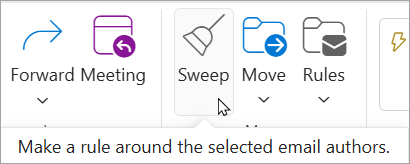
Koristite alatku Počisti da biste brzo očistili poštansko sanduče ili potfasciklu od neželjene e-pošte. Alatka Počisti nudi opcije za automatsko brisanje sve dolazne pošte određenog pošiljaoca, zadržavanje samo najnovije e-pošte ili brisanje e-pošte starije od 10 dana.
Izaberite e-poruku pošiljaoca čije poruke želite da izbrišete.
Na traci sa menijima izaberite stavku Počisti.
Napomena
Opcija Počisti nije dostupna iz sledećih fascikli: Neželjena e-pošta, Radne verzije, Poslate stavke i Izbrisane stavke.
Odaberite šta želite da uradite sa e-porukama od pošiljaoca kojeg ste odabrali.
Izaberite stavku "Počisti" da biste izvršili izabranu radnju.
Arhiviranje
E-poruke možete da skladištite u podrazumevanoj fascikli „Arhiva“.
- Izaberite e-poruku koju želite da arhivirate.
- Izaberite fasciklu Arhiva.
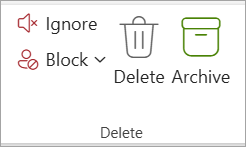
Da biste došli do fascikle „Arhiva“:
- U okviru Fascikle izaberite stavku Arhiva.
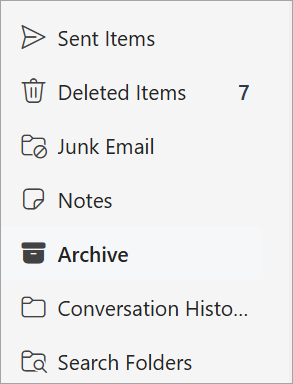
Da biste arhiviranu poruku vratili u prvobitnu fasciklu, izaberite je u fascikli Arhiva, kliknite na dugme "Premesti u", a zatim izaberite fasciklu ili otkucajte ime fascikle u koju želite da je premestite. Dodatne informacije potražite u sledećem odeljku.
Premeštanje
Premesti u omogućava premeštanje e-poruka u određenu fasciklu. Na primer, možete da premestite sve e-poruke od određenog pošiljaoca iz prijemnog sandučeta u bilo koju fasciklu koju odaberete.
- Odaberite e-poruku određenog pošiljaoca da biste premestili sve e-poruke dobijene od njega u drugu fasciklu.
-
Izaberite stavku "Premesti u".
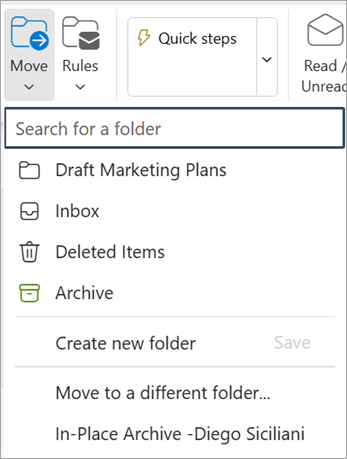
- Odaberite neku od dostupnih fascikli ili kreirajte novu fasciklu.
Da biste saznali više o fasciklama, pogledajte članak Rad sa fasciklama poruka u Outlook na vebu.
Korišćenje oznaka za organizovanje e-pošte
Organizovanje e-pošte
- Odaberite e-poruku.
- U odeljku "Oznake " na traci odaberite komandu da biste označili poruke kao pročitane/nepročitane, kategorizovali ih pomoću kategorije, zakačili poruku na vrhu liste poruka ili označili poruku za praćenje. Možete i da odložite poruku da bi se ponovo pojavila u navedeno vreme ili da primenite smernice za arhiviranje.

Filtrirajte e-poštu po prioritetu, zastavicom, @mentionsprilozima i još mnogo toga
- Izaberite stavku Filter na vrhu u prijemnom poštanskom sandučetu.
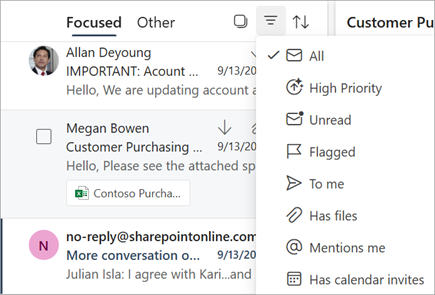
- U okviru "Filtriranje po" odaberite opciju koju želite da biste sortirali e-poštu.
Srodne teme
Filtriranje neželjene i bezvredne e-pošte u programu Outlook na vebu