
Važno
Podrška za zastareli Outlook za Mac završiće se u oktobru 2026. Nastavak podrške za zastareli Outlook za Mac zavisiće od Microsoft 365, Office ili Outlook licence. Za više informacija idite na odeljak Kraj podrške za zastareli Outlook za Mac.
U programu Outlook za Mac možete da otvorite, pregledate ili preuzmete priloge koje primite u e-poruci.
U programu Outlook za Mac možete da vidite pregled priloga poruka umesto da svaki prilog otvarate u zasebnoj aplikaciji. Pregledi priloga su dostupni za mnoge tipove datoteka, kao što su Microsoft Office dokumenti, fotografije i PDF datoteke. Možete da vidite svaku stranicu dokumenta sa više stranica i kolekciju priloga fotografija kao projekciju slajdova.
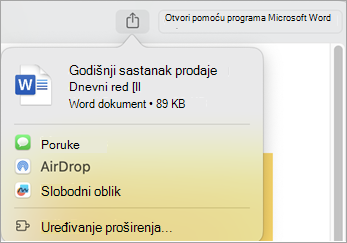
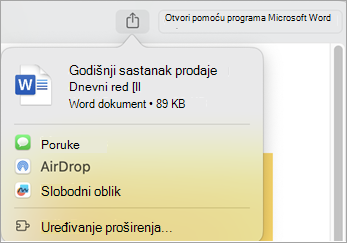
Ako želite da delite prilog putem aplikacije Messages, AirDrop ili neke druge aplikacije, to možete da uradite sa ekrana pregleda.
Odaberite verziju programa Outlook za Mac koju koristite i pratite dolenavedena uputstva.
Pregled priloga u programu Outlook za Mac
Otvorite poruku ili je prikažite u oknu za čitanje.
Da biste pregledali priloge jedan po jedan, kliknite na strelicu padajućeg menija
 pored datoteke.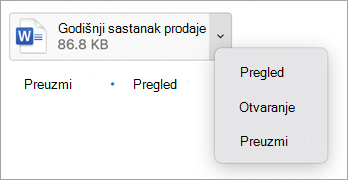
Drugi način za brzi pregled ili preuzimanje priloga je da izaberete:
- Pregled ili, ako postoji više priloga, izaberite stavku "Pregledaj sve". Prvi prilog se prikazuje u prozoru za pregled.
Koristite kontrole na vrhu prozora za pregled da biste prikazali priloge. Opcije obuhvataju otvaranje prozora za pregled preko celog ekrana, preskakanje na sledeći prilog, prikazivanje svih priloženih dokumenata i otvaranje dokumenta.
Izaberite ikonu "Deli " da biste prilog poslali pomoću aplikacije Poruke ili AirDrop, na primer.
Otvaranje ili čuvanje priloga u programu Outlook za Mac
Otvorite poruku ili je prikažite u oknu za čitanje.
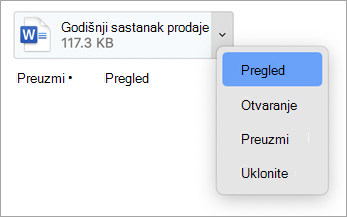
Da biste sačuvali priloge jedan po jedan, kliknite na strelicu padajućeg menija
pored datoteke. Da biste otvorili datoteku, izaberite stavku Otvori.
Izaberite stavku "Preuzmi", a zatim koristite Nalazač da biste pronašli mesto na kojem ćete sačuvati datoteku.
Možete brzo da sačuvate neke priloge tako što ćete izabrati stavku "Preuzmi" ili, ako postoji više priloga, " Preuzmi sve" da biste je sačuvali na Mac računaru ili nekoj drugoj lokaciji pomoću funkcije Finder.


Takođe pogledajte
Prilaganje datoteke ili fascikle poruci u programu Outlook za Mac
Umetanje slika u programu Office for Mac
Prilaganje datoteke ili fascikle poruci u programu Outlook za Mac
Prikaz priloga u programu Outlook za Mac
Kreiranje ili uklanjanje hiperveze u poruci u programu Outlook za Mac