
U prikazu mastera propratnog sadržaja možete da dodate elemente u raspored stranica za odštampane propratne sadržaje prezentacije, kao što su logotip ili ime preduzeća.
Dodavanje logotipa, imena preduzeća ili teksta zaglavlja odnosno podnožja propratnim sadržajima
Da biste dodali tekst zaglavlja ili podnožja:
Da biste počeli, izaberite stavku "Prikaži>master propratnog sadržaja".

Promene koje izvršite u prikazu Master propratnog sadržaja pojaviće se na svim stranicama propratnog sadržaja.
Na kartici "Master propratnog sadržaja " kliknite na polje zaglavlja ili podnožja koje želite da uredite i unesite tekst.
Da biste dodali sliku:
- Otvorite karticu "Master propratnog sadržaja ", kliknite na meni "Umetanje ", a zatim izaberite stavku "Picture>Picture Picture" from File.
- Potražite željenu sliku i kliknite na dugme "Umetni".
- Prevucite sliku na željeno mesto i promenite joj veličinu ako je to neophodno. Da biste pronašli dodatne opcije oblikovanja, izaberite karticu " Oblikovanje slike ".
Da biste pregledali propratne sadržaje:
Izaberite stavku"Odštampaj datoteku>".
U iskačućem meniju " Raspored " izaberite tip rasporeda.
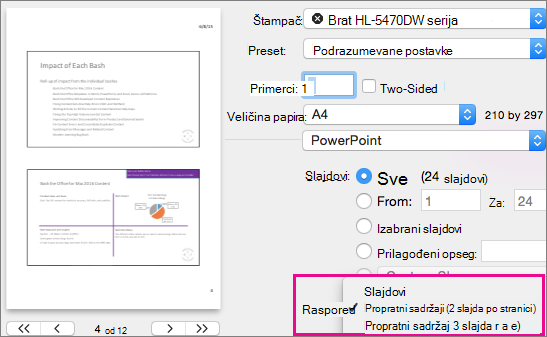
Prođite kroz sličice dijaloga "Štampanje" i kliknite na dugme Otkaži kada završite.
Ako želite da dodate podnožja u prezentaciju, a ne da se štampaju propratni sadržaji, pogledajte članak "Dodavanje brojeva stranice", datuma i vremena ili teksta podnožja na svim slajdovima u programu PowerPoint za Mac
Takođe pogledajte
Štampanje slajdova i propratnog sadržaja
Dodavanje datuma i vremena, teksta podnožja ili brojeva stranica na svim slajdovima