U programu PowerPoint možete da štampate slajdove, beleške govornika i kreirate propratne sadržaje za publiku.
Štampanje prezentacije
Na kartici Datoteka izaberite stavku "Odštampaj".
Za Štampač izaberite štampač koji želite da koristite.
Za Podešavanja izaberite opcije koje želite:
-
Štampanje svih slajdova: Da biste odštampali svaki slajd na jednom listu ili promenite da biste odštampali samo opseg slajdova.
-
Slajdovi: Sa padajuće liste odaberite da štampate sve slajdove, izabrane slajdove ili trenutni slajd. Ili u polju Slajdovi otkucajte brojeve slajdova koje treba odštampati, razdvojene zarezima.
-
Raspored za štampanje: Odaberite da odštampate samo slajdove, samo beleške govornika, prikaz strukture ili propratni sadržaj. Broj slajdova po stranici je takođe opcija, što predstavlja efikasan način da uštedite papir.
Opcija „Prikaz strukture“ štampa samo tekst na slajdovima, bez slika. Napomene u prezentaciji prikazuju slajd i povezane beleške govornika ispod njega. Ako odaberete da odštampate propratne sadržaje, možete da odštampate nekoliko slajdova na jednoj stranici pomoću različitih rasporeda, od kojih neki imaju i prostor za hvatanje beležaka.
-
Boja: Odaberite da li ćete štampati u boji, skali sivih tonova ili čisto crno-belo.
-
Uredi zaglavlje i podnožje: Izaberite da biste uredili zaglavlje i podnožje stranice pre štampanja.
Za Kopije navedite koliko kopija želite da odštampate.
Pritisnite dugme Odštampaj.
Odštampani propratni sadržaji: Dodavanje ili uklanjanje numerisanja slajdova
 Ova funkcija je dostupna samo Microsoft 365 pretplatnicima za Windows klijente za računare.
 |
U programu PowerPoint za Microsoft 365 odštampani propratni sadržaji podrazumevano uključuju broj slajda ispod svake slike slajda.
Tu opciju možete da isključite u dijalogu "Štampanje " u okviru postavki.
- Kliknite na strelicu nadole na padajućoj listi rasporeda za štampanje (u okviru "Slajdovi").
- Ispod odeljka " Propratni sadržaji " opozovite izbor potvrde za stavku "Odštampaj brojeve slajdova na propratnim sadržajima".
Opcija „Prikaz strukture“ štampa samo tekst na slajdovima, bez slika. Napomene u prezentaciji prikazuju slajd i povezane beleške govornika ispod njega. Ako odaberete da odštampate propratne sadržaje, možete da odštampate nekoliko slajdova na jednoj stranici pomoću različitih rasporeda, od kojih neki imaju i prostor za hvatanje beležaka.
Izaberite naslov ispod da biste ga otvorili i pogledajte detaljna uputstva.
Štampanje slajdova
- U meniju Datoteka izaberite stavku Odštampaj.
- U okviru programa PowerPoint izaberite stavku "Slajdovi" iz padajućeg menija " Raspored ".
- Podesite druge željene opcije štampanja, a zatim izaberite stavku Odštampaj.
Štampanje slajdova sa beleškama govornika
- U meniju Datoteka izaberite stavku Odštampaj.
- U okviru PowerPoint izaberite stavku "Beleške" iz padajućeg menija " Raspored ".
- Podesite druge željene opcije štampanja, a zatim izaberite stavku Odštampaj.
Štampanje prikaza strukture
- U meniju Datoteka izaberite stavku Odštampaj.
- U okviru programa PowerPoint izaberite stavku "Prikaz strukture " iz padajućeg menija " Raspored ".
- Podesite druge željene opcije štampanja, a zatim izaberite stavku Odštampaj.
Štampanje propratnih sadržaja (sa ili bez numerisanja slajdova)
- U meniju Datoteka izaberite stavku Odštampaj.
- U okviru PowerPoint izaberite neku od opcija propratnog sadržaja iz padajućeg menija " Raspored ", u zavisnosti od toga koliko slajdova po stranici želite.
- U programu PowerPoint za Microsoft 365 za Mac podrazumevano se štampa propratni sadržaj koji obuhvata broj slajda ispod svake slike slajda.
Da biste isključili ovu opciju, u dijalogu "Štampanje " opozovite izbor oznake potvrde pored stavke "Odštampaj brojeve slajdova na propratnim sadržajima":
- Pritisnite dugme Odštampaj.
Takođe pogledajte
Dodavanje beležaka govornika na slajdove
Za datoteke uskladištene u usluzi OneDrive, OneDrive za posao ili školu ili sistemu SharePoint u sistemu Microsoft 365 možete da odštampate slajdove, beleške ili propratne sadržaje.

|
Stranica sa beleškama štampa slajd na gornjoj polovini stranice i povezane beleške govornika na donjoj polovini. |

|
Stranica propratnog sadržaja sastoji se od tri sličice slajda na levoj strani i nekoliko odštampanih redova za hvatanje beležaka sa desne strane svake sličice.
Da biste štampali propatne sadržaje, pročitajte članak Štampanje propratnih sadržaja pomoću programa Adobe Reader. |
Da biste dobili više opcija štampanja rasporeda, koristite verziju programa PowerPoint za računare.
Važno
Ako koristite programski dodatak u prezentaciji, sadržaj koji se dodaje na slajd pomoću programskog dodatka neće biti uspešno odštampan u programu PowerPoint za veb. Da biste odštampali takav sadržaj, treba da se prebacite na PowerPoint aplikaciju za računare u operativnom sistemu Windows ili macOS i odštampate slajd odatle.
Izaberite naslov ispod da biste ga otvorili i pogledajte detaljna uputstva.
Štampanje u pregledaču Chrome
- U projekciji slajdova programa PowerPoint za veb izaberite stavku "Štampanje datoteka>", a zatim odaberite vrstu listova koje želite da odštampate:
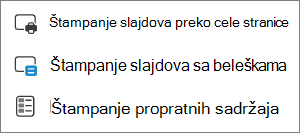
- Čekanje da se otvori tabla „Štampanje“.
- Pored stavke Odredište izaberite stavku Promeni da biste odabrali štampač. Podesite sve željene opcije rasporeda za štampanje, kao što su koje slajdove želite da odštampate i jednostrano u odnosu na dvostrano štampanje. (Dostupne opcije zavise od štampača.)
- Pritisnite dugme Odštampaj.
Šta je to Microsoft Edge
- U PowerPoint za veb projekciji slajdova izaberite stavku"Štampanjedatoteke>", a zatim odaberite vrstu listova koje želite da odštampate:
- Sačekajte da se otvori dijalog Štampanje.
- U okviru Položaj odaberite opcije koje se podudaraju sa orijentacijom slajdova. Podesite opcije rasporeda za štampanje, kao što su koje slajdove želite da odštampate i jednostrano u odnosu na dvostrano štampanje. (Dostupne opcije zavise od štampača.)
- U okviru Štampač, odaberite štampač.
-
Izaberite stavku "Odštampaj" da biste odštampali projekciju slajdova (moraćete da se pomerite da biste pronašli stavku "Štampanje" na tabli za štampanje).
Štampanje u pregledaču Firefox
- U PowerPoint za veb projekciji slajdova izaberite stavku"Štampanjedatoteke>", a zatim odaberite vrstu listova koje želite da odštampate:
- Izaberite stavku "Otvori PDF".
- Kliknite na ikonu štampača u gornjem desnom uglu iznad projekcije slajdova.
- U dijalogu "Štampanje " koji se pojavljuje, u okviru "Štampač" odaberite štampač.
- Kliknite na dugme "U redu " da biste odštampali projekciju slajdova.
- Kada završite sa štampanjem, zatvorite PDF datoteku koja je otvorena za štampanje u koraku 2.
Štampanje u programu Safari
- U projekciji slajdova programa PowerPoint za veb izaberite stavku "Datoteka" i odaberite stavku "Odštampaj", a zatim izaberite vrstu listova koje želite da odštampate:
- Izaberite stavku "Otvori PDF".
- Iz PDF datoteke prezentacije, u meniju " Datoteka " izaberite stavku "Odštampaj".
- U dijalogu " Štampanje " odaberite štampač iz padajućeg menija štampača.
- U okviru "Položaj" izaberite stavku "Položeno". Po želji podesite i druge opcije rasporeda za štampanje.
-
Izaberite stavku "Odštampaj" da biste odštampali projekciju slajdova.
- Kada završite sa štampanjem, zatvorite PDF datoteku koja je otvorena za štampanje u koraku 2.
